
問題の一覧の画面
左メニューの「問題」で開く一覧の、フォルダ・検索と絞り込み・新規問題・セット問題・その他の操作(タグを管理・AIで問題を生成・取り込み・書き出し)・素材のライブラリ・表の列の意味の一覧です。
左メニューの 「問題」 を押すと、組織の問題の一覧が開きます。左にフォルダ、右に検索と操作のボタン、その下に問題の表が並びます。
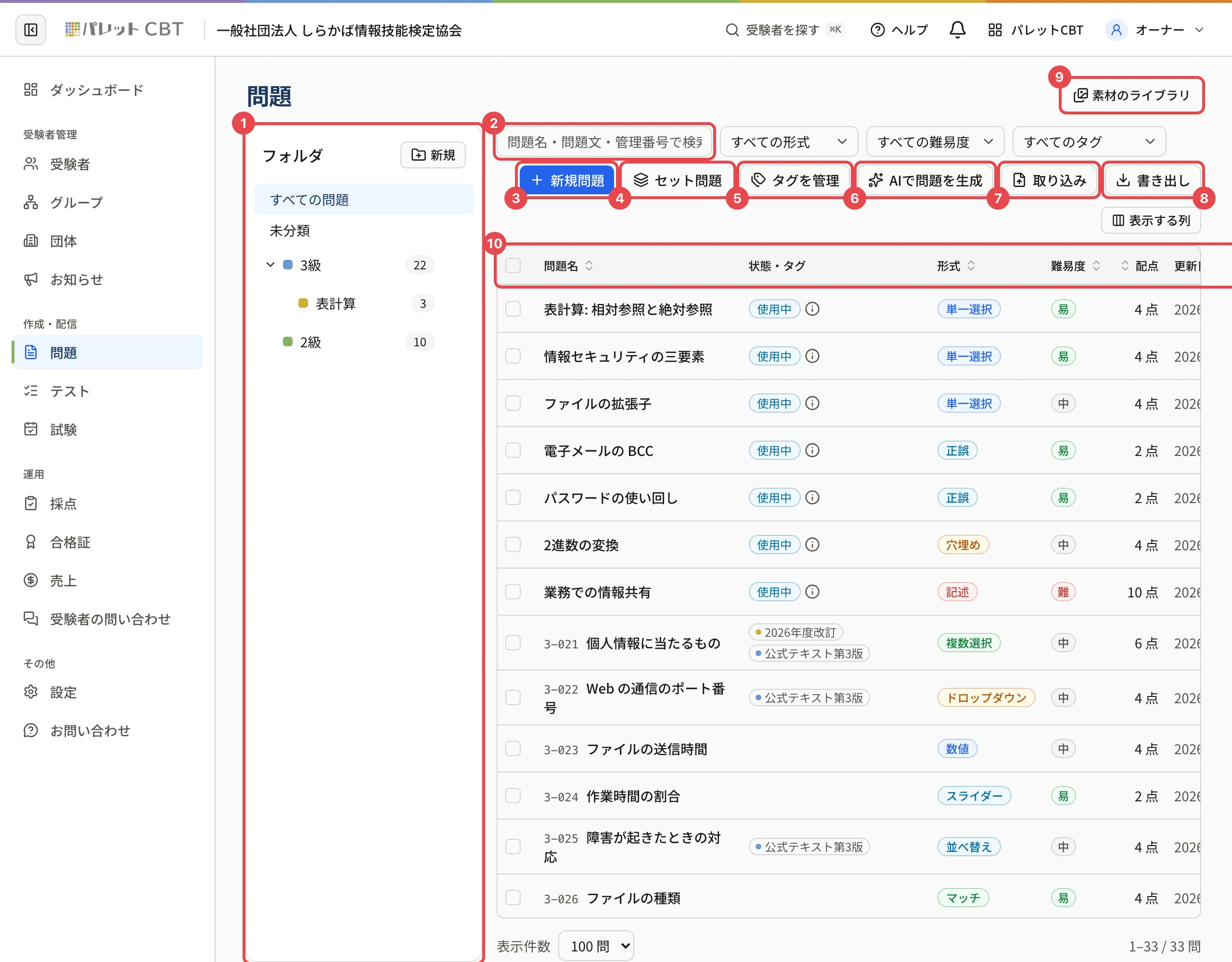
画面の欄とボタン
| 番号 | 名前 | 意味 |
|---|---|---|
| 1 | フォルダ | 「すべての問題」「未分類」と、作ったフォルダ。押すとそのフォルダ(下層を含む)の問題だけを出します。数はフォルダの中の問題の数。「フォルダを追加」でフォルダを作り、フォルダの「…」で下層フォルダの追加・編集(名前と色)・移動・削除をします(フォルダを作って問題を分ける) |
| 2 | 検索と絞り込み | 問題名・問題文・管理番号での検索と、形式・難易度・タグ(問題レビューを使う組織は状態も)の絞り込み(問題を探す・絞り込む・並べ替える) |
| 3 | 新規問題 | 出題形式を選んで問題を作ります(問題を作る(基本の流れ)) |
| 4 | セット問題 | 共通素材を持つセット問題の一覧へ(セット問題を作る) |
| 5 | その他の操作 | 押すとメニューが開きます。「タグを管理」(タグの名前・色の変更と削除。タグをまとめて付け外す・整理する)・「AIで問題を生成」(文章をもとに AI で問題の下書きを作ります)・「CSVインポート」「QTIインポート」(問題をまとめて取り込みます。問題を CSV で取り込む)・「QTIエクスポート」「CSV出力」(問題を書き出します。問題を CSV で書き出す)の順に並びます。閲覧だけの人には書き出しの 2 つだけが出ます |
| 6 | 素材のライブラリ | 問題に使う画像・音声・動画の一覧へ(素材のライブラリの画面) |
| 7 | 問題の表 | 下の表のとおり。行を押すと問題の編集画面が開きます |
表の列
| 列 | 意味 |
|---|---|
| チェック | 押して選ぶと一括操作のバーが出ます(問題をまとめて操作する) |
| 問題名 | 管理番号があれば前に出ます |
| 状態・タグ | 「使用中」(公開中の試験で使っている)・ 「アーカイブ」 ・レビューの状態(問題レビューを使う組織だけ)・付いているタグ。タグを押すとそのタグで絞り込みます |
| 形式 | 出題形式 |
| 難易度 | 易・中・難 |
| 配点 | 問題の点数 |
| 更新日 | 最後に保存した日 |
| 「…」 | 編集・複製・フォルダへ移動・(レビューの操作)・アーカイブ/復元 |
- アーカイブした問題は薄い色で出ます。
- フォルダを選んでいるときは、表の上に「フォルダ『…』の問題を表示中(下層フォルダの問題を含みます)」と出ます。
- 問題が 1 つも無いときは、表の代わりに「問題がありません。」と 「問題を作る」 が出ます。
関連する記事
最終更新: 2026-11-05