
タグをまとめて付け外す・整理する
問題の一覧で選んだ問題にタグをまとめて付ける・外す手順と、「タグを管理」でタグの名前・色を変える・タグを削除する方法です。
何問ものタグを一度に付け外しするときは、問題の一覧で問題を選び、一括操作のバーの 「タグを付ける」「外す」 を使います。 タグの名前・色の変更と削除は、一覧の 「タグを管理」 で行います。
この操作ができる人
オーナー ・ 管理者 ・ 作問者 です。
まとめて付ける・外す
- 問題の一覧で、問題の左のチェックを付けます。一括操作のバーが出ます。
- バーのタグの欄に、タグの名前を入れて選びます(一度に 10 個まで)。
- 「タグを付ける」 を押します。外すときは 「外す」 を押します。
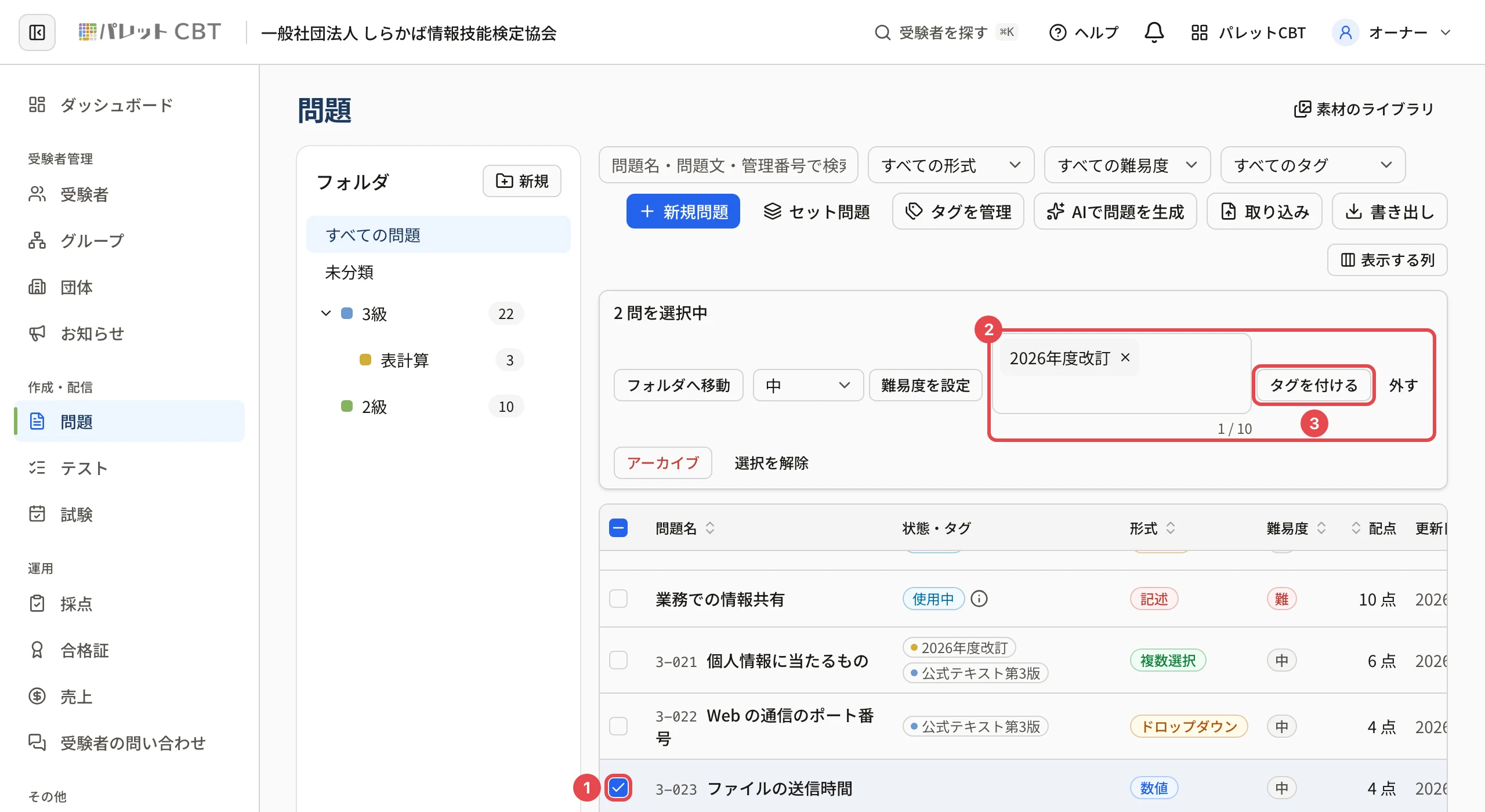
「N問にタグを付けました」「N問からタグを外しました」と出ます。まだ無いタグの名前を入れて「タグを付ける」を押すと、その場でタグを作って付けます。
タグの名前・色を変える
- 問題の一覧の 「タグを管理」 を押します。タグと、付いている問題の数が並びます。
- 変えたいタグの 「編集」 を押します。
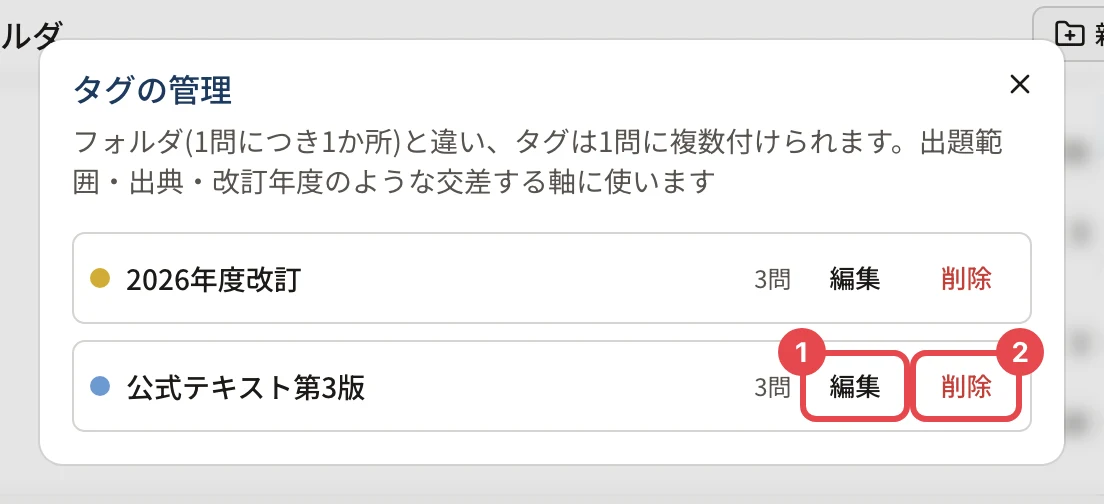
- 名前と色を変えて 「保存」 を押します。
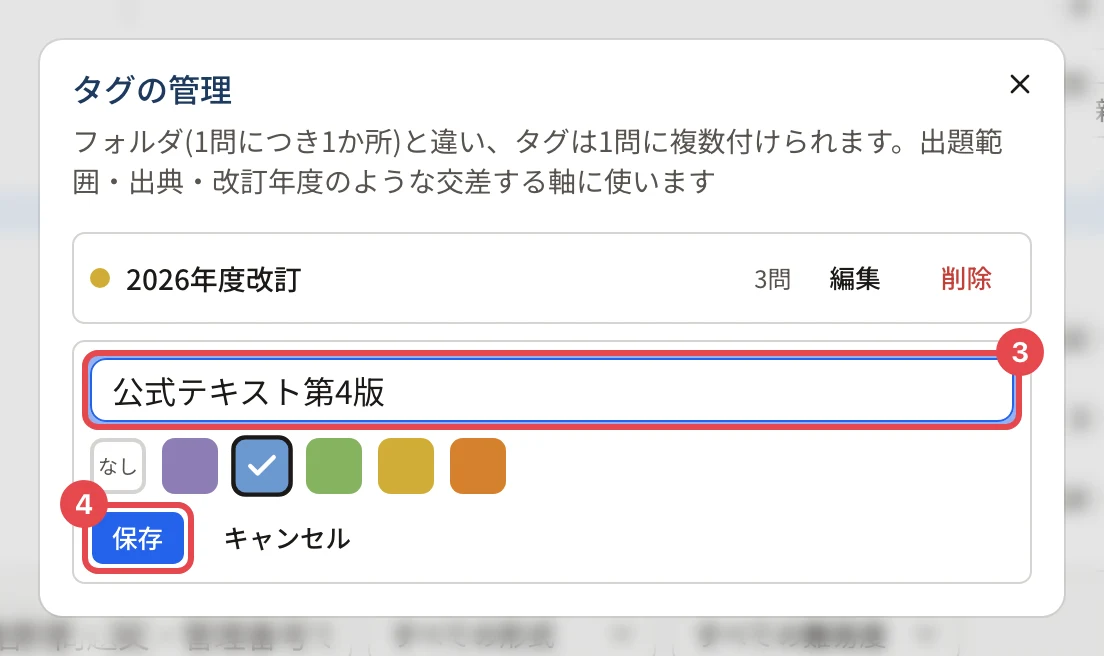
名前を変えると、付いている問題のタグもみな新しい名前になります。
タグを削除する
「タグの管理」 でタグの 「削除」 を押し、確認の画面で 「削除する」 を押します。付いていた問題からタグが外れます(問題は消えません)。取り消せません。
うまくいかないとき
| 状態 | 原因 | 対処 |
|---|---|---|
| 「外せるタグがありませんでした(まだ無いタグです)」 | 外すときに、作っていない名前を入れた | 作ってあるタグを選びます |
| 「… は処理しました。『…』で止まりました」 | 途中のタグで失敗した | 書かれたタグから、もう一度付け外しします |
| 「タグはまだありません。問題の編集画面で作成できます」 | タグを 1 つも作っていない | 問題の編集画面か、一括操作のバーで作ります |
関連する記事
最終更新: 2026-10-11