
コースの外でアンケートを配る
コースに属さないアンケートを作成し、受講者全員か選んだグループに配る手順です。宛先の選び方と、公開したときの届き方、結果の見方を説明します。
研修後の振り返りや年度末の意識調査のように、どのコースにも属さないアンケートは、左メニューの 「アンケート」 から配ります。 宛先は 受講者全員 か 選んだグループ です。グループを選ぶと、その配下のグループに所属する人も宛先に入ります。
コースの中で回答してもらうアンケートは、コースの教材として追加します(コースの中にアンケートを作る)。
この操作ができる人
管理者です。
アンケートを作る
-
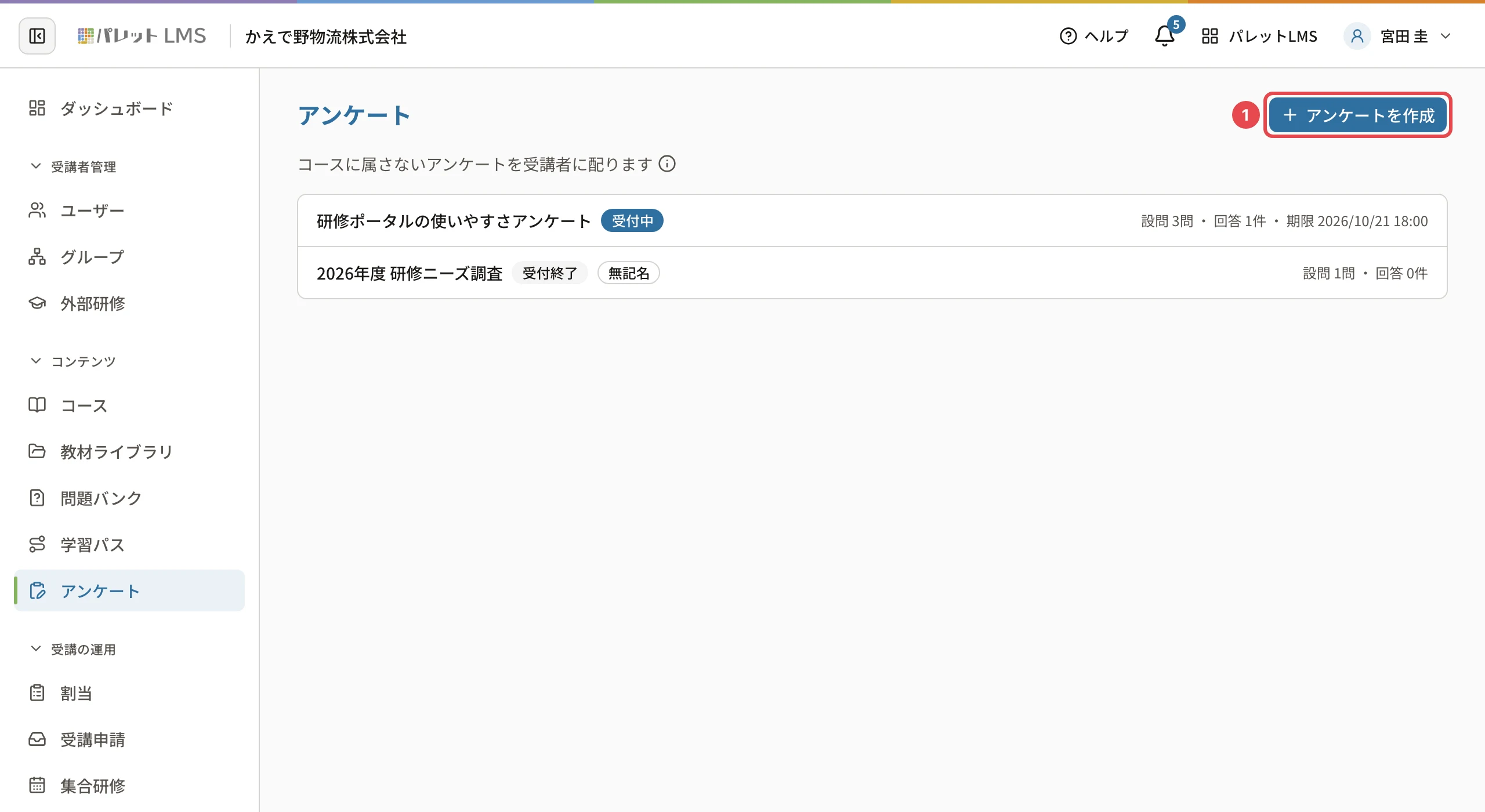
左のメニューの 「アンケート」 を開き、「アンケートを作成」(番号1)を押して、題名を入れて 「作成して編集へ」 を押します
-
編集画面の各タブで、次のことを決めます
| タブ | 決めること |
|---|---|
| 設問 | 単一選択・複数選択・自由記述・星評価・スケールの 5 種類(50 問まで)。必須かどうかも決めます |
| 設定 | 依頼文(回答画面の最初に出ます)、無記名にするか、回答後の修正を許すか、回答期限 |
| 配信 | 題名、宛先、公開、受付の終了と再開、複製、削除 |
| 結果 | 回答数・対象者数・回答率、設問ごとの集計、CSV の出力 |
無記名にすると、結果にも CSV にも回答者の氏名は出ません。回答した日も日付だけが残ります(時刻は残りません)。回答が 1 件でも届くと、無記名かどうかは変えられなくなります。
宛先を選ぶ
「配信」 タブで宛先を選び、「配信の設定を保存」 を押します。保存すると、宛先の受講者の人数が表示されます。
- 受講者全員 — 有効な受講者全員に届きます
- 選んだグループ(配下のグループを含む) — グループと、その配下のグループの所属者に届きます。コースをグループに割り当てるときと同じ数え方です
宛先は、公開した後は変えられません(依頼を届けた相手が変わるため。「公開後は宛先を変更できません」と出る)。題名・依頼文・回答期限は公開した後も変えられます。
公開して回答を依頼する・締め切る
宛先を確かめたら、「配信」 タブの 「公開して回答を依頼する」 で公開します。公開すると、宛先の受講者にベルの通知とメールで回答を依頼します。まだ回答していない人への催促・受付の終了と再開も、同じ 「配信」 タブで行います。手順と、公開した後の届き方は アンケートを公開する・受付を終える・再開する をご覧ください。
結果を見る・CSV で出す
「結果」 タブに、回答数・対象者数・回答率と、設問ごとの集計(選んだ人数・平均・自由記述の一覧)が出ます。 「CSVダウンロード」 で、1 行 = 1 回答の CSV を出力できます。
毎年・毎期のアンケートを複製する
「配信」 タブの 「複製する」 を押すと、設問と設定(依頼文・無記名・回答の修正)を写した下書き(題名の後ろに「(コピー)」)ができて、その編集画面が開きます。宛先・回答期限・回答は写しません。題名・宛先・期限を決めて公開します。
アンケートを削除する
「配信」 タブの 「削除する」 で削除します。回答も一緒に削除され、元に戻せません。結果を残したいときは、先に CSV を出力してください。
関連する記事
最終更新: 2026-10-27