
アンケートを公開する・受付を終える・再開する
コースの外のアンケートを公開して回答を依頼する手順と、受付の終了・再開、未回答の人への催促です。
コースの外のアンケートは、「配信」 タブで公開して回答を依頼し、締め切ったり再開したりします。
この操作ができる人
管理者です。
公開して回答を依頼する
-
左のメニューの 「アンケート」 でアンケートを開き、「配信」 タブを押します。
-
宛先を選んで 「配信の設定を保存」 を押します(宛先の選び方は コースの外でアンケートを配る)。
-
「公開して回答を依頼する」 を押します。設問が 1 つも無いとき、保存していない変更があるときは押せません。
-
確認で、宛先と人数、回答期限を確かめて 「公開する」(番号1)を押します。「公開し、宛先へ回答を依頼しました」と出ます。
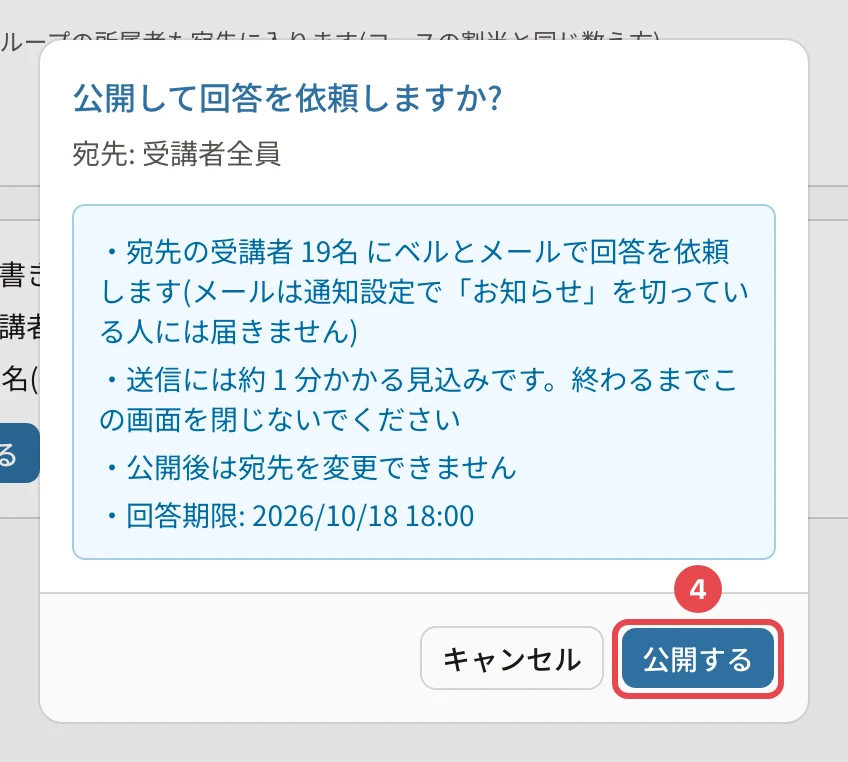
- 宛先の受講者に、ベルとメールで回答を頼みます。メールは、通知の設定で「お知らせ」を止めている人には届きません。
- 送り終えるまで、画面を閉じないでください。
- 公開した後は、宛先を変えられません。
受付中の画面
公開すると、状態・宛先・宛先の受講者の数・回答の数と割合・公開の日時(番号1)が出ます。
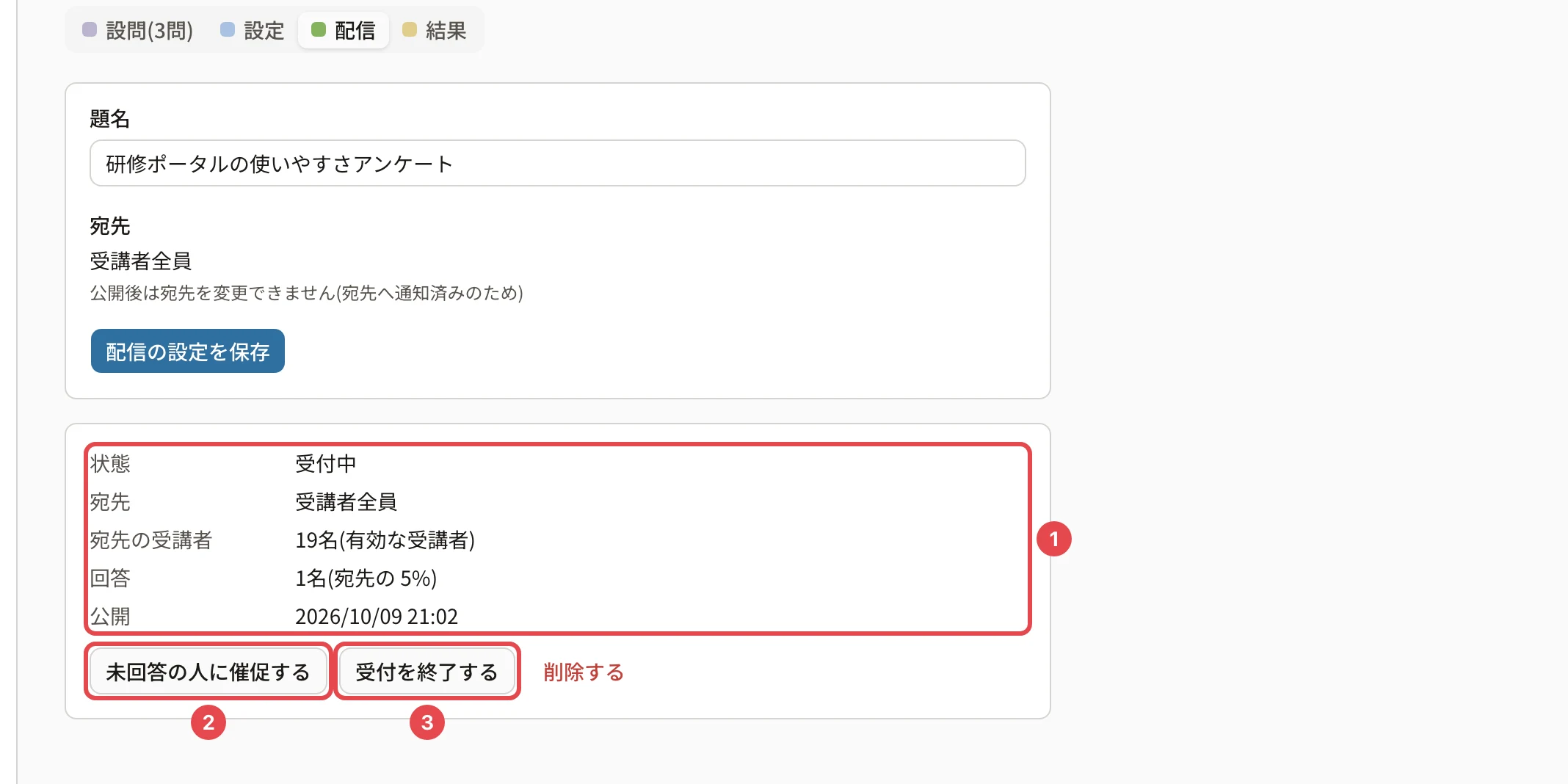
- 「未回答の人に催促する」(番号2)で、まだ回答していない宛先の人にもう一度頼めます。同じ日に続けて押しても、まだ通知を開いていない人には重ねて送りません。誰が未回答かは出しません。
受付を終える
-
「受付を終了する」(番号3)を押します。
-
確認で 「受付を終了する」(番号1)を押します。「受付を終了しました」と出ます。
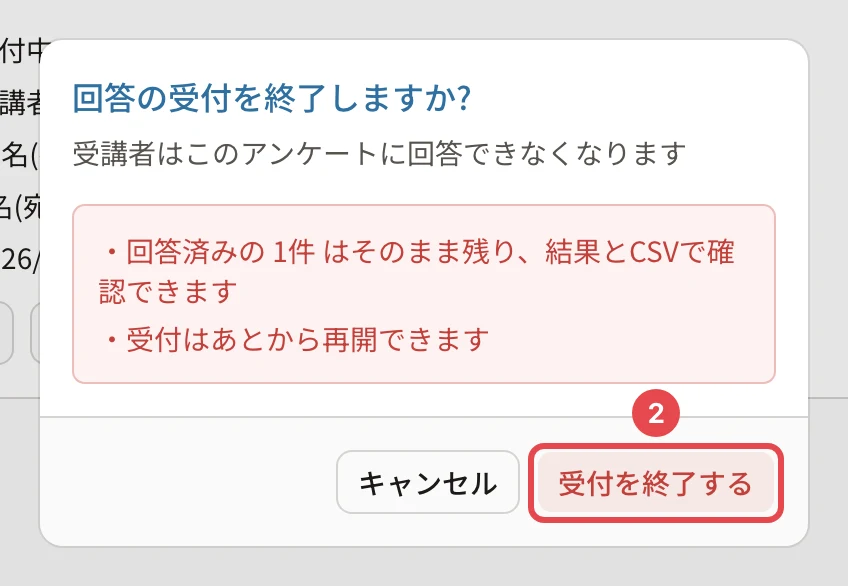
回答期限を決めておくと、期限を過ぎたときにも受付を終えます。
受付を再開する
受付を終えたアンケートは、「受付を再開する」(番号1)で再開できます。「受付を再開しました」と出ます。
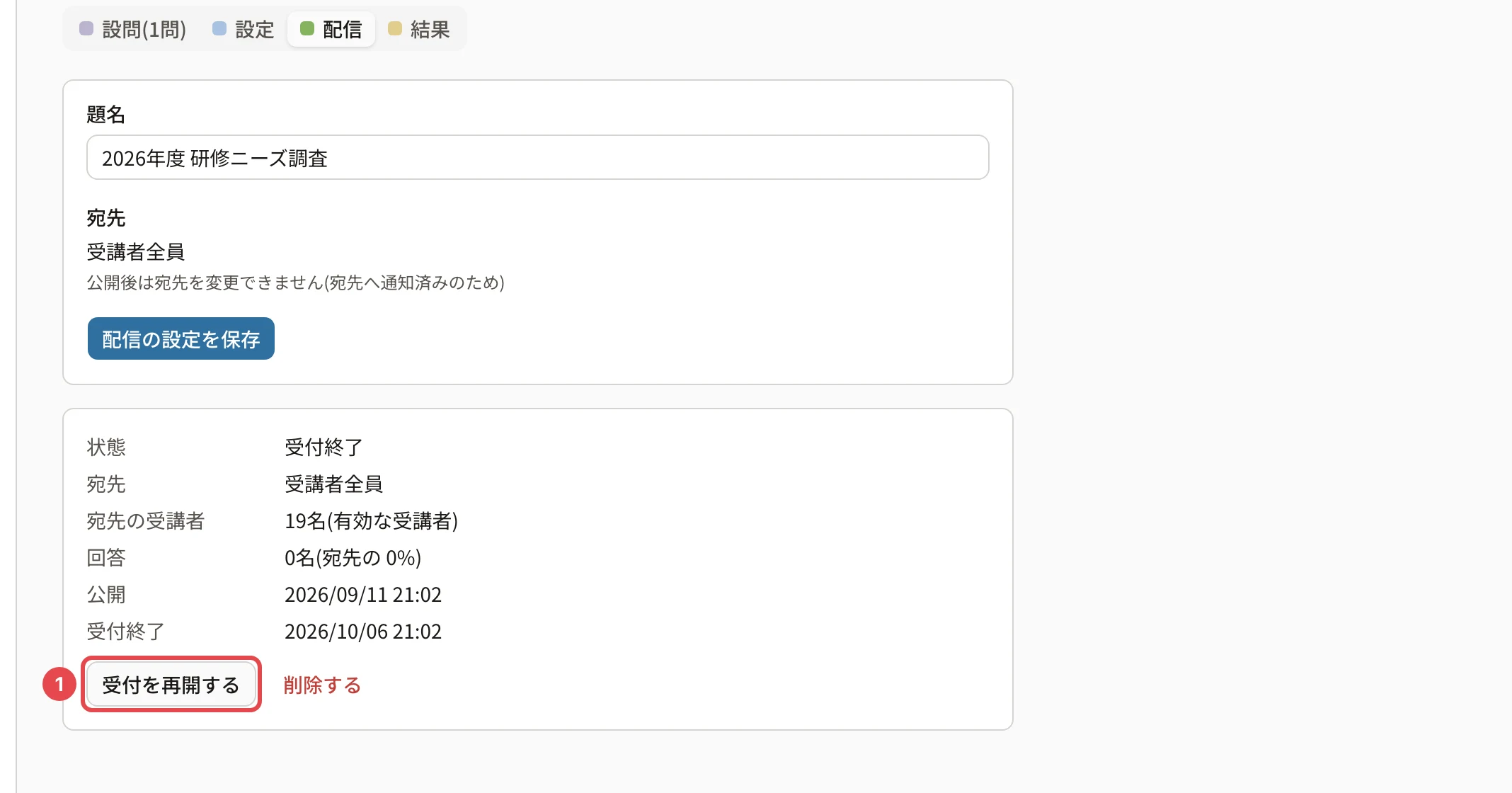
回答期限を過ぎて終わったアンケートは、「設定」 タブで期限を延ばすと、また受け付けます。
関連する記事
最終更新: 2026-10-11