
申込時の入力と書類を確認する
試験の「申込時の入力」で、受験者が申し込みのときに答えた内容と出した書類を確かめ、承認する・差し戻す流れと、書類の削除・CSV の書き出しの案内です。
試験に 申込時に聞くこと を設定していると、受験者の答えと出した書類が、試験の 「申込時の入力」 のタブに集まります。主催者の確認が要る項目に答えた人(配慮の申し出など)は、ここで 承認 するまで申込・受験に進めません。
この操作ができる人
オーナー ・ 管理者 です(要配慮の情報を含むため、採点者・閲覧者には出ません)。
手順
- 左メニューの 「試験」 で試験を開き、 「申込時の入力」 のタブを押します(試験の設定の「申込時に聞くこと」の 「入力された内容を見る」 からも開けます)。
- 表の手前の「確認待ち N 人 / 差し戻し中 N 人」で、確かめる人の数を見ます。表は確認待ち・差し戻し・承認・不要の順に並びます。
- 「確認」 の列が 「確認待ち」 の人の答えと書類を確かめます。書類は名前を押すと開きます(手元に保存されます)。
- 問題が無ければ 「承認」 、不備があれば 「差し戻す」 を押します。
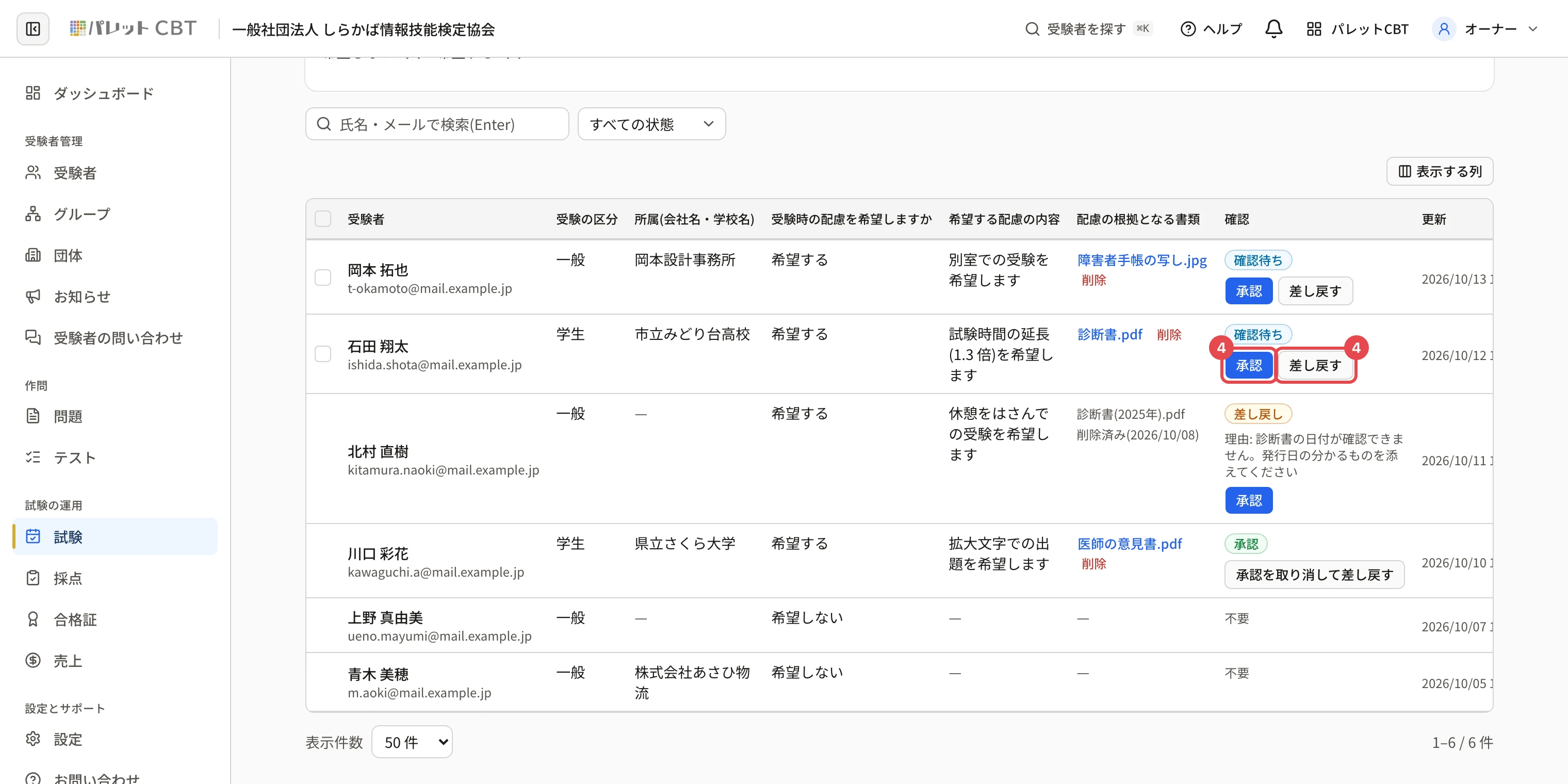
詳しい手順は 申込を承認する・差し戻す(まとめて) にあります。
承認・差し戻しの後
- 本人にメールとアプリ内の通知で知らせます(差し戻しは理由も)。
- 承認された人は、お申し込み(無料の試験は受験の開始)に進めます。
- 差し戻された人が直して保存すると、もう一度「確認待ち」に戻ります。
そのほかの操作
| したいこと | 記事 |
|---|---|
| 画面の欄の意味を知りたい | 「申込時の入力」の画面 |
| 書類を開く・消す | 提出書類を見る・削除する |
| 一覧を CSV で取り出す | 申込時の入力を CSV で書き出す |
| 赤い文・知らせが出た | 申込の確認で出る表示 |
要配慮の情報を含むため、確認が済んだ書類は早めに削除する運用をおすすめします。削除しなくても、試験の終了から 90 日で自動で消えます。
関連する記事
最終更新: 2026-10-11