
申込を承認する・差し戻す(まとめて)
試験の「申込時の入力」で、確認待ちの申込内容を 1 件ずつ・まとめて承認する手順と、理由を添えて差し戻す手順、承認を取り消すときです。
確認待ちの申込内容は、試験の 「申込時の入力」 で承認するか、理由を添えて差し戻します。何人かまとめてもできます。
この操作ができる人
オーナー ・ 管理者 です。
1 件ずつ承認する
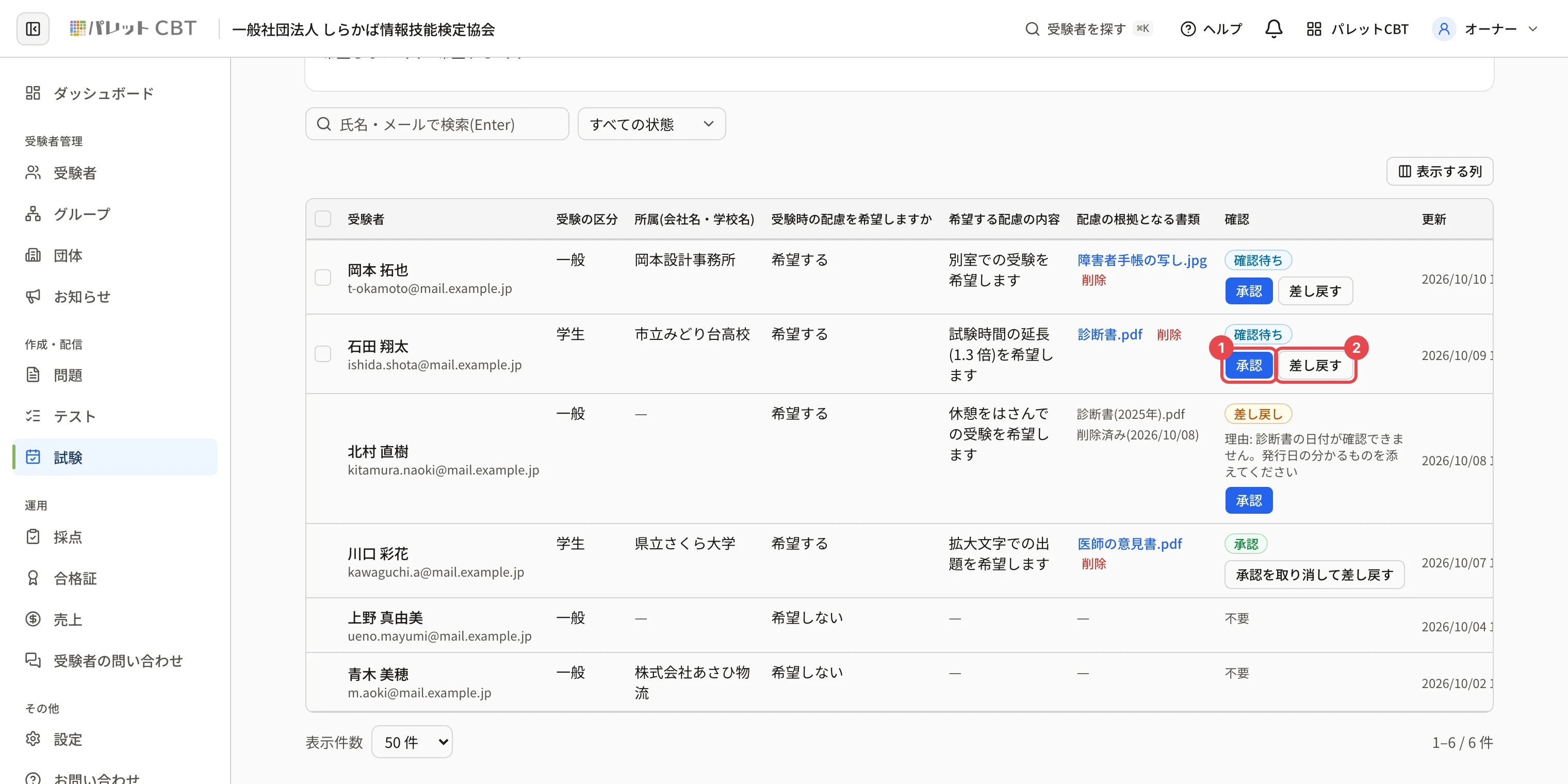
- 試験の 「申込時の入力」 で、確認待ちの人の行の 「承認」 を押します。
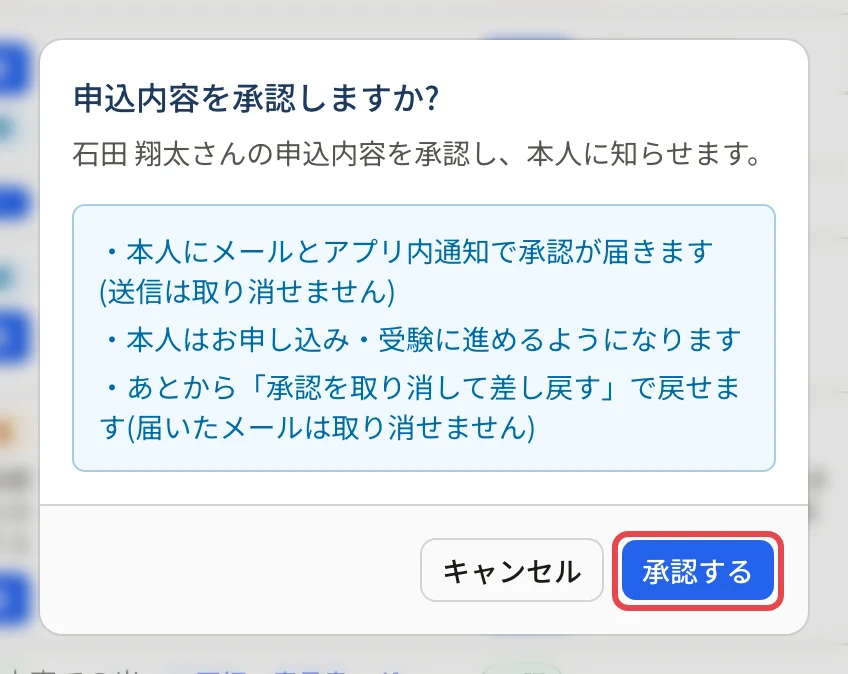
- 「申込内容を承認しますか?」 で 「承認する」 を押します。
「承認しました(本人に知らせました)」と出ます。
1 件ずつ差し戻す
- 行の 「差し戻す」 を押します。
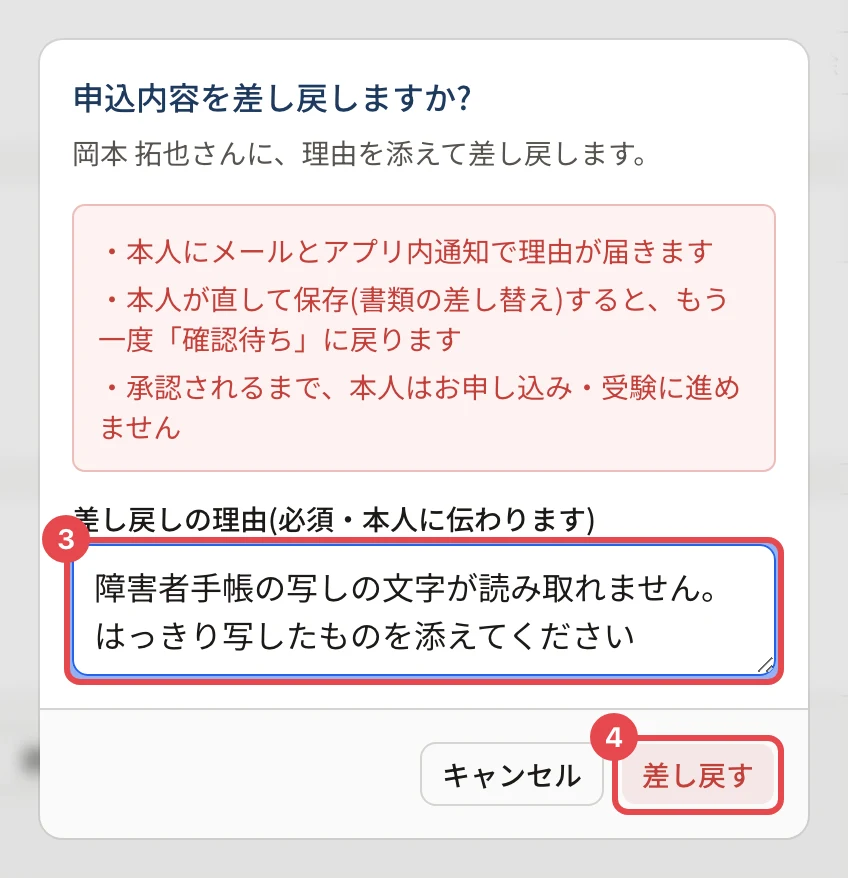
- 「差し戻しの理由(必須・本人に伝わります)」 に、何を直してほしいかを書きます(例: 診断書の日付が確認できません。発行日の分かるものを添えてください)。
- 「差し戻す」 を押します。
まとめて承認・差し戻す
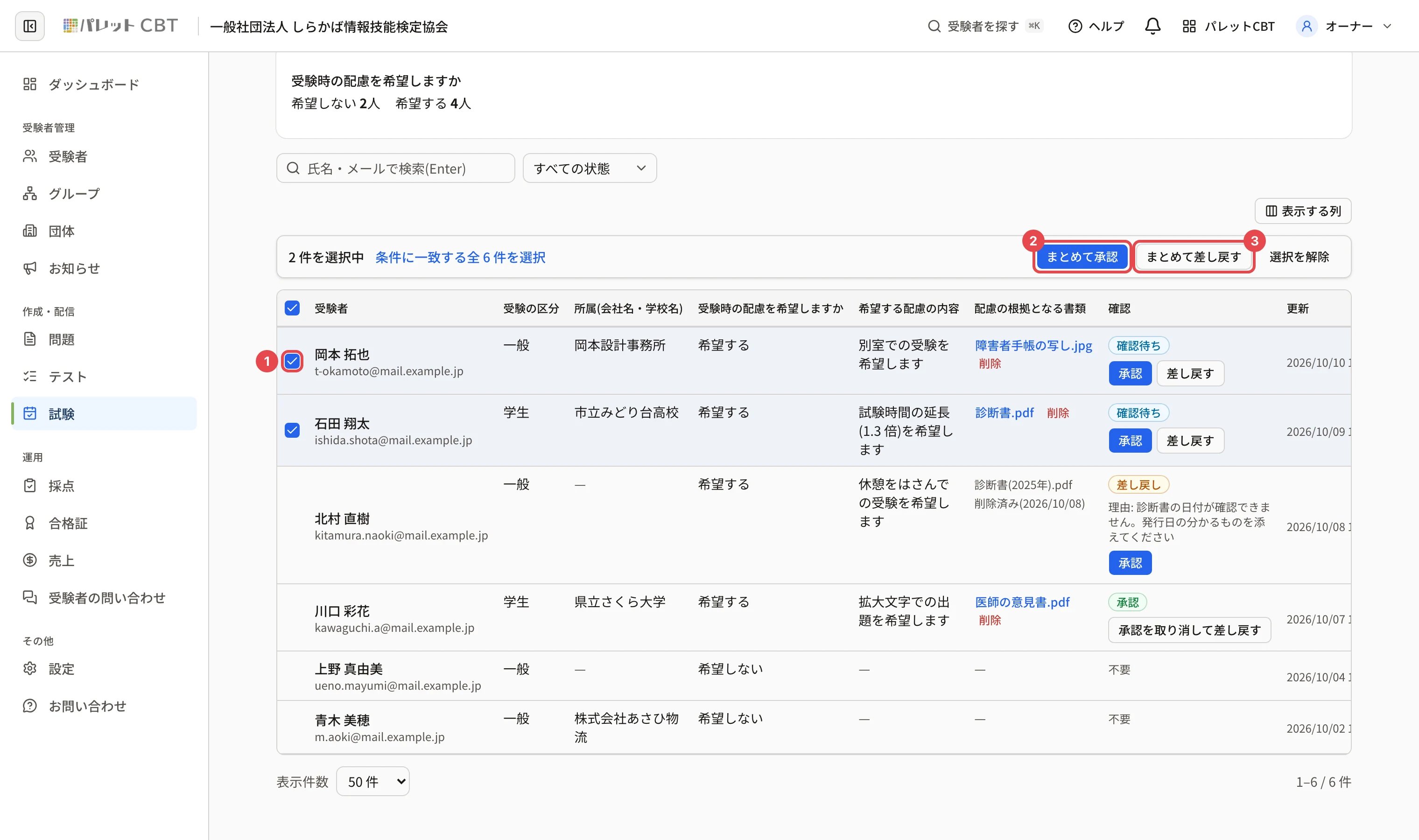
- 確認待ちの人の行の左の四角に印を付けます(確認待ちの行だけ選べます)。
- 表の上の 「まとめて承認」 か 「まとめて差し戻す」 を押します。
- 確認の画面で 「承認する」 (差し戻すなら、全員に同じ理由を書いて 「差し戻す」 )を押します。
「N件を承認しました」のように出ます。できなかった人がいれば、理由と一緒に表の上に残ります。
承認・差し戻しの後
- 本人にメールとアプリ内の通知で知らせます。送信は取り消せません。
- 承認された人は、お申し込み(無料の試験は受験の開始)に進めます。
- 差し戻された人が直して保存(書類の差し替え)すると、もう一度 「確認待ち」 に戻ります。承認されるまで、申込・受験に進めません。
- 押し間違えて承認したときは、行の 「承認を取り消して差し戻す」 で戻せます(届いたメールは取り消せません)。
関連する記事
最終更新: 2026-10-11