
「SSO・SCIM」の画面の見方
パレットIDの組織の「SSO・SCIM」の画面にある、契約の案内・設定の段・ドメイン・IdP(SAML)・SSO の設定・SCIM の各部の説明です。
組織の SSO と SCIM の設定は、左のメニューで組織の名前の下の 「SSO・SCIM」 を押すと開きます。開けるのは組織のオーナーだけです。
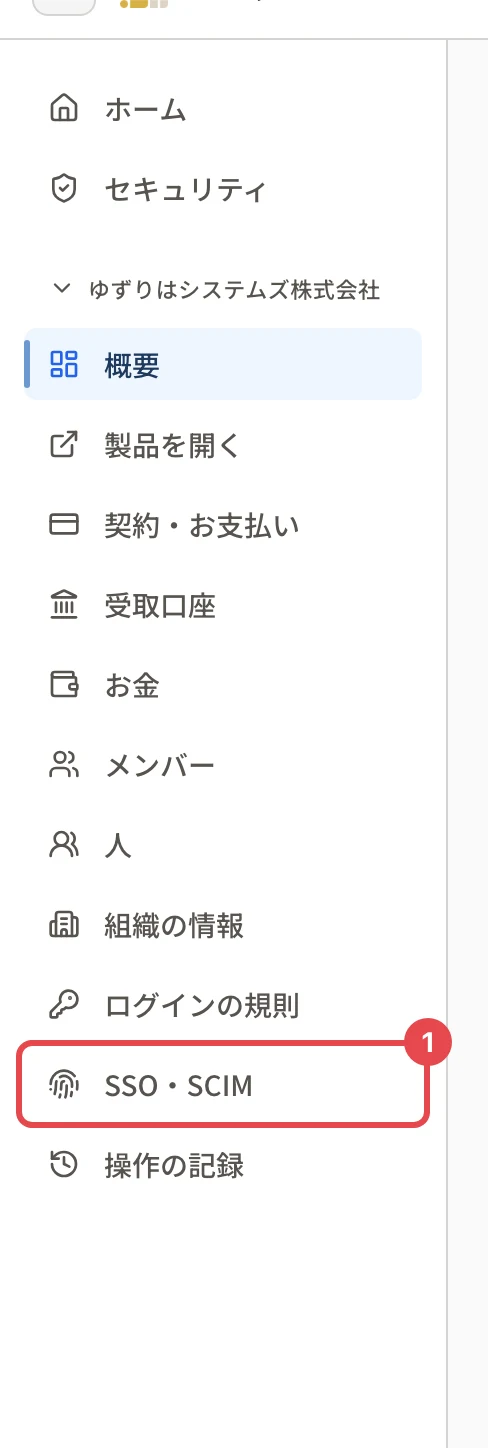
画面の各部
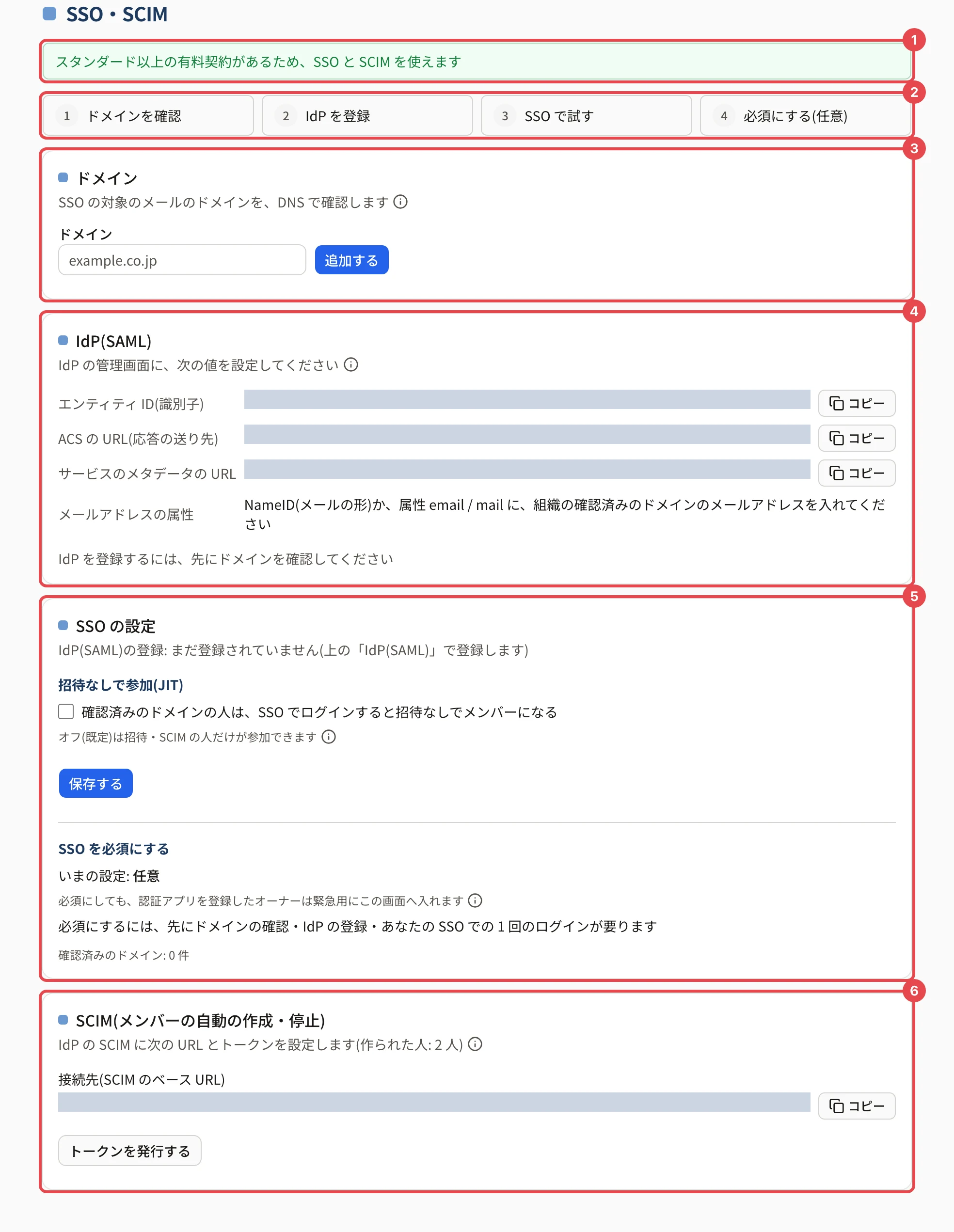
| 番号 | 名前 | 意味 |
|---|---|---|
| 1 | 契約の案内 | SSO・SCIM を使える契約があるか。緑は使える、黄色は猶予の間、灰色は使えない(SSO・SCIM を使う前に) |
| 2 | 設定の段 | ドメインを確認・IdP を登録・SSO で試す・必須にする(任意)。済んだ段は ✓ |
| 3 | ドメイン | SSO の対象のメールのドメインと、その確認(ドメインを追加して確認する) |
| 4 | IdP(SAML) | IdP の管理画面に設定する値(エンティティ ID・ACS の URL・サービスのメタデータの URL・メールアドレスの属性)と、IdP の登録(IdP(SAML)を登録する) |
| 5 | SSO の設定 | 招待なしで参加(JIT)と、SSO を必須にする(招待なしで参加(JIT)を使う・SSO を必須にする・外す) |
| 6 | SCIM | 接続先(SCIM のベース URL)・トークンの一覧と発行・SCIM で作られた人の数(SCIM のトークンを発行して IdP に設定する) |
- 値の横の 「コピー」 を押すと、その値を写せます。IdP の管理画面へは、手で打たずにコピーして貼り付けてください。
- 組織の概要にも「SSO・SCIM」のカードがあり、この画面へ移れます。
関連する記事
最終更新: 2026-10-11