
IdP(SAML)を登録する
パレットIDの組織の SSO に、会社のログインの仕組み(IdP。Microsoft Entra ID・Google Workspace・Okta など)を SAML で登録する手順です。
ドメインを確認したら、会社のログインの仕組み(IdP)を登録します。IdP の管理画面にパレットIDの値を設定し、IdP のメタデータ(URL か XML)をパレットIDに登録します。
この操作ができる人
組織のオーナーです。確認済みのドメインが 1 つ以上要ります(ドメインを追加して確認する)。IdP の管理画面の操作は、IdP の管理者に頼むことがあります。
手順
-
左のメニューで、組織の名前の下にある 「SSO・SCIM」 を押します。
-
「IdP(SAML)」 に出ている値を、IdP の管理画面(SAML のアプリの設定)に設定します。それぞれ 「コピー」 で写します。
- エンティティ ID(識別子)
- ACS の URL(応答の送り先)
- サービスのメタデータの URL(IdP がメタデータの URL で読み込めるときに使います)
- メールアドレスの属性: NameID(メールの形)か、属性
email/mailに、確認済みのドメインのメールアドレスを入れるようにします
-
IdP の管理画面で、IdP の メタデータの URL を写します(URL が無い IdP では、メタデータの XML のファイルをダウンロードします)。
-
パレットIDに戻り、「メタデータの URL」 に貼り付けます。XML のときは 「または、メタデータの XML」 に貼り付けるか、ファイルを選びます(URL と XML は、どちらか一方だけ)。
-
「IdP を登録する」 を押します。
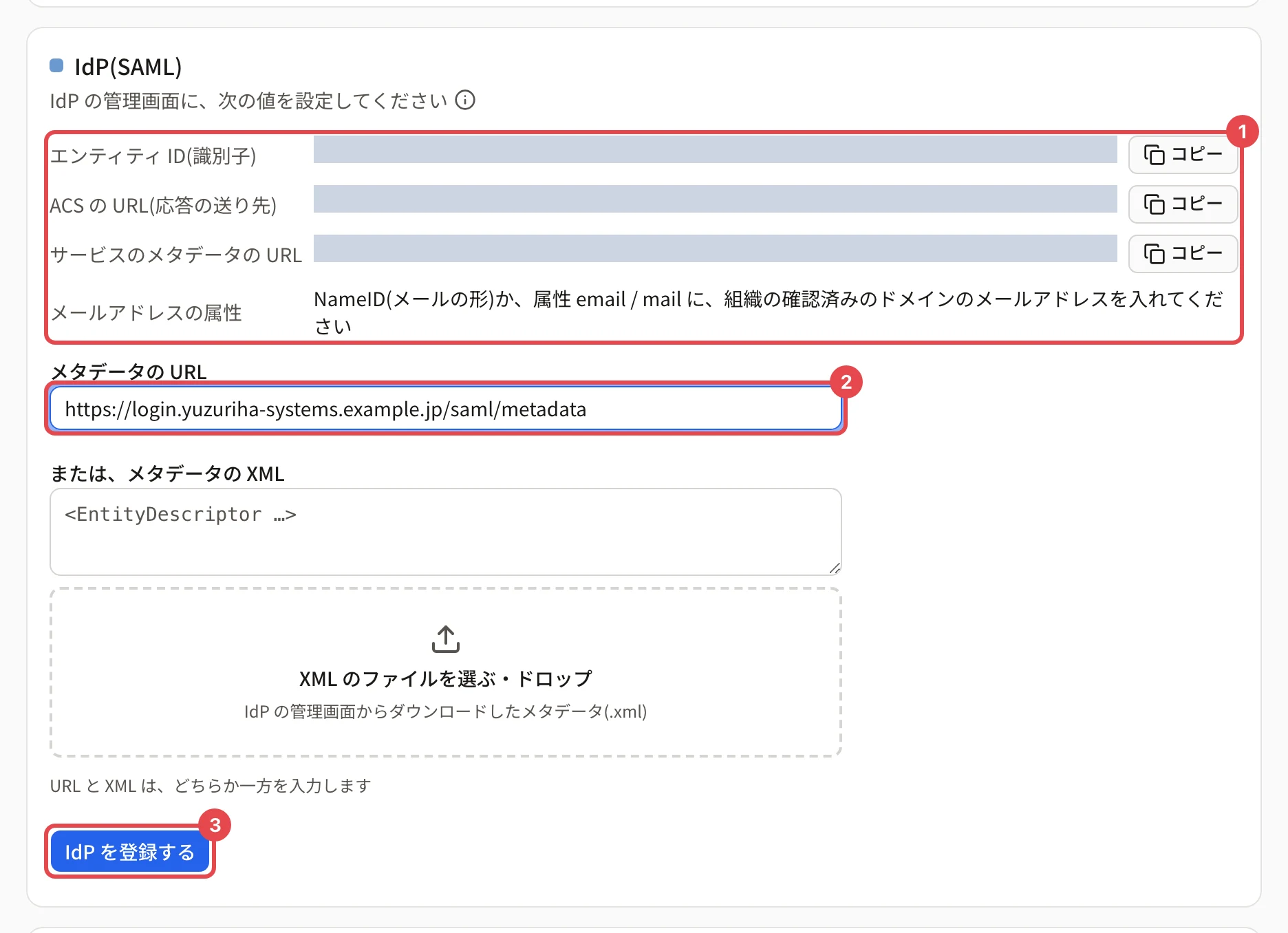
写真の 1 が手順 2、2 が手順 4、3 が手順 5 です。
操作の後
-
「IdP を登録しました。組織のメールアドレスで「組織のアカウントでログイン」を一度試して、ログインできることを確かめてください」と出ます。
-
「登録済み」と IdP の識別子、メタデータ、署名の証明書の期限 が出ます。
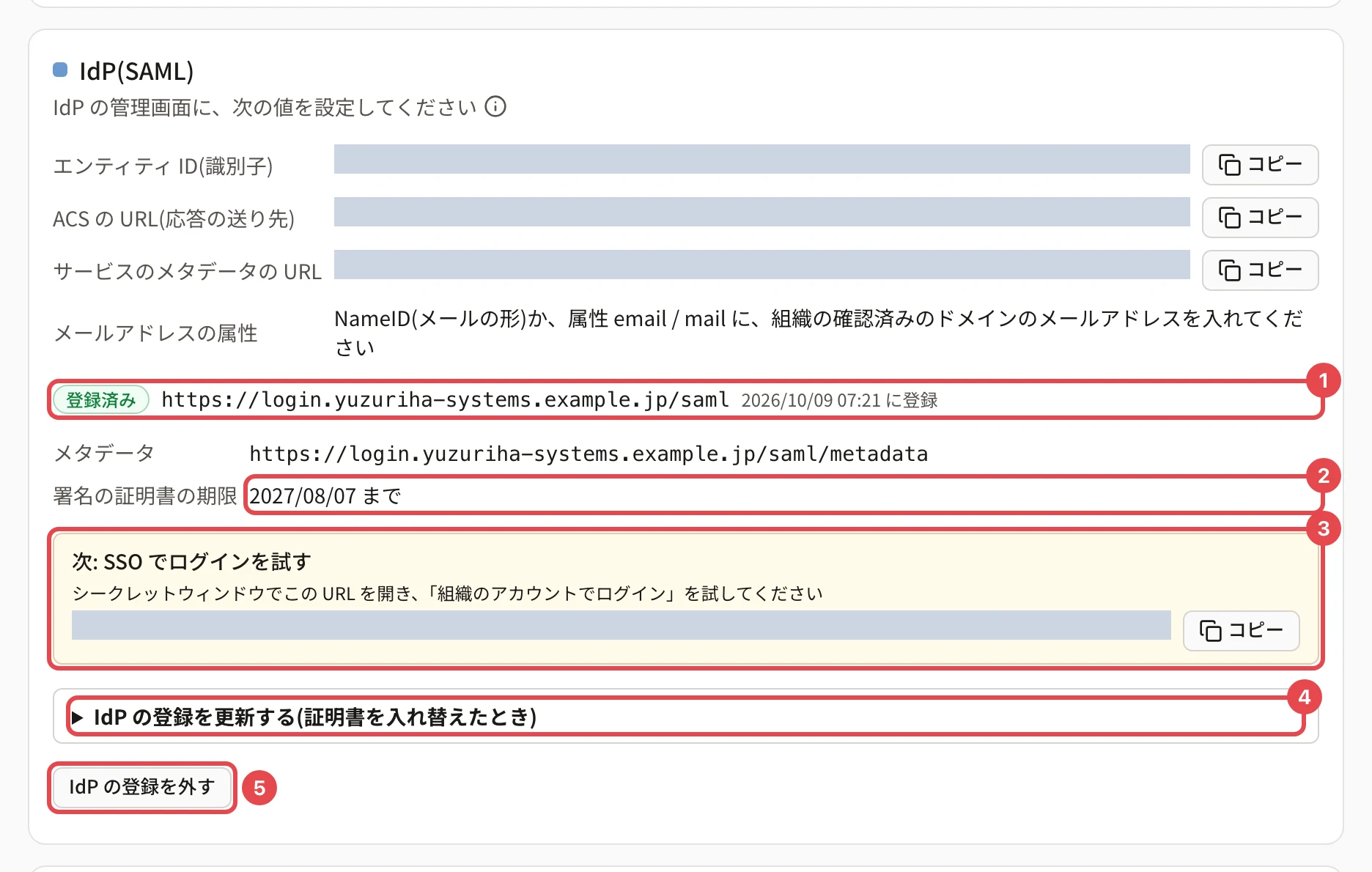
-
次は、オーナーが一度 SSO でログインして確かめます(SSO でログインを試す)。
-
証明書の期限が 30 日以内になったとき・切れたときは、オーナーにメールが届きます。期限が切れると SSO のログインが失敗します(IdP の登録を更新する)。
知っておくこと
- 期限の切れた証明書のメタデータは登録できません。
- 1 つの組織に登録できる IdP は 1 つです。同じ IdP を 2 つの組織で使うことはできません。
- IdP ごとの画面の操作は、IdP の説明書をご覧ください。
うまくいかないとき
SSO・SCIM の設定で出るエラー をご覧ください。
関連する記事
最終更新: 2026-10-11