
SSO でログインを試す
パレットIDの組織に IdP を登録した後、オーナーが一度組織のアカウント(SSO)でログインして、設定が正しいかを確かめる手順です。
IdP を登録したら、オーナーが一度、組織のアカウント(SSO)でログインして確かめます。試して通るまでは、SSO を必須にできません(設定の誤りで全員が締め出されるのを防ぐため)。
この操作ができる人
組織のオーナーです。オーナーのメールアドレスが確認済みのドメインのもので、IdP にそのアカウントがあることが要ります。
手順
-
左のメニューで、組織の名前の下にある 「SSO・SCIM」 を押します。
-
「IdP(SAML)」 の 「次: SSO でログインを試す」 の URL を、「コピー」 で写します。
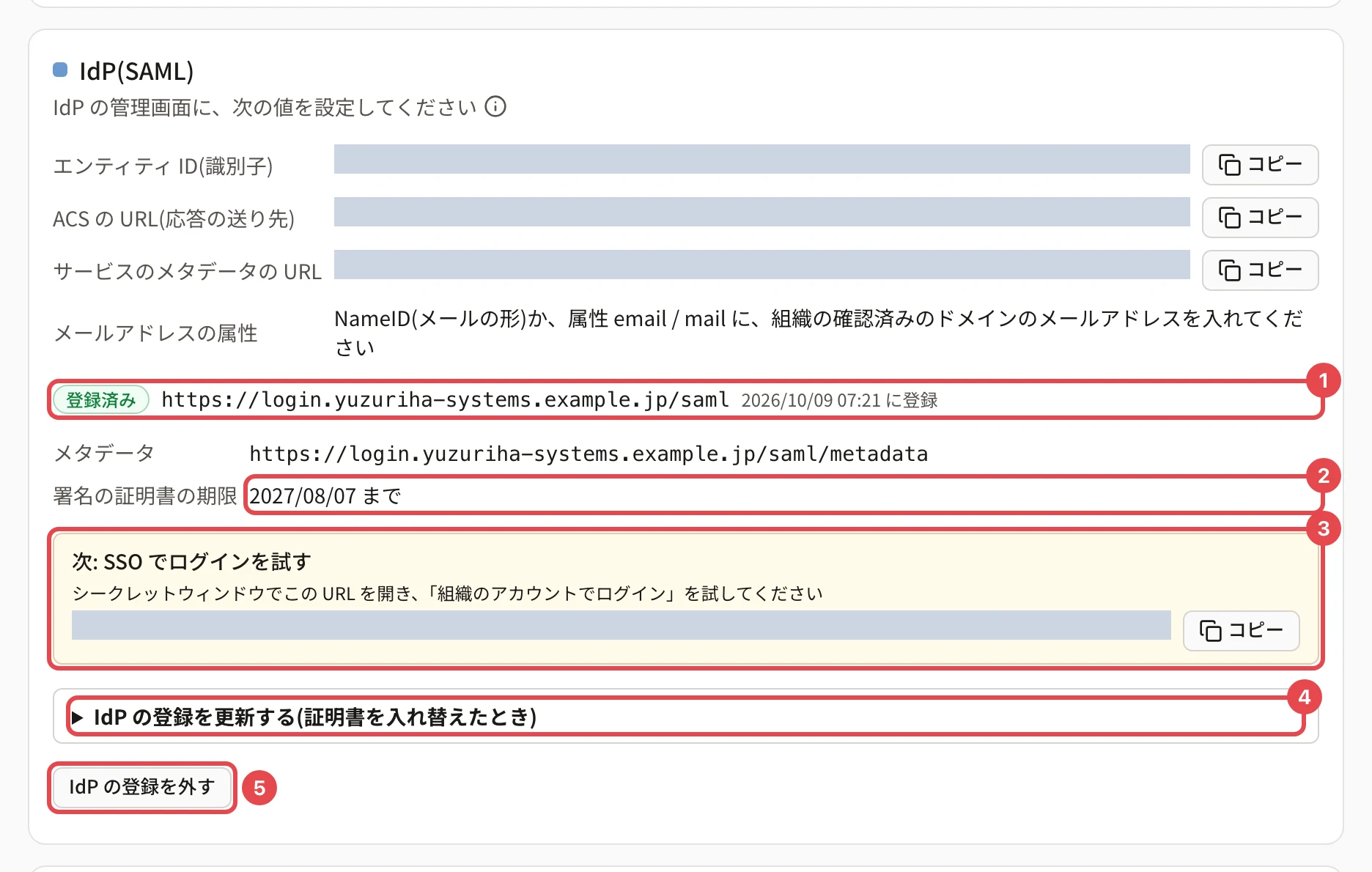
写真の 3 が手順 2 の欄です。
-
ブラウザのシークレットウィンドウ(プライベートウィンドウ)を開き、写した URL を開きます。今のログインはそのまま残ります。
-
「組織のアカウント(SSO)でログイン」 に自分のメールアドレスを入れて、「組織のアカウントでログイン」 を押します(組織のアカウント(SSO)でログインする)。
-
IdP の画面でログインし、パレットIDのホームが開くことを確かめます。はじめてのときは利用規約への同意の画面が出ます。
操作の後
- 元のウィンドウで「SSO・SCIM」の画面を読み直すと、上の段の 「SSO で試す」 が ✓ になり、「次: SSO でログインを試す」の欄が消えます。
- SSO を必須にできるようになります(SSO を必須にする・外す)。
うまくいかないとき
- IdP の画面でエラーが出るときは、IdP に設定したエンティティ ID・ACS の URL がパレットIDの画面の値と完全に同じか(末尾まで)を確かめます。
- パレットIDに戻ってからエラーが出るときは 組織のアカウント(SSO)でログインできないとき をご覧ください。メールアドレスの属性が IdP から届いていないと「…ログインの対象ではありません」と出ます。
関連する記事
最終更新: 2026-10-11