
SCIM のトークンを発行して IdP に設定する
パレットIDの組織の SCIM(IdP からメンバーを自動で作る・止める)を使うために、トークンを発行して IdP の SCIM の設定に入れる手順です。
SCIM を使うと、IdP(Microsoft Entra ID・Okta など)でユーザーを割り当てる・無効にする・削除すると、パレットIDの組織のメンバーも自動で作られる・止まる・外れます。IdP の SCIM の設定に、パレットIDの 接続先の URL と トークン を入れます。
この操作ができる人
組織のオーナーです。SSO・SCIM を使える契約と、確認済みのドメインが要ります。
手順
-
左のメニューで、組織の名前の下にある 「SSO・SCIM」 を押します。
-
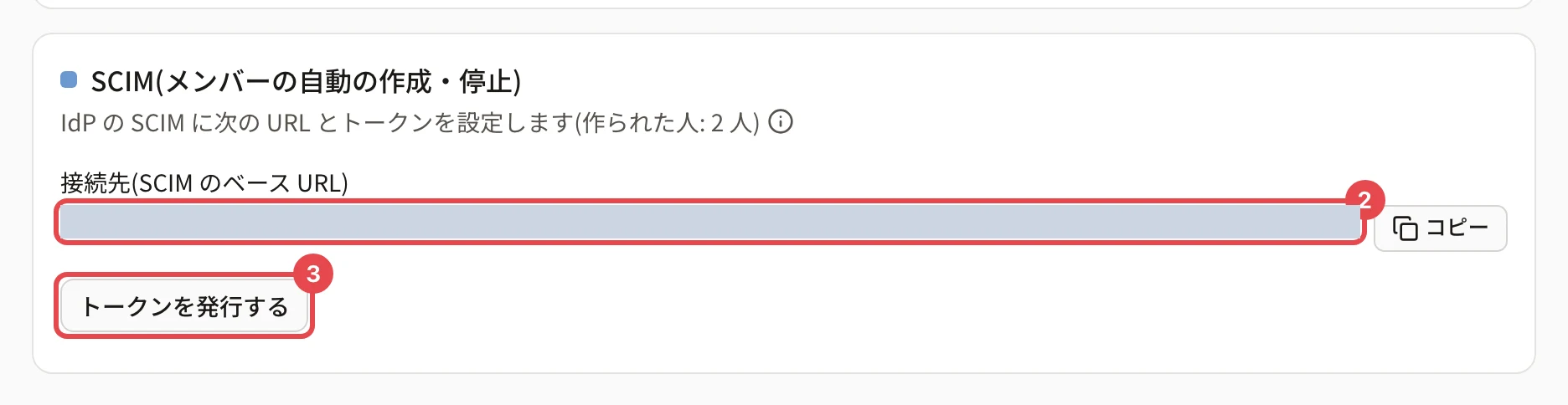
「SCIM(メンバーの自動の作成・停止)」 の 接続先(SCIM のベース URL) を「コピー」で写し、IdP の SCIM の設定(テナントの URL など)に入れます。
-
「トークンを発行する」 を押します。
-
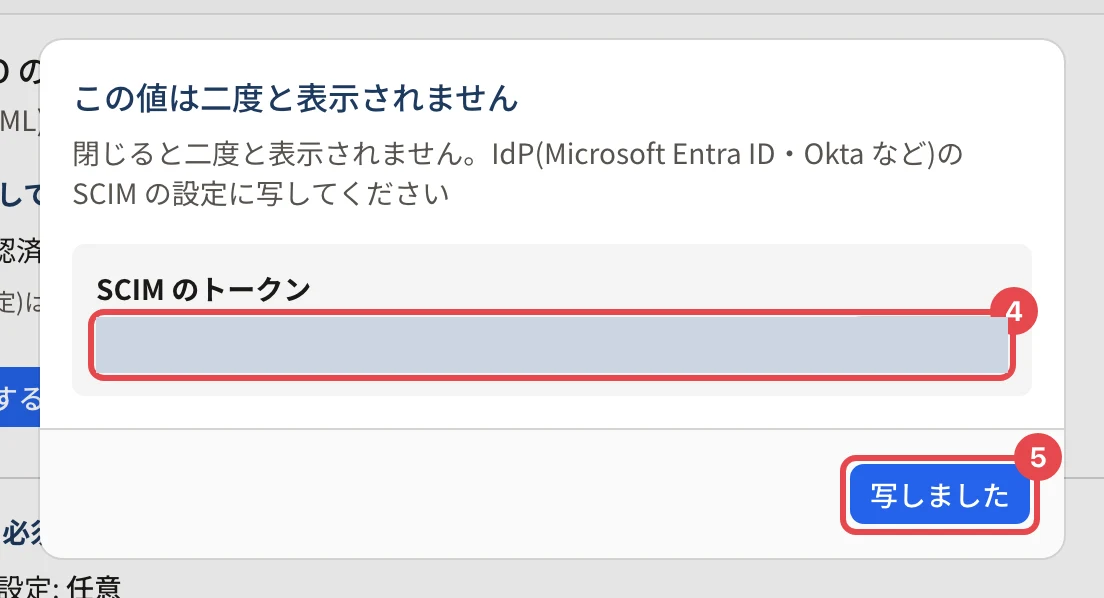
発行したトークンが一度だけ出ます。「コピー」で写して、IdP の SCIM の設定(シークレットのトークンなど)に入れます。
-
写したら 「写しました」 を押して閉じます。
-
IdP の画面で、接続を確かめてプロビジョニング(同期)を始めます。
操作の後
- トークンの一覧に、末尾 4 文字・発行の日時・最後に使った日時が出ます。IdP が同期すると「最後に使った」が更新されます。
- トークンは閉じると二度と見られません。 写し損ねたときは、新しいトークンを発行して入れ直し、古いトークンを取り消します(SCIM のトークンを入れ替える・取り消す)。
- カードの説明の「作られた人: N 人」に、SCIM で作られた人の数が出ます。
SCIM でできること
- 作成できるのは、確認済みのドメインのメールの人だけです(ユーザーだけ。グループは対象外)。作った人は組織のメンバーになり、SSO でログインすると使えます。IdP を登録していない組織では、招待のメールを送ります。
- IdP で無効にした人は、組織の所属が止まり、メンバーの一覧に「SCIM で停止」と出ます(SCIM で停止されたメンバーのしくみ)。削除した人は組織から外れます。
- 契約が無くなって猶予が過ぎた後は、取得・無効化・削除だけを受け付けます(退職者を止められるように)。
関連する記事
最終更新: 2026-10-11