
SCIM のトークンを入れ替える・取り消す
パレットIDの組織の SCIM のトークンを、IdP の同期を止めずに新しいものへ入れ替える手順と、使わないトークンを取り消す手順です。
有効な SCIM のトークンは 2 本まで持てます。入れ替えるときは、新しいトークンを発行して IdP に設定してから、古いトークンを取り消します(同期が止まりません)。
この操作ができる人
組織のオーナーです。取り消しは契約が無くなった後でもできます。
入れ替える手順
-
左のメニューで、組織の名前の下にある 「SSO・SCIM」 を押します。
-
「トークンを発行する」 を押して新しいトークンを写し、IdP の SCIM の設定を新しいトークンに替えます(SCIM のトークンを発行して IdP に設定する)。
-
IdP の同期が通ると、新しいトークンの 「最後に使った」 に日時が出ます。
-
古いトークンの行の 「取り消す」 を押します。
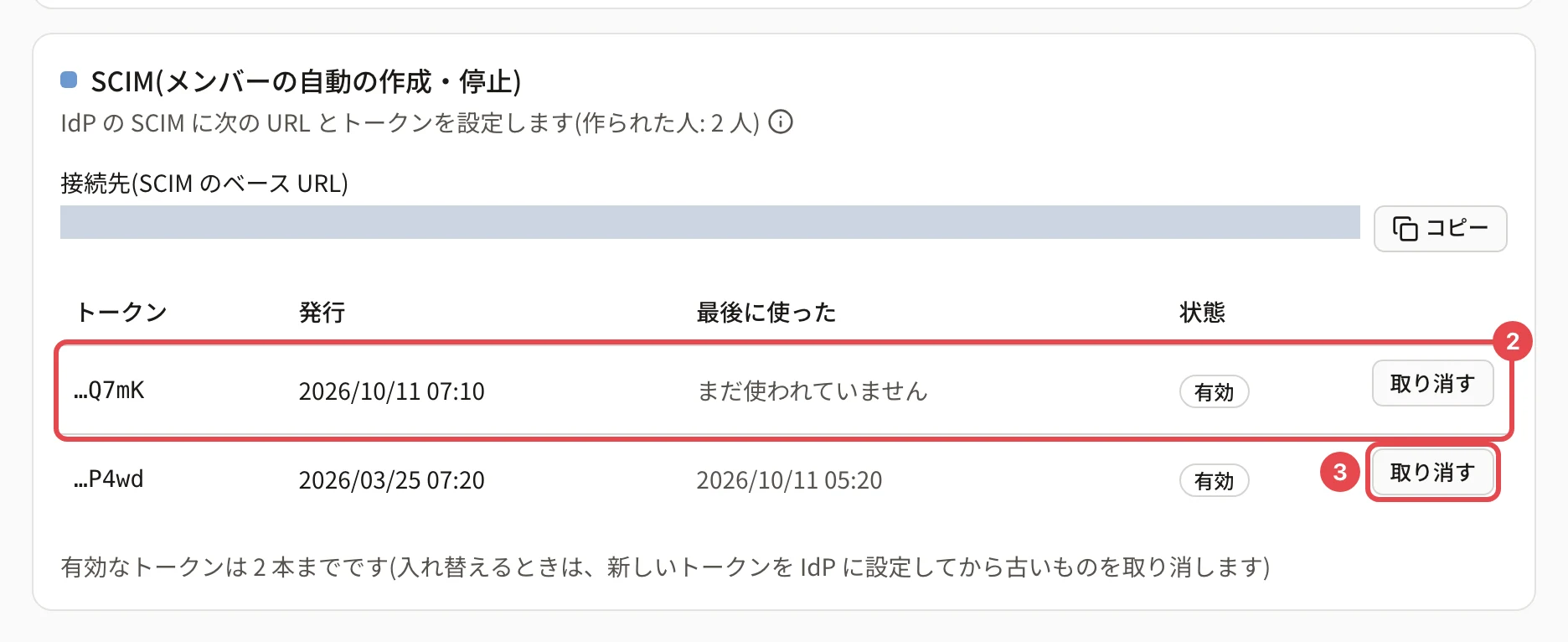
写真の 2 が手順 3 で確かめる行、3 が手順 4 のボタンです。
-
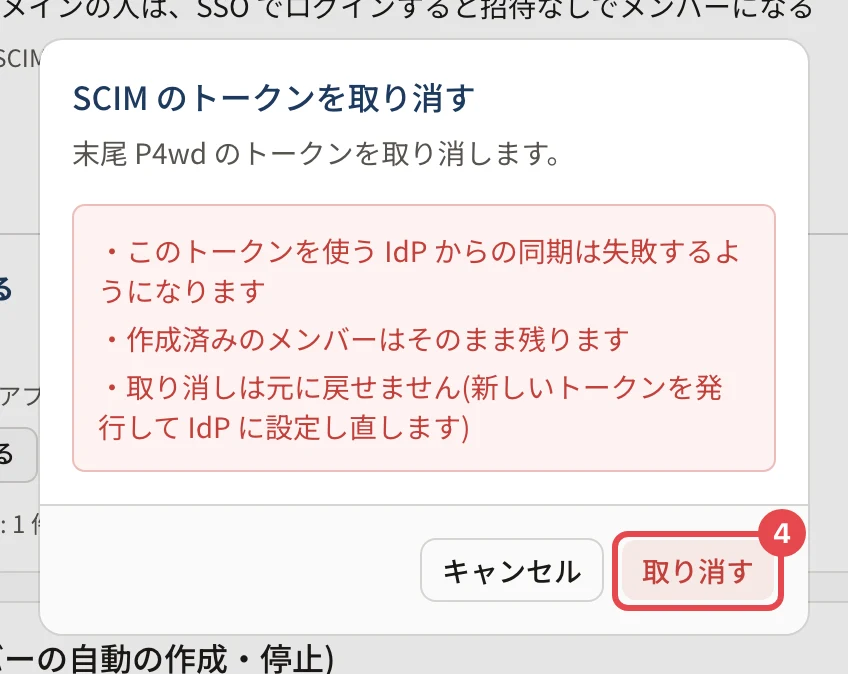
「SCIM のトークンを取り消す」 の確認で 「取り消す」 を押します。
操作の後
- 「末尾 (4 文字) のトークンを取り消しました」と出て、行の状態が「取り消し済み」になります。
- 取り消したトークンを使う IdP からの同期は失敗します。作成済みのメンバーはそのまま残ります。取り消しは元に戻せません。
トークンが漏れたかもしれないとき
すぐにそのトークンを取り消し、新しいトークンを発行して IdP に入れ直します。
うまくいかないとき
| 表示 | 対処 |
|---|---|
| 有効なトークンは 2 本までです(入れ替えるときは、…) | 「トークンを発行する」が出ません。使っていないトークンを先に取り消します |
| このトークンはすでに取り消されています | 画面を読み直します |
関連する記事
最終更新: 2026-10-11