
SSO・SCIM を使う前に(対象の契約・設定の順番)
パレットIDの組織で SSO(会社のアカウントでのログイン)と SCIM(メンバーの自動の作成・停止)を使うための契約の条件、できること、設定の順番です。
SSO は、会社のログインの仕組み(IdP。Microsoft Entra ID・Google Workspace・Okta など)のアカウントで、メンバーがパレットIDにログインできるようにする機能です。SCIM は、IdP からパレットIDの組織のメンバーを自動で作る・止める機能です。どちらも組織の 「SSO・SCIM」 の画面で設定します。
使える組織
-
いずれかのサービスで スタンダード以上の有料契約(試用を除く)がある組織です。お支払い待ちの間も使えます。
-
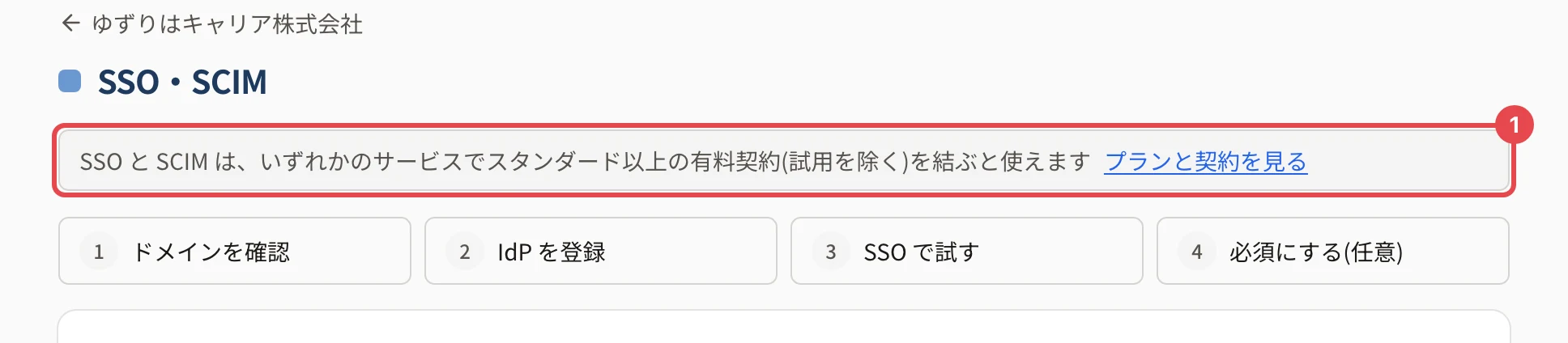
契約が無い組織の画面には「SSO と SCIM は、いずれかのサービスでスタンダード以上の有料契約(試用を除く)を結ぶと使えます」と出ます。
-
設定できるのは 組織のオーナーだけ です(管理者の画面には出ません)。
設定の順番
画面の上の 4 つの段が、いまどこまで済んだかを示します(済んだ段は ✓ になります)。
- ドメインを確認: 会社のメールのドメインを、DNS の TXT レコードで確認します(ドメインを追加して確認する(TXT レコード))。
- IdP を登録: IdP の管理画面にパレットIDの値を設定し、IdP のメタデータをパレットIDに登録します(IdP(SAML)を登録する)。
- SSO で試す: オーナー自身が一度、組織のアカウントでログインします(SSO でログインを試す)。
- 必須にする(任意): 確認済みのドメインの人を、SSO でだけログインできるようにします(SSO を必須にする・外す)。
SCIM は 1 のドメインの確認の後なら、いつでも設定できます(SCIM のトークンを発行して IdP に設定する)。
知っておくこと
- SSO でログインした人のアカウントは、同じメールアドレスのパスワードのアカウントとは別のアカウントになります。組織の所属は、招待・SCIM・同じメールのアカウントの所属から引き継ぎます。
- SSO のログインは、パレットIDを通って製品(パレットCBT・パレットLMS など)にもそのまま使えます。
- 契約が無くなると、7 日の猶予の後に SSO の必須化が効かなくなり、SCIM は取得・無効化・削除だけを受け付けます。SSO のログインそのものは止まりません。猶予の間は新しい設定(ドメインの追加・IdP の登録・トークンの発行など)はできません。
関連する記事
最終更新: 2026-10-11