
マイページのパスワードを変える
マイページにログインしたままパスワードを変える手順です。パレットIDに切り替わっていない団体はアカウント設定の「パスワードの変更」で、切り替わった団体はパレットIDの画面で変えます。
ログインできているときにパスワードを変える手順です。パスワードを忘れてログインできないときは マイページのパスワードを忘れたとき をご覧ください。会員のログインが パレットIDに切り替わった団体 か、切り替わっていない団体 かで変え方が違います(見分け方は マイページにログインする)。
パレットIDに切り替わった団体
マイページに入るパスワードは、パレットIDのパスワード です。アカウント設定には「パスワードの変更」のカードは出ず、代わりに「パレットIDでログインしています」のカードが出ます。
- アカウント設定の 「パレットIDのセキュリティを開く」 を押します(新しいタブでパレットIDの「セキュリティ」が開きます)。
- パレットIDの画面でパスワードを変えます(パスワードを変える)。
パスワードの決まりには、所属する団体のパスワードの決まりも効きます(複数の団体の会員のときは、いちばん厳しい決まり)。切り替わっていない団体でも、「パレットIDでログイン」で入ったときは同じカードが出ます。
パレットIDに切り替わっていない団体
アカウント設定の 「パスワードの変更」 でパスワードを変えます。
手順
- ヘッダーの 「設定」 を押し、「パスワードの変更」 のカードを開きます。
- 現在のパスワード と 新しいパスワード を入れます。新しいパスワードの決まりは、欄の下に出ます。
- 「パスワードを変更」 を押します。
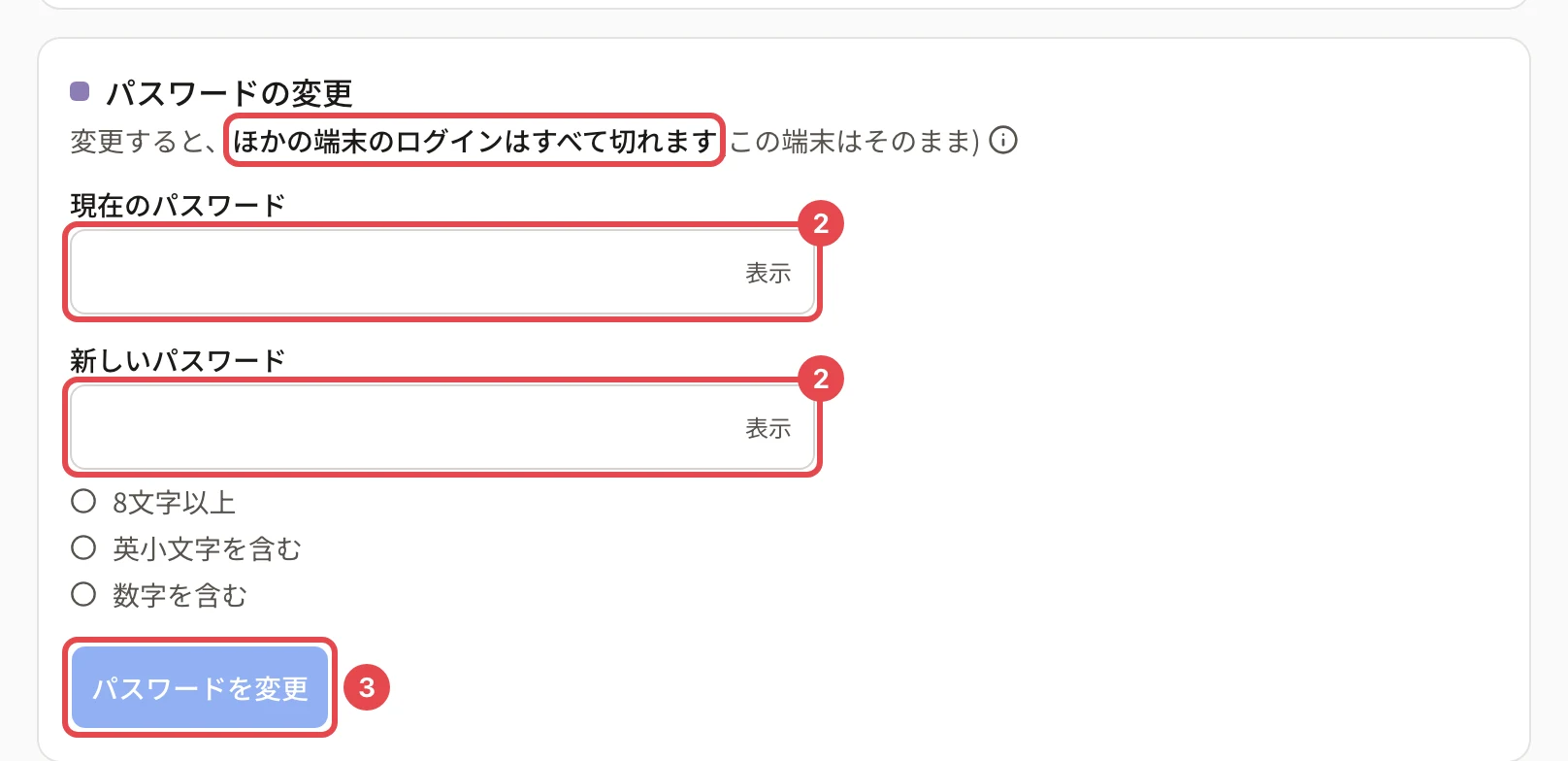
「パスワードを変更しました。確認のメールをお送りしました」と出ます。ほかの端末のログインはすべて切れます(この端末はそのままです)。
パスワードの決まり
所属する団体の設定に合わせた決まり(長さ・使う文字の種類)です。複数の団体の会員のときは、いちばん厳しい決まりになります。
パスワードの有効期限
団体の設定でパスワードに有効期限があるときは、カードに「パスワードの有効期限: (日付)(あと N 日)」と出ます。期限を過ぎると、ログインの後に新しいパスワードを決める画面が出ます。
うまくいかないとき
| 表示 | 対処 |
|---|---|
| 現在のパスワードが正しくありません | ログインに使っているパスワードを入れ直します |
| 現在と同じパスワードは使えません。別のパスワードを入力してください | 違うパスワードにします |
| (決まりに合わないという説明) | 欄の下の決まりに合わせて作り直します |
| パスワードの要件を満たしていません: 6 文字以上にする | 団体の決まりは満たしていても、パレット認定全体の決まりに足りません。「:」の後に出る規則を満たすパスワードにします |
| このパスワードは、過去に漏えいしたパスワードの一覧に載っています。ほかのサイトで使っていない、別のパスワードにしてください | ほかのサイトで使っていない、別のパスワードにします |
| 試行が多すぎます。約◯分後に再度お試しください | 表示の時間が過ぎてから試します |
| 現在のパスワードの確認が一時的に制限されています。数分待ってから、もう一度お試しください | 数分待ってから試します(パスワードの間違いではありません) |
| 認証サーバーに接続できませんでした。時間をおいてもう一度お試しください | 少しおいて、もう一度試します |
| パスワードを更新できませんでした。時間をおいて再度お試しください | 少しおいて、もう一度試します |
心当たりの無いログインがあったとき
パスワードを変えると、ほかの端末のログインは切れます。あわせて 2段階認証の設定もおすすめします(マイページの2段階認証を設定する)。
関連する記事
最終更新: 2026-10-12