
マイページのパスワードを忘れたとき
マイページのパスワードを忘れたときの手順です。会員のログインがパレットIDに切り替わった団体はパレットIDのパスワードを再設定し、切り替わっていない団体は会員ログインの「パスワードをお忘れの方」から再設定します。
パスワードを忘れたときの手順は、会員のログインが パレットIDに切り替わった団体 か、切り替わっていない団体 かで違います(見分け方は マイページにログインする)。
パレットIDに切り替わった団体
マイページに入るパスワードは、パレットIDのパスワード です。会員ログインの画面には「パスワードをお忘れの方」は出ません。
- 会員ログインの画面の 「パレットIDでログイン」 を押します。
- パレットIDのログインの画面の 「パスワードをお忘れの方」 を押し、パレットIDに登録しているメールアドレスに再設定のリンクを送ります。
- 届いたメールから新しいパスワードを決め、パレットIDにログインします。マイページに戻ります。
くわしい手順は、パレットIDの パスワードの再設定のリンクを送る(忘れたとき) と 再設定のメールから新しいパスワードを決める をご覧ください。パレットIDのパスワードは、団体では再設定できません。
パレットIDに切り替わっていない団体
ログインの画面の 「パスワードをお忘れの方」 から、登録したメールアドレスに 再設定のリンク を送って、新しいパスワードを決めます。
手順
-
会員ログインの画面の 「パスワードをお忘れの方」 を押します。
-
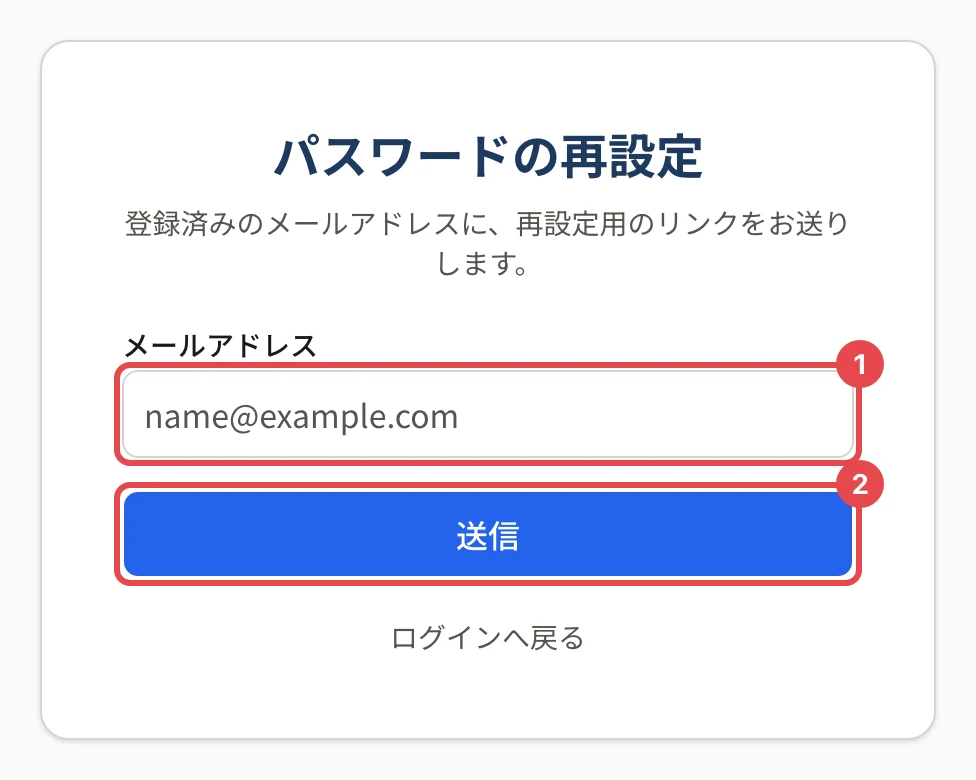
「パスワードの再設定」の画面で、登録したメールアドレスを入れ(人であることの確認のチェックが出ているときは済ませて)、 「送信」 を押します。
-
「メールを送信しました」と出ます。届いたメールのリンクを開きます。
-
「パスワードの再設定」の画面の 「新しいパスワードを決める」 を押します。
-
2段階認証を設定しているかたは、ここで認証アプリのコード(またはリカバリーコード)を入れます。
-
新しいパスワード と 新しいパスワード(確認) を入れて、「パスワードを更新」 を押します。
「パスワードの要件を満たしていません: 6 文字以上にする」や「このパスワードは、過去に漏えいしたパスワードの一覧に載っています。…」と出たときは、パレット認定全体で使えないパスワードです。表示の規則を満たす、ほかのサイトで使っていない別のパスワードにして、もう一度「パスワードを更新」を押します。
再設定した後
- ログインの画面に「パスワードを変更しました。新しいパスワードでログインしてください」と出ます。
- ほかの端末(スマートフォン・別のパソコン)はログアウトされます。新しいパスワードでログインし直します。
メールが届かないとき
- 数分待ってから、迷惑メールのフォルダも確かめます。
- 宛先を打ち間違えたときは、もう一度入れます。「同じ宛先にもう一度送る」で送り直せます。
- 会員登録(パスワードの設定)がまだのかたには届きません。手元の 登録案内のメール から登録します(登録案内のメールから会員登録する)。
- それでも届かないときは、所属の団体にお問い合わせください。
リンクを開くと「有効期限が切れているか、使用済みです」と出るとき
再設定のリンクは 1 回だけ・短い時間だけ使えます。画面のフォームからもう一度送ると、新しいリンクが届きます。
関連する記事
最終更新: 2026-10-15