
再設定のメールから新しいパスワードを決める
届いた「パスワードの再設定」のメールのボタンから、新しいパスワードを決める手順です。
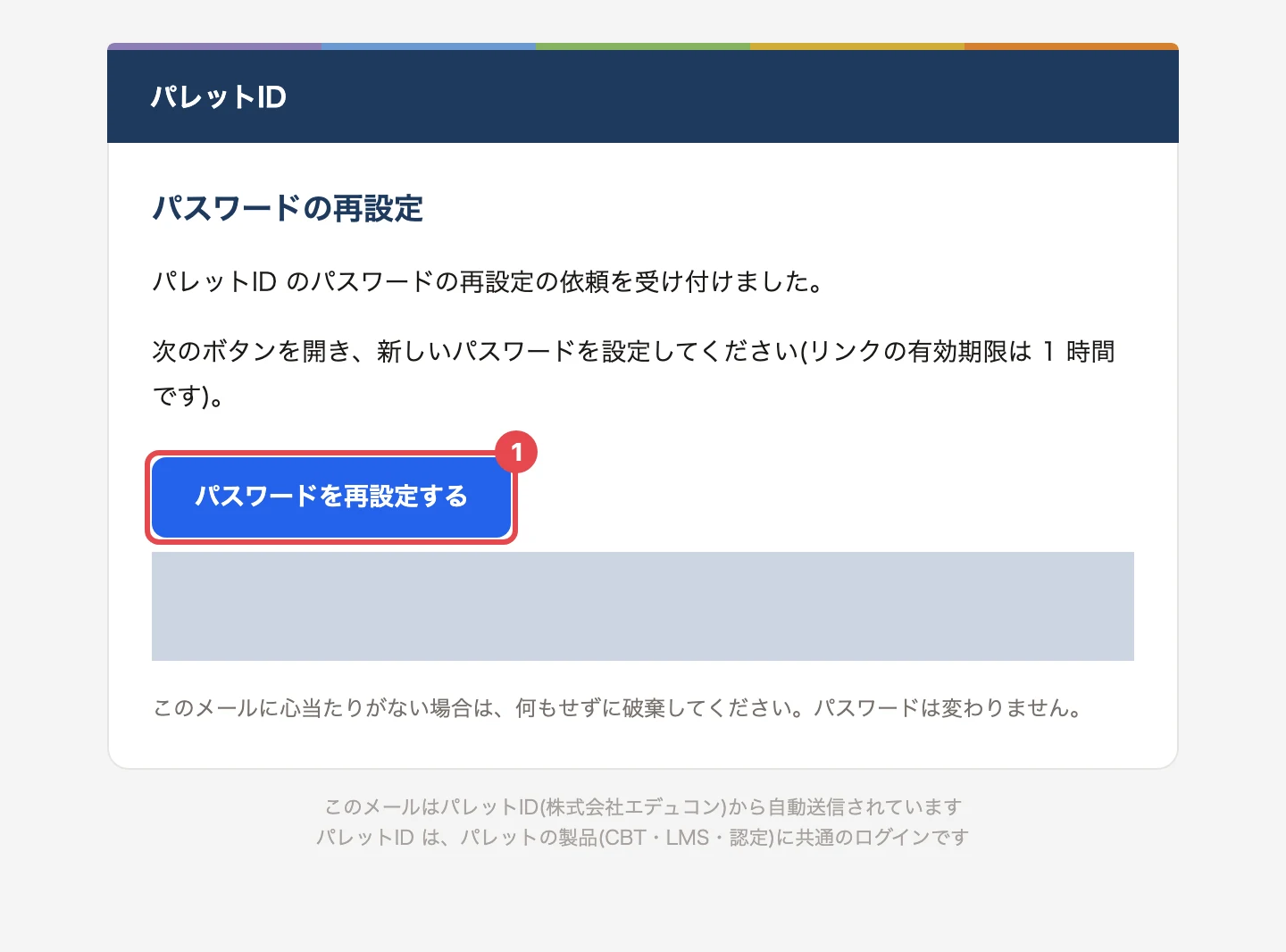
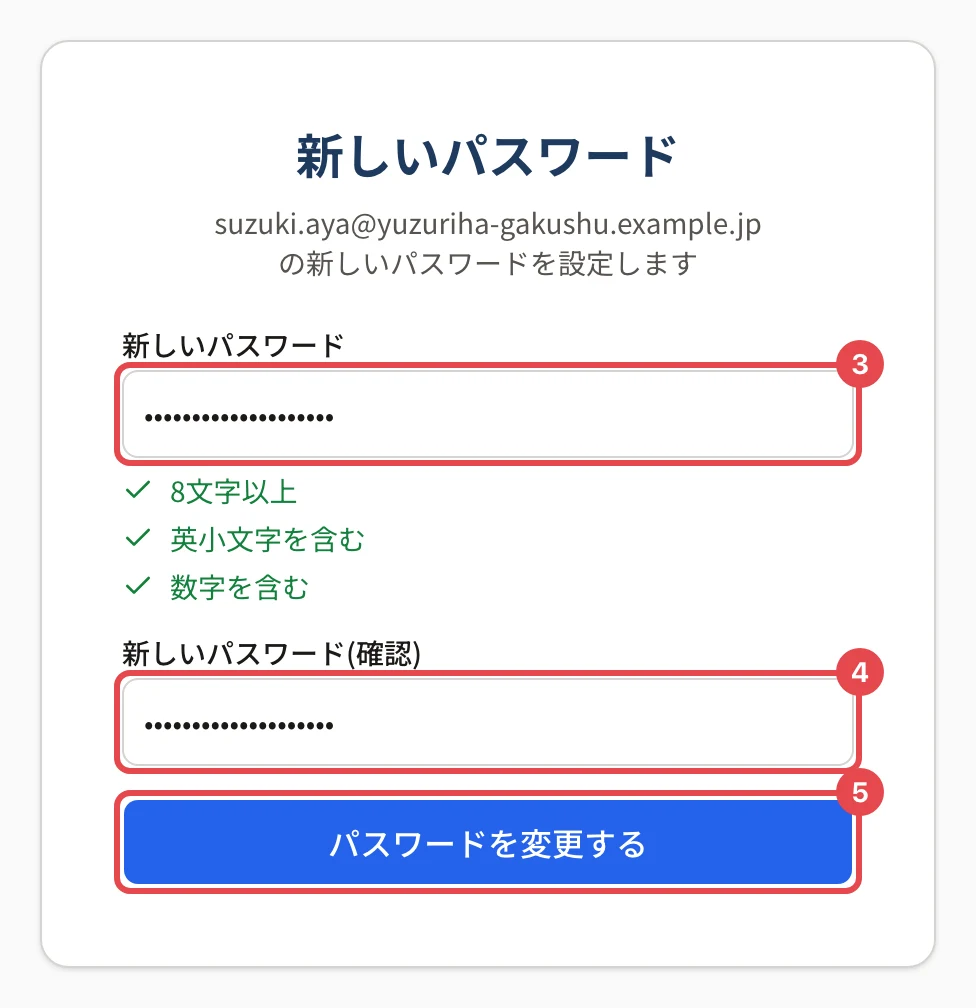
「【パレットID】パスワードの再設定」のメールの 「パスワードを再設定する」 を開き、「新しいパスワードを決める」 を押してから、新しいパスワードを 2 回入れて 「パスワードを変更する」 を押します。メールのリンクの有効期限は 1 時間です。変更すると、すべての端末でログアウトするので、新しいパスワードでログインし直します。
始める前に
- 先に再設定のリンクを送っておきます(パスワードの再設定のリンクを送る(忘れたとき))。
- 2段階認証を登録しているかたは、途中で認証アプリのコード(かリカバリーコード)が必要です。
手順
-
メールの 「パスワードを再設定する」 を押します。
-
開いた画面の 「新しいパスワードを決める」 を押します。
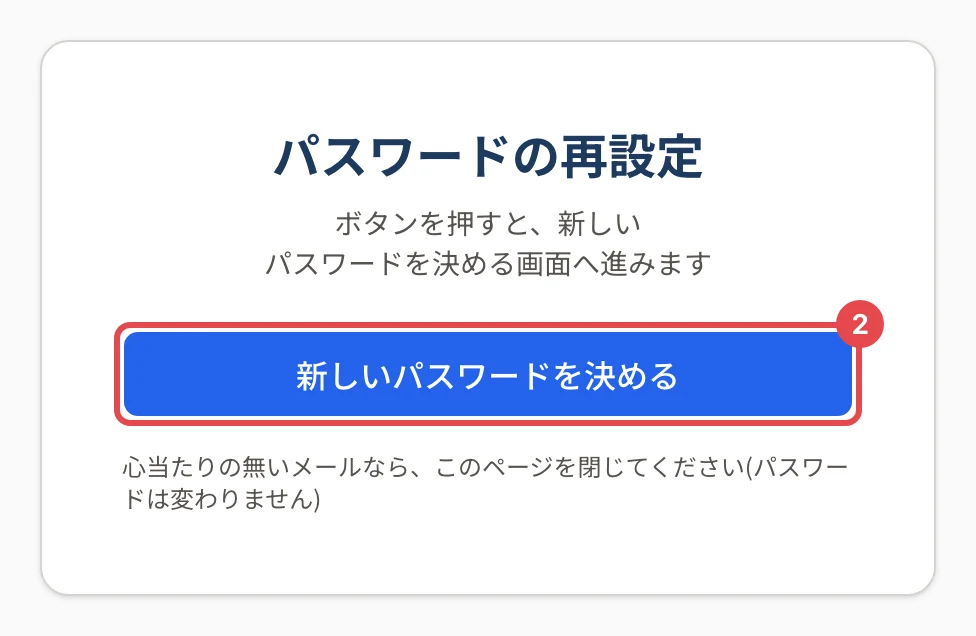
2段階認証を登録しているかたは、ここで 「2段階認証」 の画面が開きます。認証アプリのコードを入れて 「認証する」 を押すと、次の画面へ進みます(認証アプリのコードでログインする)。
-
「新しいパスワード」 に、新しいパスワードを入れます。欄の下の条件(文字数・含める文字)が全部チェックに変わるようにします。
-
「新しいパスワード(確認)」 に、同じパスワードをもう一度入れます。
-
「パスワードを変更する」 を押します。
操作の後
-
ログインの画面に戻り、「パスワードを変更しました。新しいパスワードでログインしてください」と表示されます。新しいパスワードでログインします。
-
すべての端末(ほかのパソコン・スマートフォンを含む)でログアウトします。 パスワードが漏れていた場合に、ほかの人を締め出すためです。
-
登録しているメールアドレスに「【パレットID】パスワードを再設定しました」という知らせが届きます。
-
パスワードの条件(文字数・英大文字・記号など)は、所属する組織の規則で決まります。複数の組織に所属しているときは、いちばん厳しい規則です。
-
製品(パレットCBT・パレットLMS など)に「パレットIDでログイン」で入っているかたは、次から新しいパスワードを使います。
うまくいかないとき
| 表示 | 対処 |
|---|---|
| リンクの有効期限が切れているか、すでに使われています。もう一度リンクを送ってください | リンクを送ってから 1 時間を過ぎたか、使用済みです。もう一度リンクを送ります |
| 確認のパスワードが一致しません | 2 つの欄に同じパスワードを入れ直します |
| 今のパスワードと違うパスワードにしてください | これまでと同じパスワードは使えません |
ほかの表示は パスワードの再設定で出るエラー をご覧ください。
関連する記事
最終更新: 2026-10-10