
2段階認証を設定する(パレットIDに切り替わっていない団体)
パスワードで管理画面に入る団体の管理メンバーが、「自分のアカウント」で認証アプリを登録して2段階認証を有効にし、リカバリーコードを保管するまでの手順です。
パスワードのほかに、スマートフォンの認証アプリに出る 6 桁のコードでログインを守ります。パスワードで管理画面に入る団体の手順です(パレットIDでログインする団体は、パレットIDで登録します。2段階認証を登録する(認証アプリ))。
用意するもの
スマートフォンに、認証アプリ(Google Authenticator など)を入れておきます。
手順
- 「自分のアカウント」 を開きます。
- 「2段階認証」 のカードの 「2段階認証を設定する」 を押します。
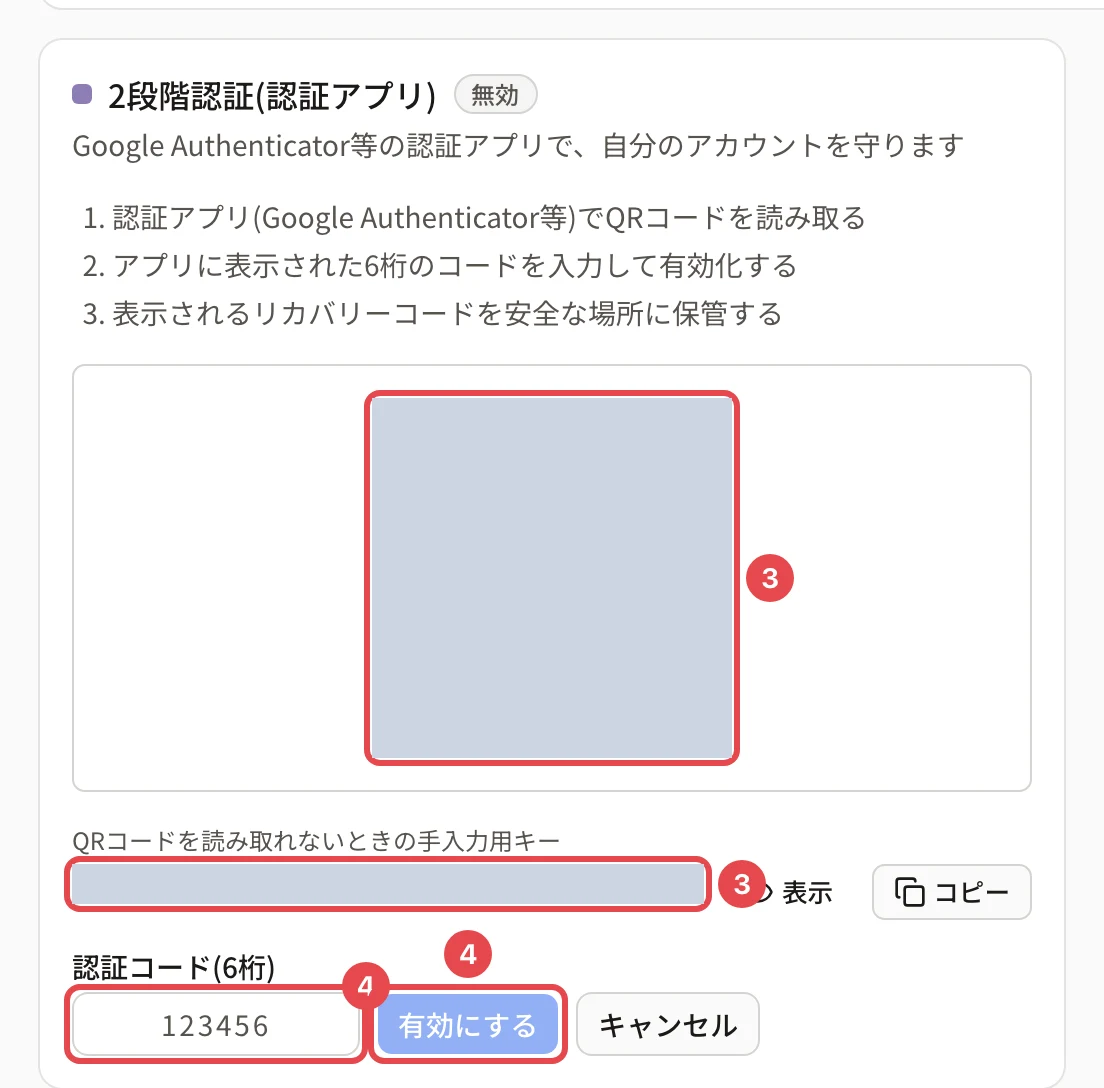
- 表示された QR コード を、認証アプリで読み取ります。読み取れないとき(同じスマートフォンで登録するときなど)は、「QRコードを読み取れないときの手入力用キー」を認証アプリに入れます。
- 認証アプリに出た 6 桁のコードを 「認証コード(6桁)」 に入れて、「有効にする」 を押します。
- リカバリーコード(10 個)が表示されます。パスワード管理ツールなどに保管し、「安全な場所に保管しました(閉じると二度と表示されません)」を押して閉じます。
- カードに「有効」と出たら完了です。次のログインから、パスワードの後に認証コードが必要になります。
リカバリーコードとは
端末の紛失・機種変更などで認証アプリが使えないとき、認証コードの代わりに 1 つ入れてログインできるコードです。1 つのコードは 1 回だけ使えます。表示は一度きりなので、必ず保管してください(残りが少なくなったら再発行できます。リカバリーコードを作り直す)。
うまくいかないとき
- 「認証コードが違います。…」と出るときは 「認証コードが違います」と出る をご覧ください。
- 「設定を開始できませんでした。すでに設定済みの可能性があります。…」と出たときは、画面を読み込み直して状態を確かめます。
関連する記事
最終更新: 2026-10-11