
お知らせにファイルを添付する
お知らせの下書きに PDF・画像・Word・Excel・PowerPoint のファイルを添付する手順です。1 ファイル 10MB まで・5 ファイルまでで、宛先の会員がマイページのお知らせから開きます。送った後は添付を変えられません。
総会の資料・申込用紙などは、お知らせの 下書き にファイルを添付して届けられます。添付は 宛先の会員がマイページのお知らせから開きます。メールには添付そのものを付けず、「添付ファイル N 件はマイページのお知らせで開けます」と書き添えます。
この操作ができる人
オーナー・管理者・登録担当です(送信はオーナー・管理者)。
添付できるファイル
| 項目 | 決まり |
|---|---|
| 種類 | PDF・画像(PNG・JPEG・WebP)・Word・Excel・PowerPoint(.docx・.xlsx・.pptx) |
| 大きさ | 1 ファイル 10MB まで |
| 数 | 1 つのお知らせに 5 ファイルまで |
| 受けないもの | マクロ付きの Office の文書・古い形式(.doc・.xls・.ppt)・中身と拡張子が合わないファイル |
ファイルはウイルスの確認を通ってから会員に配ります。
手順
-
左のメニューの 「お知らせ配信」 で、下書きを開きます(新しく作るときは 会員へお知らせを作って送る)。
-
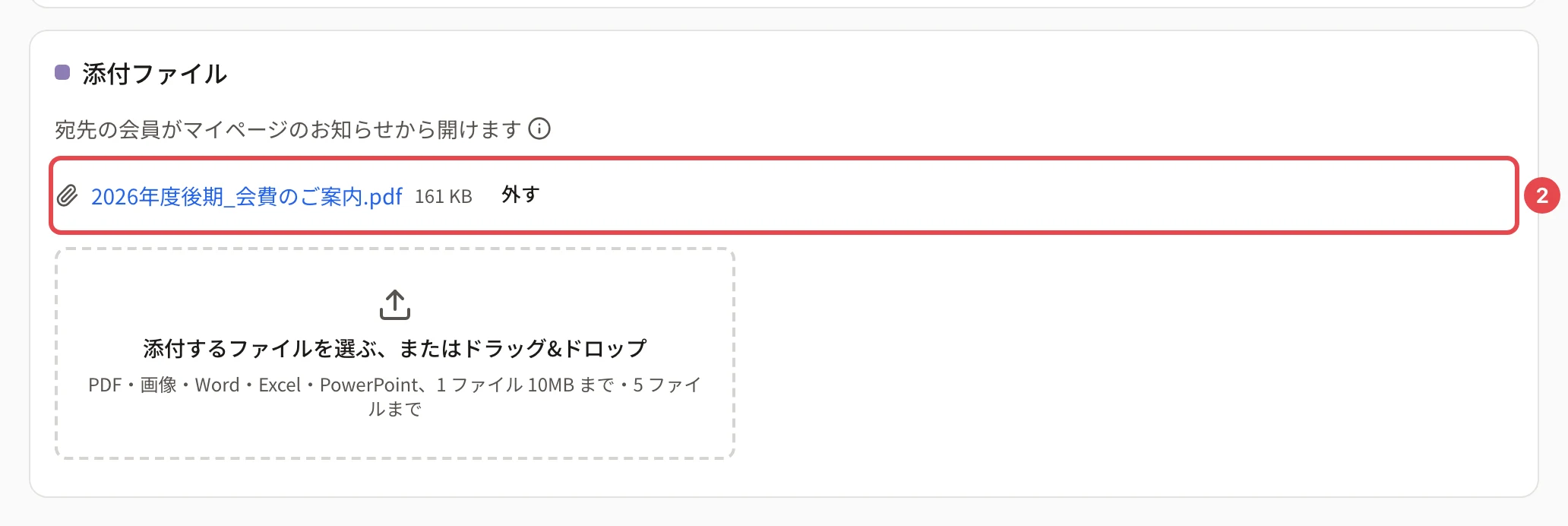
下の 「添付ファイル」 のカードの 「添付するファイルを選ぶ、またはドラッグ&ドロップ」 にファイルを置きます。
-
「添付しました」と出て、ファイル名と大きさの行が並びます。ほかのファイルも同じように足します。
-
件名・本文・宛先を確かめて、送信します(会員へお知らせを作って送る)。
添付を外す
下書きの間は、行の 「外す」 を押し、確認の 「外す」 で外せます。外したファイルは消え、戻せません(もう一度添付します)。
操作の後
- 送ると、宛先の会員はマイページのお知らせを開いた画面の 「添付ファイル」 から開けます(お知らせの添付ファイルを開く)。
- 開けるのは、このお知らせの宛先に入っている会員だけ です(送ったときの在籍状態・会員種別・支部などで絞った宛先)。宛先の外の会員・一般の方は開けません。
- 送った後は、添付を足す・外すことはできません。 直したいときは、新しいお知らせで送り直します。
- 郵送のみの会員(メールアドレスの無い会員)はマイページに入れないので、添付も開けません。紙でお届けください。
- 送ったお知らせの画面にも「添付ファイル」が出て、団体の画面から開いて確かめられます。
うまくいかないとき
添付できない・添付を開けないとき(お知らせ) をご覧ください。
関連する記事
最終更新: 2026-10-15