
会員へお知らせを作って送る
総会の案内・講習会の連絡などを、条件で選んだ会員へメールとマイページで一斉に届ける手順です。下書きを作って確かめてから送ります。
総会の案内や制度の変更などは、左のメニューの 「お知らせ配信」 で、条件で選んだ会員へ一斉に届けます。メールで届き、マイページにも出ます。まず 下書き を作り、内容と人数を確かめてから送ります。
この操作ができる人
- 下書きを作る・直す・削除する: オーナー・管理者・登録担当
- 送信する: オーナー・管理者
下書きを作る
-
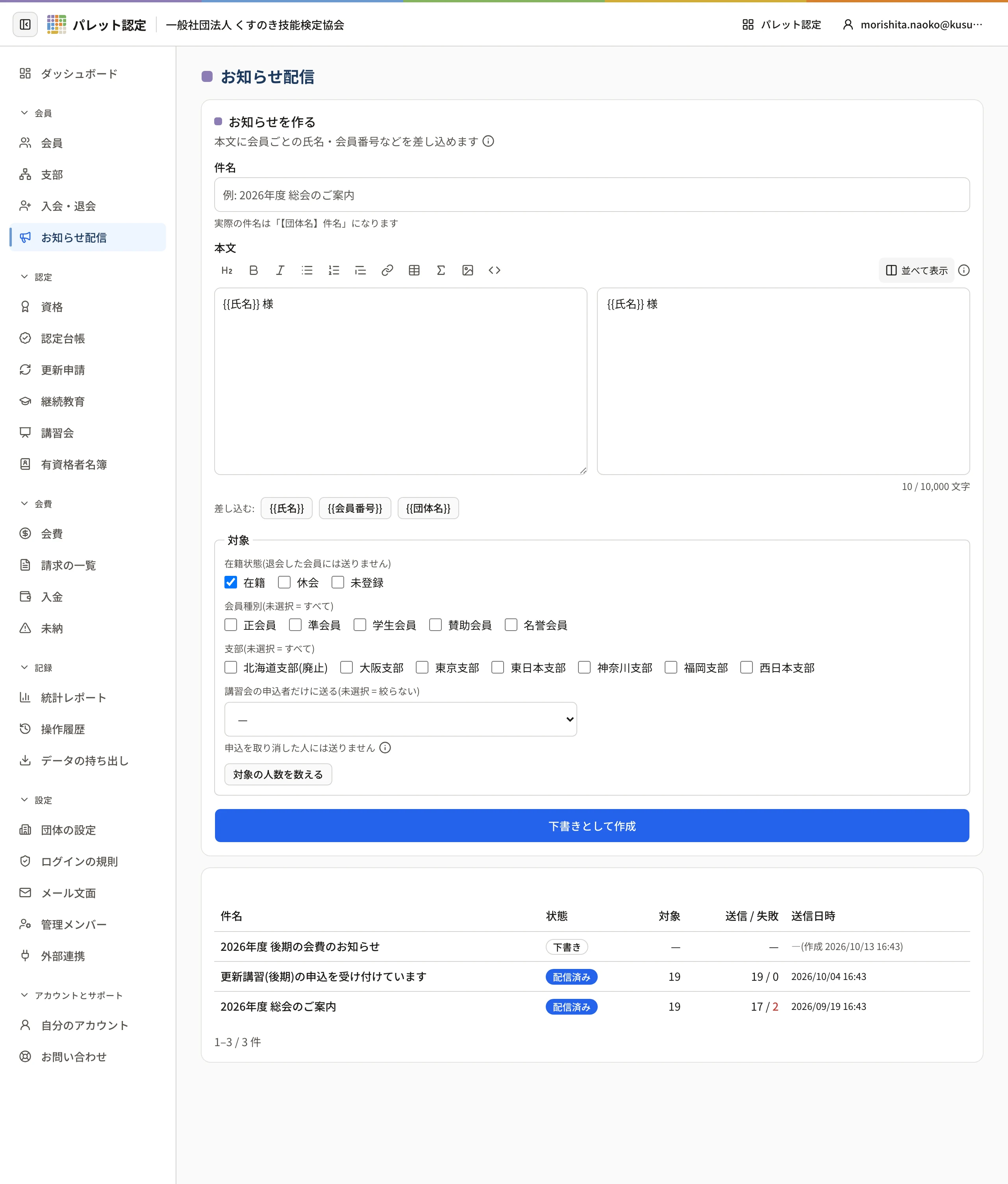
左のメニューの 「お知らせ配信」 を押します。上に「お知らせを作る」のフォームが出ます。
-
件名 と 本文 を書きます。本文の下の「差し込む」のボタンで、会員ごとの氏名・会員番号・団体名を入れられます。
-
対象 を選びます(在籍状態・会員種別・支部・講習会の申込者。お知らせの宛先を絞る)。
-
「対象の人数を数える」 を押して、人数を確かめます。
-
「下書きとして作成」 を押します。
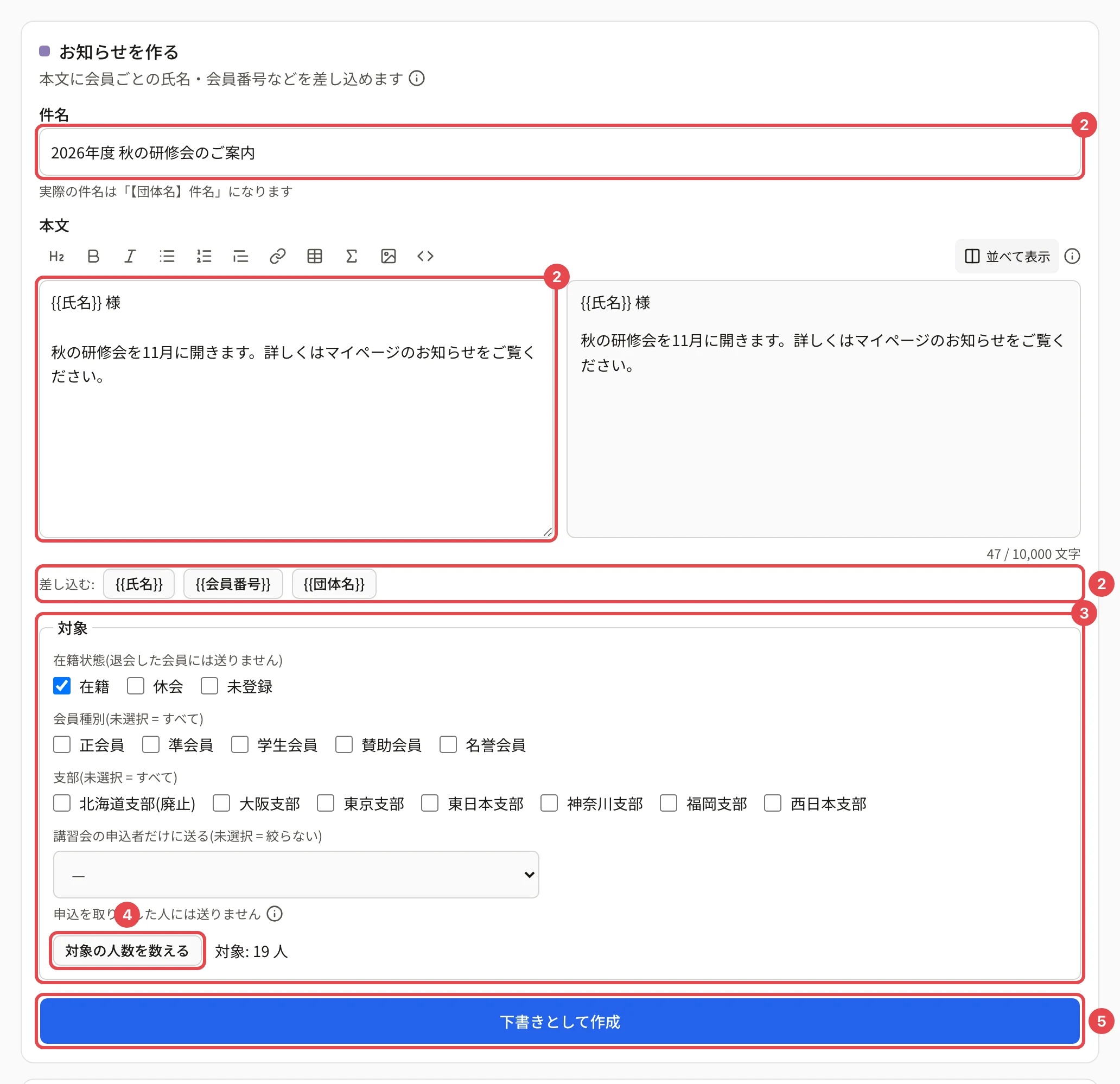
「下書きを作成しました。内容を確かめて送信してください」と出て、下書きの画面が開きます。各欄の意味は お知らせの作成の各欄 をご覧ください。
送信する
-
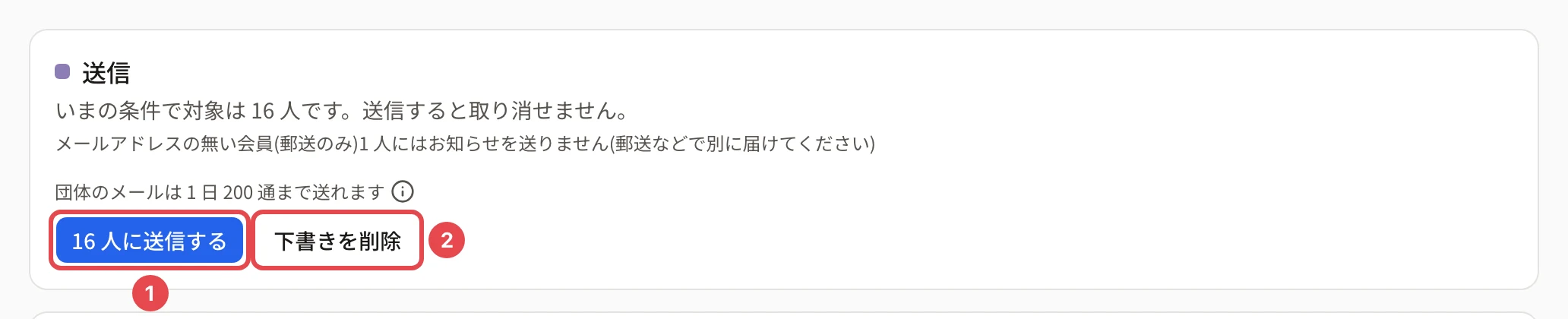
下書きの画面の「送信」のカードで、対象の人数と、団体が 1 日に送れるメールの数を確かめます。
-
「N 人に送信する」 を押します。
-
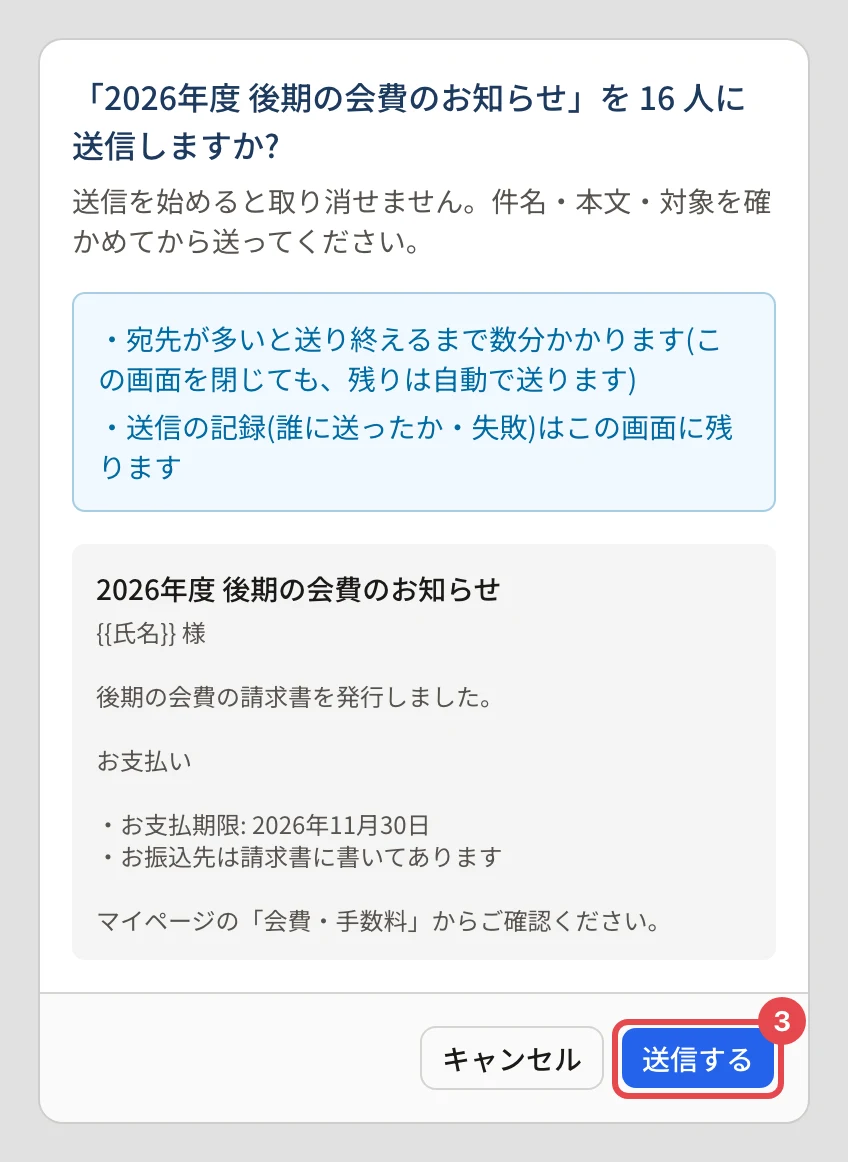
確認で、件名と本文の冒頭を確かめて 「送信する」 を押します。
「N 人に送信しました」と出ます。宛先が多いときは「N 人への配信を始めました(…残りは数分以内に送ります)」と出て、残りは自動で送ります。送信は取り消せません。
届き方
- メールの件名は「【団体名】件名」になります。返信先は団体の「会員向けの返信先メールアドレス」です(会員へのメールの差出人と返信先)。
- 本文の末尾に、団体のお問い合わせ先が自動で付きます。
- マイページに登録している会員は、マイページの「お知らせ」でも読めます。
- メールは記号を外した文字で届きます。見出し・太字・リンク・画像は、マイページでそのまま出ます。
- 添付ファイルはメールに付かず、「添付ファイル N 件はマイページのお知らせで開けます」と書き添えます(お知らせにファイルを添付する)。
送れる数
お知らせの 回数に上限はありません。数えるのは団体から送る メールの数 で、お知らせ・会員の登録案内・管理メンバーや支部担当者の招待を合わせて、直近 24 時間に送れる数 が決まっています(暦の日ではなく、送った時刻から数えます)。
| プラン | 1 日に送れるメール |
|---|---|
| フリー | 200 通(開設から 7 日までは 50 通) |
| スタンダード | 2,000 通か在籍会員の数の多いほう |
- 送信のカードに「団体のメールは 1 日 N 通まで送れます」と出ます。宛先がこの数を超えるお知らせは送れません(宛先を絞って分けて送ります)。
- 送っている途中で上限に当たったときは、残りを翌日以降に自動で続きから送ります。
- 更新案内・督促など自動で届く案内と、本人あての通知(パスワードの再設定など)は数えません。
- 足りないときは運営にご相談ください。
郵送のみの会員(メールアドレスの無い会員)には送りません。送信のカードに人数が出るので、郵送などで別に届けてください。
送った後
配信の状況(送信・失敗・マイページで既読)は、一覧の件名を押すと見られます(お知らせの配信の状況を見る)。
関連する記事
最終更新: 2026-10-15