
お知らせの下書きを保存する・削除する
作ったお知らせの下書きを直して保存する手順と、要らなくなった下書きを削除する手順です。登録担当が作った下書きを送る人へ伝える方法も説明します。
お知らせは、送るまで 下書き として何度でも直せます。送るのは 保存した内容 なので、直したら必ず保存してから送ります。
この操作ができる人
オーナー・管理者・登録担当です(送信はオーナー・管理者)。
下書きを直して保存する
-
左のメニューの 「お知らせ配信」 を押し、一覧で状態が「下書き」のお知らせの件名を押します。
-
下の 「下書きを編集」 で、件名・本文・対象を直します。
-
「下書きを保存」 を押します。
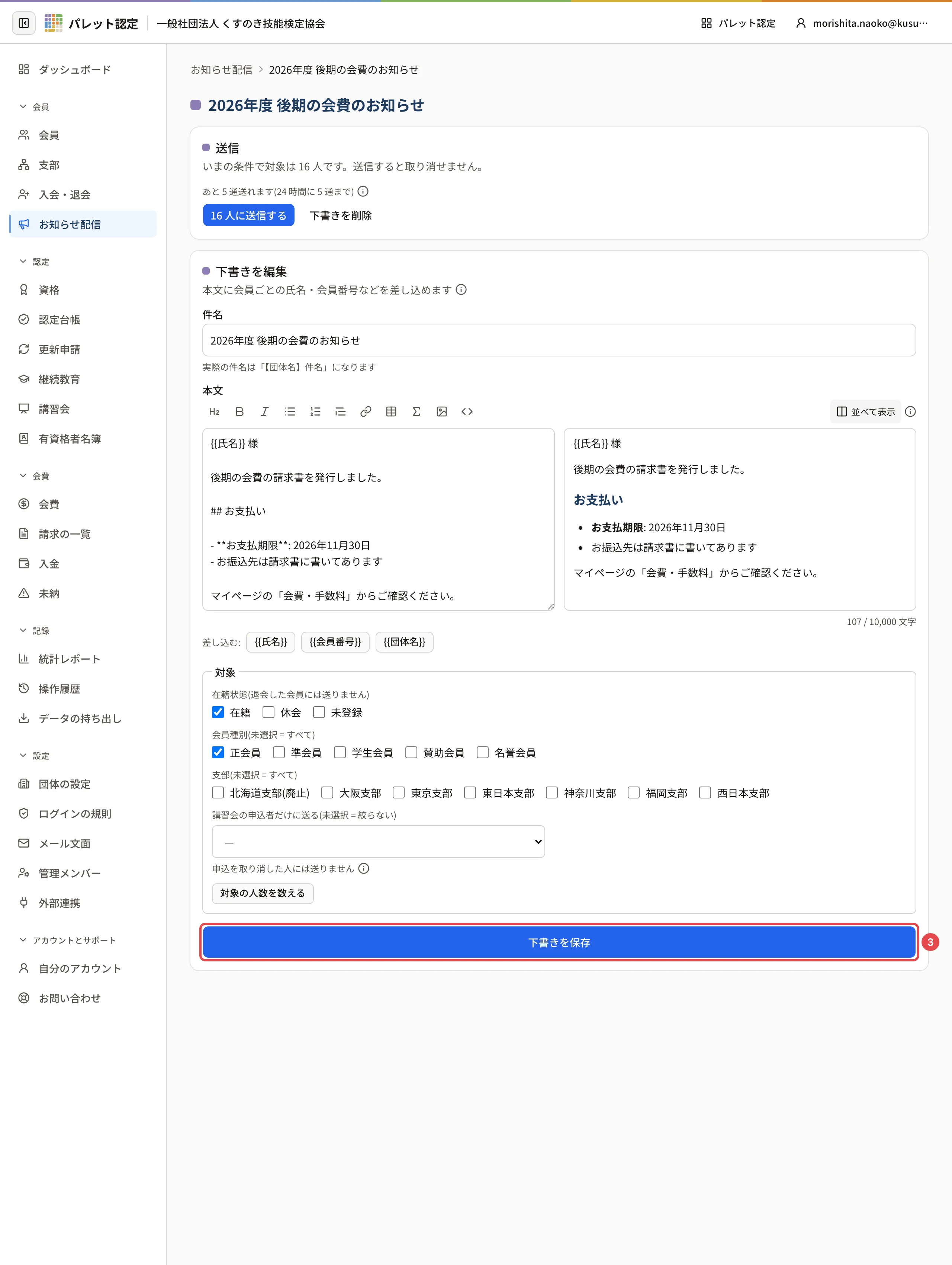
「下書きを保存しました」と出ます。
保存していない変更があるとき
- 送信のカードに「下の編集に保存していない変更があります。先に「下書きを保存」を押してください(送るのは保存した内容です)」と出て、送信のボタンが押せなくなります。
- 保存しないまま画面を離れようとすると、確認が出ます。

下書きを削除する
-
下書きの画面の「送信」のカードの 「下書きを削除」 を押します。
-
確認で 「削除する」 を押します。
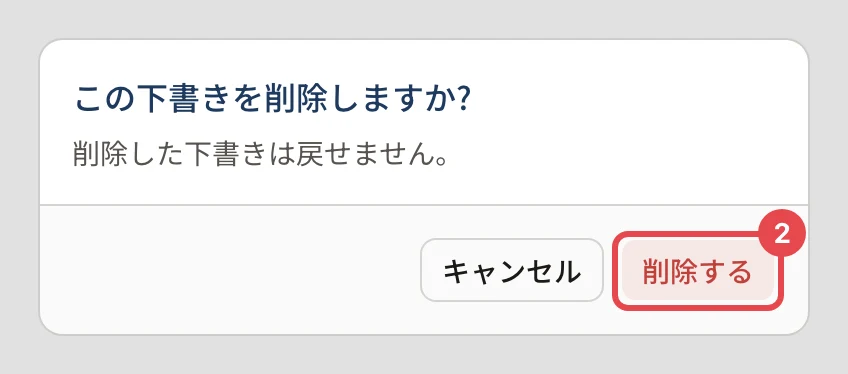
「下書きを削除しました」と出て、一覧に戻ります。送信したお知らせは削除できません。
登録担当が作った下書きを送ってもらう
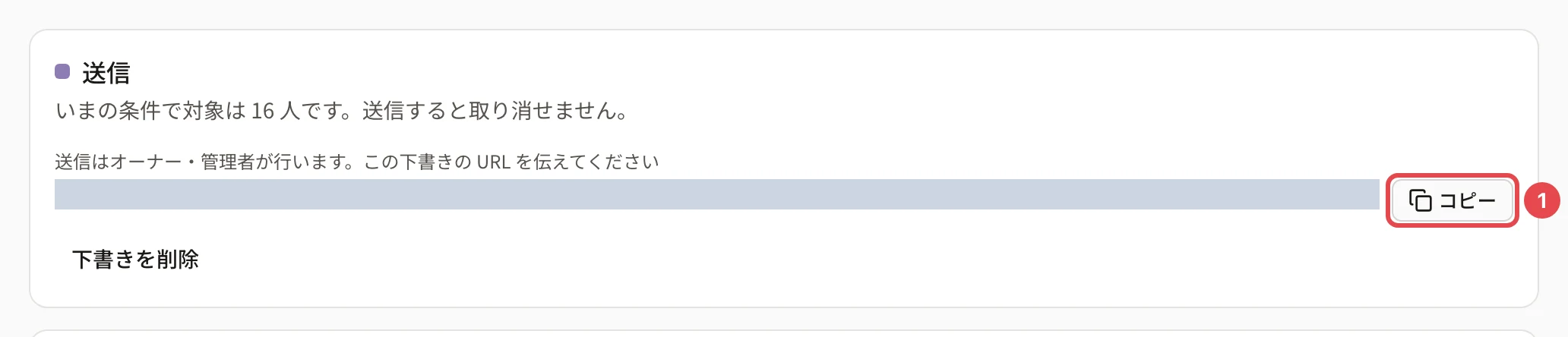
登録担当は送信できません。送信のカードに「送信はオーナー・管理者が行います。この下書きの URL を伝えてください」と出るので、この下書きの URL を写して、オーナー・管理者に伝えます。
関連する記事
最終更新: 2026-10-11