
お知らせの作成の各欄
「お知らせを作る」「下書きを編集」のフォームの欄(件名・本文・差し込み・対象の在籍状態・会員種別・支部・講習会・対象の人数)の意味と決まりです。
「お知らせ配信」 の画面の「お知らせを作る」と、下書きの画面の「下書きを編集」のフォームの欄の意味です。
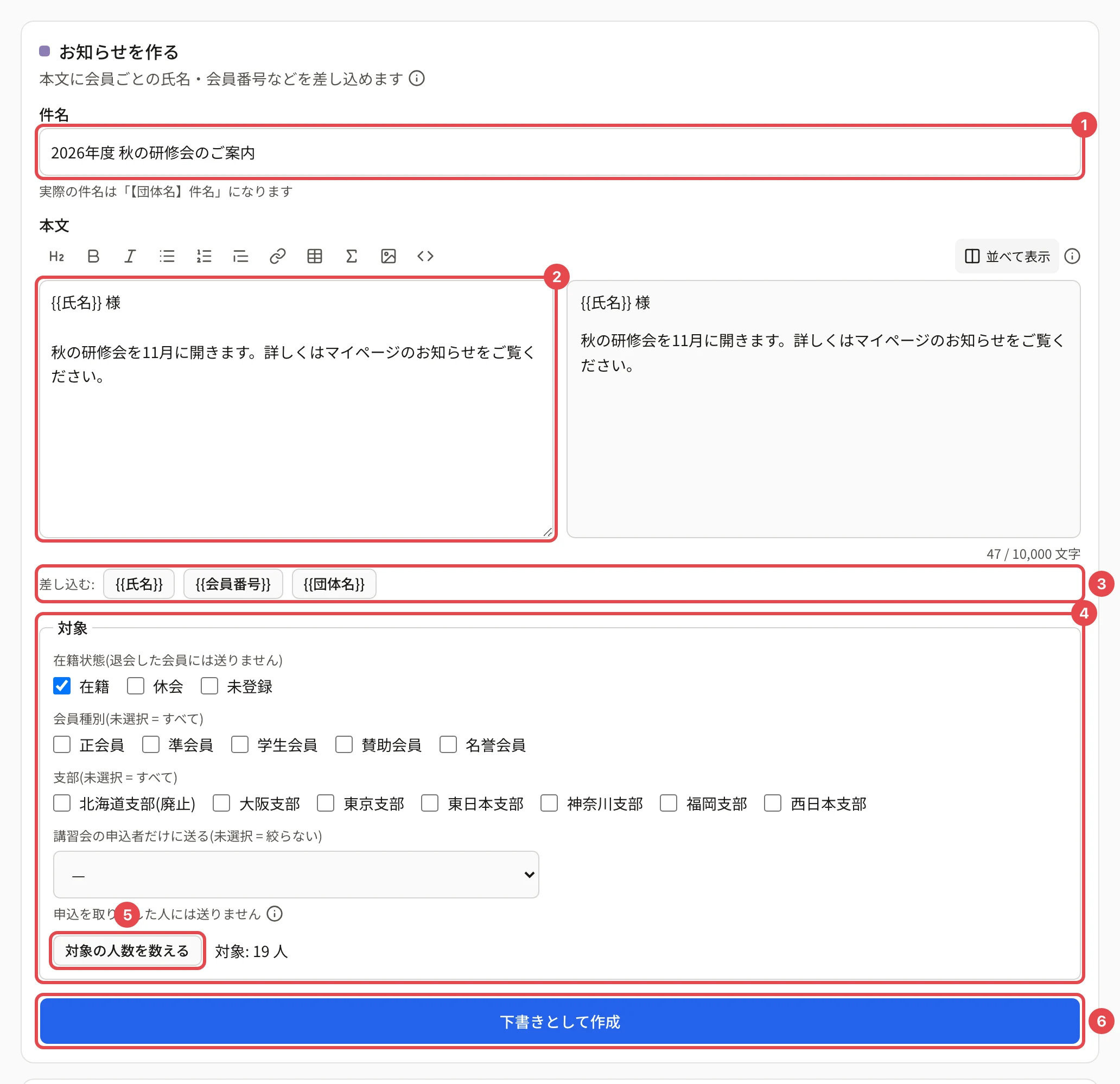
| 番号 | 欄 | 意味 | 決まり |
|---|---|---|---|
| 1 | 件名 | メールの件名・マイページの題名 | 必須。120 文字まで・改行不可。届く件名は「【団体名】件名」 |
| 2 | 本文 | お知らせの本文 | 必須。10,000 文字まで。見出し・太字・箇条書き・リンク・画像を使えます |
| 3 | 差し込む | カーソルの位置に {{氏名}}・{{会員番号}}・{{団体名}} を入れます | 送るときに会員ごとの値に置き換えます |
| 4 | 対象 | 送る会員の条件(下の表) | |
| 5 | 対象の人数を数える | いまの条件に当てはまる人数を数えます | 条件を変えたら数え直します(「条件が変わりました。数え直してください」) |
| 6 | 下書きとして作成 / 下書きを保存 | 下書きを保存します | 画像を送っているあいだは押せません |
本文の初めには「{{氏名}} 様」が入っています。
対象の欄
| 欄 | 意味 |
|---|---|
| 在籍状態 | 在籍・休会・登録案内中から 1 つ以上。退会した会員には送りません |
| 会員種別 | 正会員・準会員など。何も選ばないとすべて |
| 支部 | 支部ごと。何も選ばないとすべて。支部が無い団体では出ません |
| 講習会の申込者だけに送る | 講習会を選ぶと、その申込者だけに絞ります。申込を取り消した人には送りません |
条件はすべて重ねて絞ります(例: 在籍 かつ 東京支部 かつ 正会員)。詳しくは お知らせの宛先を絞る をご覧ください。
本文の書式と画像
- 本文のツールバーで、見出し・太字・箇条書き・リンクを付けられます。「プレビュー」で見た目を確かめられます。
- 画像は PNG・JPEG・WebP、1 枚 5MB まで・20 枚まで。貼り付け・ドラッグでも入れられます。
- メールは記号を外した文字で届き、画像はマイページで見てもらう案内になります。
フォームの見出しの「i」(差し込みと返信先)に、同じ説明が出ます。
関連する記事
最終更新: 2026-10-11