
お知らせの本文に画像を入れる
お知らせの本文に画像を入れる手順(「画像を入れる」・貼り付け・ドラッグ)と、画像の説明の直し方、マイページとメールでの見え方です。
お知らせの本文には、会場の地図・案内のチラシなどの画像を入れられます。画像はマイページのお知らせで表示します。メールには画像は入らず、マイページで見てもらう案内が付きます。
この操作ができる人
オーナー・管理者・登録担当です(下書きを作る・直すとき。送るのはオーナー・管理者です)。
入れられる画像
PNG・JPEG・WebP で、1 枚 5MB まで、1 つのお知らせに 20 枚までです。
手順
- 本文の欄で、画像を入れたい位置にカーソルを置きます。
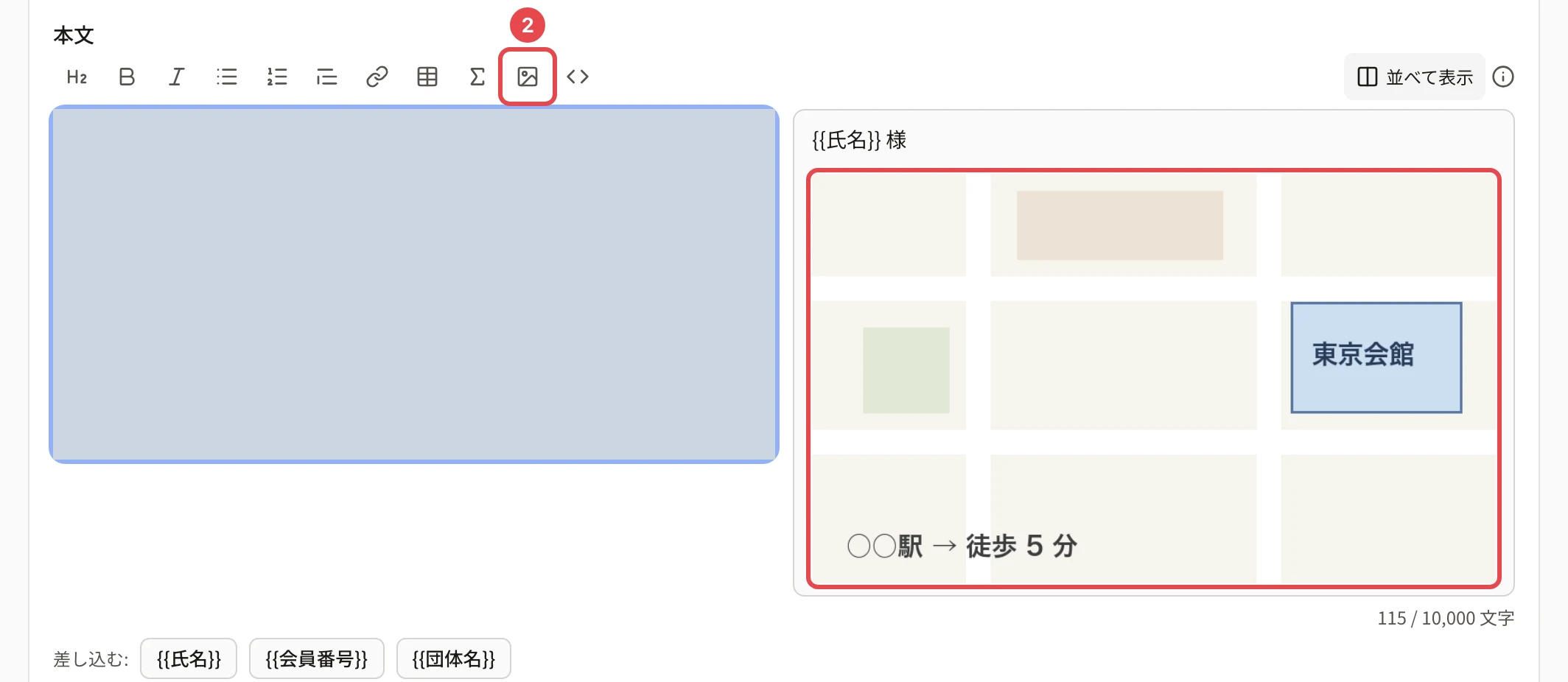
- ツールバーの 「画像を入れる」 を押し、画像を選びます。画像のファイルを本文の欄に 貼り付け・ドラッグ しても入ります。
- 送っているあいだは「アップロード中…」の印が入り、保存のボタンは「画像を送っています...」で押せません。送り終わると、本文に
の形で入ります。 - 「下書きを保存」(初めは「下書きとして作成」)を押します。
画像の説明を直す
![ ] の中の文字は、画像の説明です。初めはファイル名(拡張子を外したもの)が入ります。画像が見えない人の読み上げや、メールの「[画像: 説明]」に使うので、「会場までの地図」のように中身が分かる言葉に直してください。
画像を消す
本文の  の行を消して保存します。
マイページとメールでの見え方
- マイページ: 本文の位置に画像が出ます。確かめが済むまでの間は「画像: 説明」の印が出ます。
- メール: 画像の位置に「[画像: 説明]」と入り、本文の終わりに「(画像はマイページのお知らせでご覧いただけます)」と添えます。
日時・場所・申込の方法など大事な内容は、画像だけでなく本文の文字でも書いてください。
ほかのサイトの画像は使えません
ほかのサイトの画像のアドレスを本文に書いて保存すると、「本文の画像は「画像を入れる」から入れてください(外部の画像は使えません)」と出ます。画像を保存してから「画像を入れる」で入れてください。
入れられないときの表示は お知らせの画像を入れられないとき をご覧ください。
関連する記事
最終更新: 2026-10-11