
お知らせの画像を入れられないとき
お知らせの本文に画像を入れるときに「画像は PNG・JPEG・WebP にしてください」「画像は 5MB までです」「本文の画像は 20 枚までです」などと出るときの理由と、メールでの画像の見え方です。
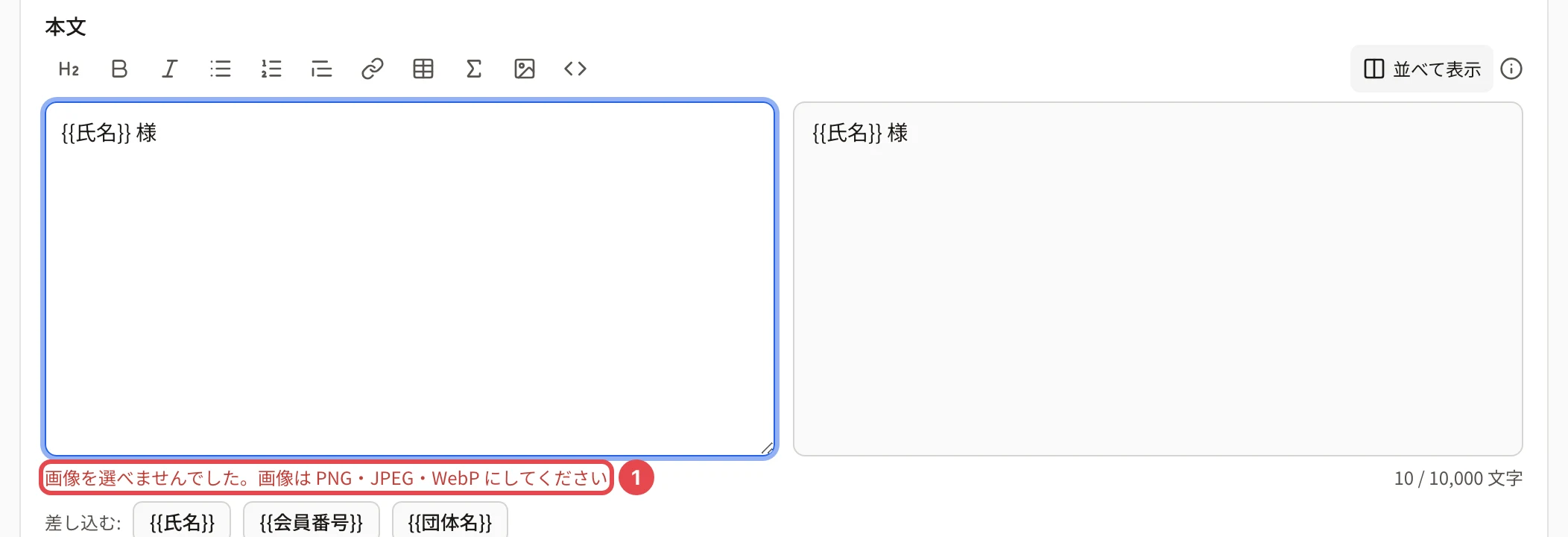
お知らせの本文には、「画像を入れる」(または貼り付け・ドラッグ)で画像を入れられます。入れられないときは、次のように出ます。
表示と対処
| 表示 | 原因 | 対処 |
|---|---|---|
| 「画像を選べませんでした。画像は PNG・JPEG・WebP にしてください」 | 入れられない形式です(HEIC・GIF・SVG など) | PNG・JPEG・WebP で保存し直してから入れます |
| 「画像は 5MB までです」 | 1 枚 5MB を超えています | 小さくしてから入れます |
| 「本文の画像は 20 枚までです」 | 1 つのお知らせの画像が 20 枚を超えます | 枚数を減らします |
| 「本文の画像は「画像を入れる」から入れてください(外部の画像は使えません)」 | ほかのサイトの画像のアドレスを本文に書きました | 画像を保存してから、「画像を入れる」で入れます |
| 「画像を選び直してください」 | 画像の情報が正しくありません | もう一度画像を選びます |
| 「画像を確かめられませんでした。通信を確かめて再度お試しください」・「アップロードの準備ができませんでした。…」 | 一時的に送れませんでした | 少しおいて、もう一度入れます |
メールでの画像の見え方
- 画像・見出し・太字などは、マイページのお知らせ でそのまま表示します。
- メール は記号を外した文字で届き、画像の代わりに「(画像はマイページのお知らせでご覧いただけます)」と添えます。
- 大事な内容は、画像だけでなく本文の文字でも書いてください。
関連する記事
最終更新: 2026-10-11