
お知らせの本文を書式で整える
お知らせの本文のツールバーで見出し・太字・箇条書き・リンク・表などを付け、プレビューで見た目を確かめる手順と、書式の書き方の一覧です。
お知らせの本文は、見出し・太字・箇条書き・リンクなどの書式を付けられます。マイページのお知らせではそのまま表示し、メールでは記号を外した読みやすい文字で届きます。
この操作ができる人
オーナー・管理者・登録担当です(下書きを作る・直すとき。送るのはオーナー・管理者です)。
ツールバーで書式を付ける
- 「お知らせ配信」の画面の「お知らせを作る」か、下書きの画面の「下書きを編集」で、本文の欄を開きます。
- 書式を付けたい文字を選んで(または付けたい行にカーソルを置いて)、本文の上のツールバーのボタンを押します。
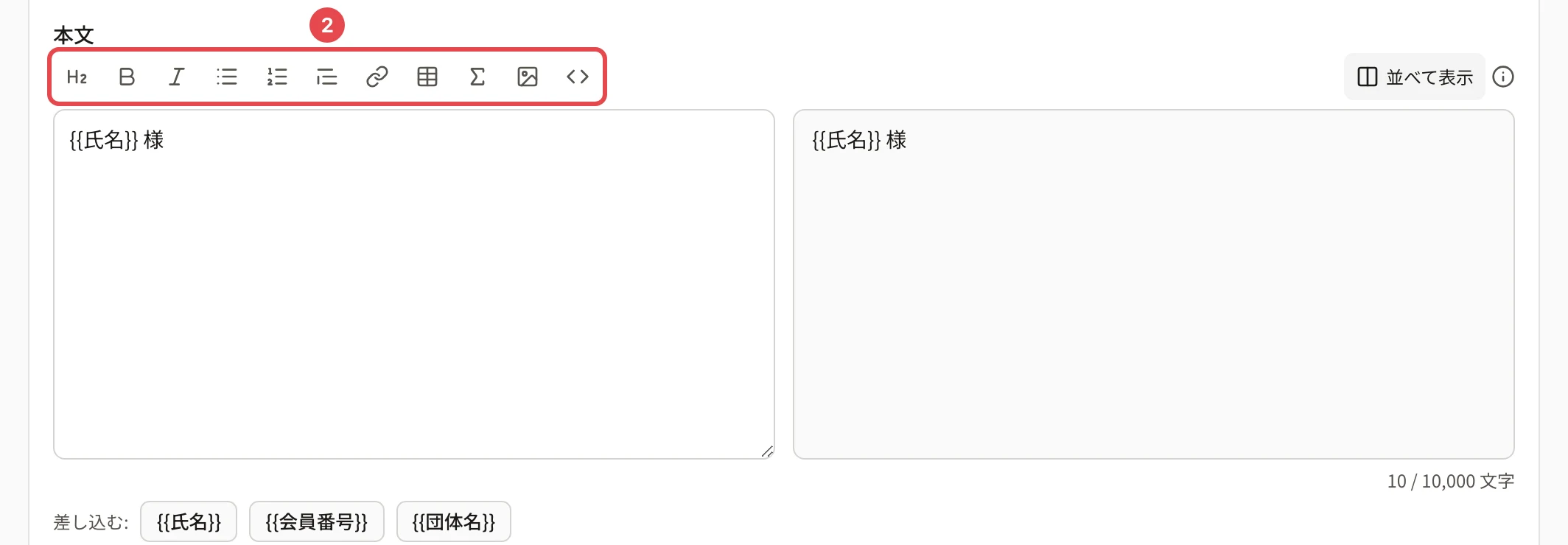
| ボタン | すること | キー |
|---|---|---|
| 見出しにする | 行を見出しにします | |
| 太字にする | 選んだ文字を太字にします | Ctrl/⌘+B |
| 斜体にする | 選んだ文字を斜体にします | Ctrl/⌘+I |
| 箇条書きにする・番号付きの一覧にする | 行の頭に「- 」「1. 」を付けます | |
| 引用にする | 行の頭に「> 」を付けます | |
| リンクを入れる | 選んだ文字をリンクにします | Ctrl/⌘+K |
| 表を入れる | 表のひな形を入れます | |
| 数式を入れる | 数式の記号を入れます | |
| 画像を入れる | お知らせの本文に画像を入れる | |
| コードを入れる | コードの書式にします |
もう一度押すと書式を外します。ブラウザの「元に戻す」(Ctrl/⌘+Z)も効きます。箇条書きの行の末尾で Enter を押すと次の行にも記号が付き、空の項目で Enter を押すと一覧が終わります。
見た目を確かめる
- 広い画面では、左に編集、右にプレビュー(マイページでの見え方)が並んで出ます。「並べて表示」 を押すと、並べるのをやめて切り替えの表示になります。
- 狭い画面(と並べて表示を切ったとき)は、「プレビュー」 を押すとマイページでの見え方になり、「編集」 で戻ります。
書式の書き方(記号で書く)
ボタンを使わず、記号を直接打っても同じです。ツールバーの右の「i」(書式の書き方)にも同じ一覧が出ます。
| 書き方 | 見え方 |
|---|---|
## 見出し・### 小見出し |
見出し |
**太字**・*斜体*・~~取り消し線~~ |
太字・斜体・取り消し線 |
- 箇条書き・1. 番号付き |
一覧(2 字下げで入れ子) |
> 引用・--- |
引用・区切り線 |
[文字](https://…) |
リンク |
- ふりがなは
{漢字|かんじ}と書きます。 - 空の行で段落を分けます。改行はそのまま改行になります。
- 記号をそのまま出すときは、前に
\を付けます(\*など)。
メールでの見え方
メールは書式の記号を外した文字で届きます。見出しは前後に空行、箇条書きは「・」、リンクは「文字 (URL)」になります。大事なことは太字だけに頼らず、文で書いてください。
本文の文字数
本文は 10,000 文字までです。欄の下に今の文字数が出ます。上限を超える書き換えは入らず、「文字数の上限(10,000 文字)を超えるため入れられません」と出ます。
関連する記事
最終更新: 2026-10-11