
下書きを確かめて請求書を発行する
作った年会費の下書きを確かめ、まとめて発行する手順です。発行すると請求書番号が付き、会員のマイページで請求書が見られるようになります。
下書きを確かめたら 発行 します。発行すると 請求書番号 が付き、金額・明細・支払期限は変えられなくなります。会員はマイページで請求書を見られるようになります。
この操作ができる人
オーナー・管理者です。
下書きを確かめる
-
年度の請求の画面で、状態の 「下書き(N)」 を押します。
-
金額・会員種別を確かめます。行を押すと請求の詳細が開き、明細を足す・消すことができます。
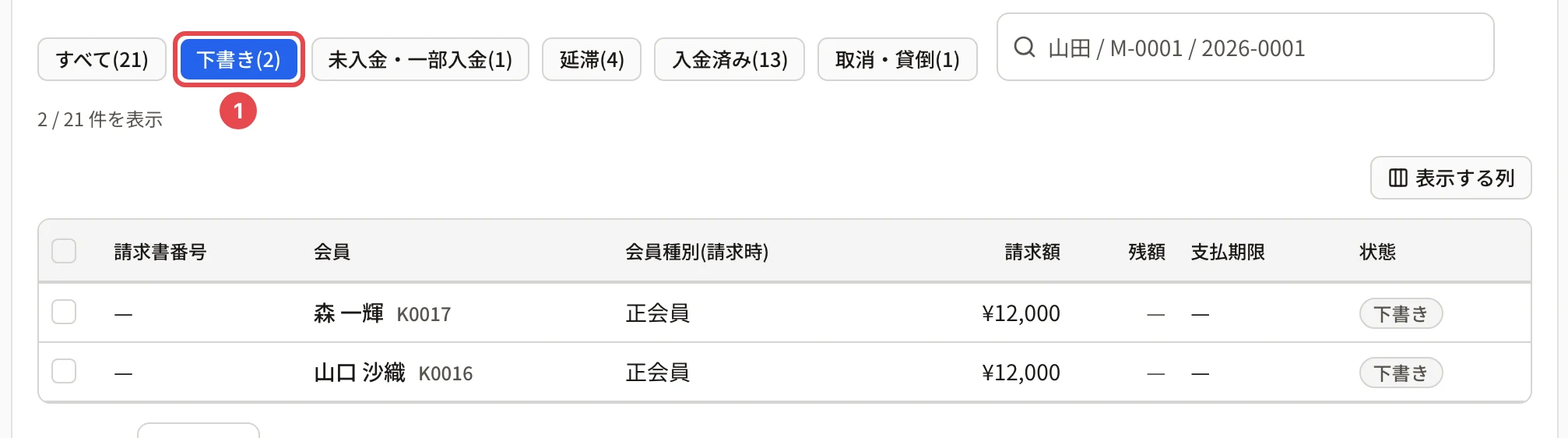
請求しない人の下書きは、詳細の 「下書きを削除」 で消します(番号は使っていないので欠番になりません)。
まとめて発行する
-
年度の請求の画面の 「下書き N 件をまとめて発行」 を押します。
-
確認で、合計と支払期限を確かめて 「発行する」 を押します。
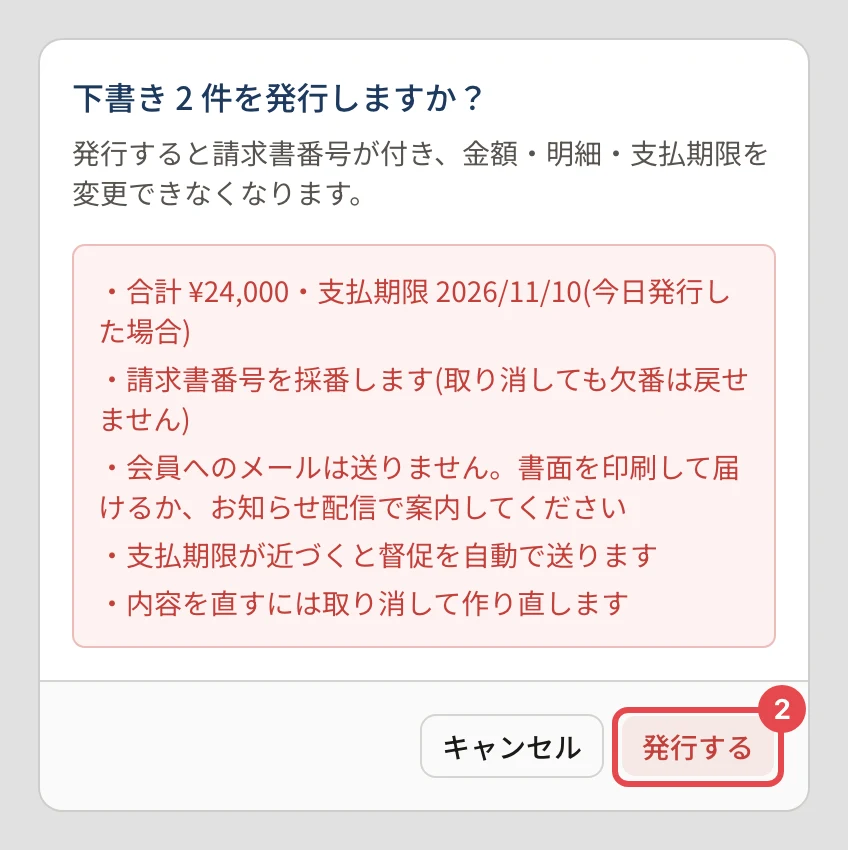
「N 件を発行しました。会員へのメールは送っていません」と出ます。
発行した後
- 会員へのメールは自動では送りません。発行の知らせの「お知らせで案内する」からお知らせを送るか、案内メールを送ります(会費の案内のメールを送る)。マイページに未登録の会員には、書面を印刷して届けます(確認に人数が出ます)。
- 支払期限は、発行した日 + 請求書の設定の日数です。
- 金額が 0 円の下書きは発行しません(下書きのまま残ります)。
- 支払期限の 7 日前から、督促が自動で届きます(自動で届く会費の案内と督促)。
1 件だけ発行する
請求の詳細の 「発行する」 で 1 件ずつ発行できます。請求の一覧で選んで「発行」を押すこともできます(請求をまとめて発行する・印刷する)。
関連する記事
最終更新: 2026-10-11