
請求をまとめて発行する・印刷する
請求の一覧・年度の請求の画面で請求を選び、まとめて発行・下書きの削除・案内メール・印刷・CSV を行う手順です。
請求の一覧と年度の請求の画面では、請求を選んで まとめて操作 できます。書面をまとめて印刷して、郵送するときにも使います。
この操作ができる人
オーナー・管理者です。
選ぶ
左のチェックで請求を選びます。見出しのチェックで、いまのページの全部を選べます。上にバーが出ます。
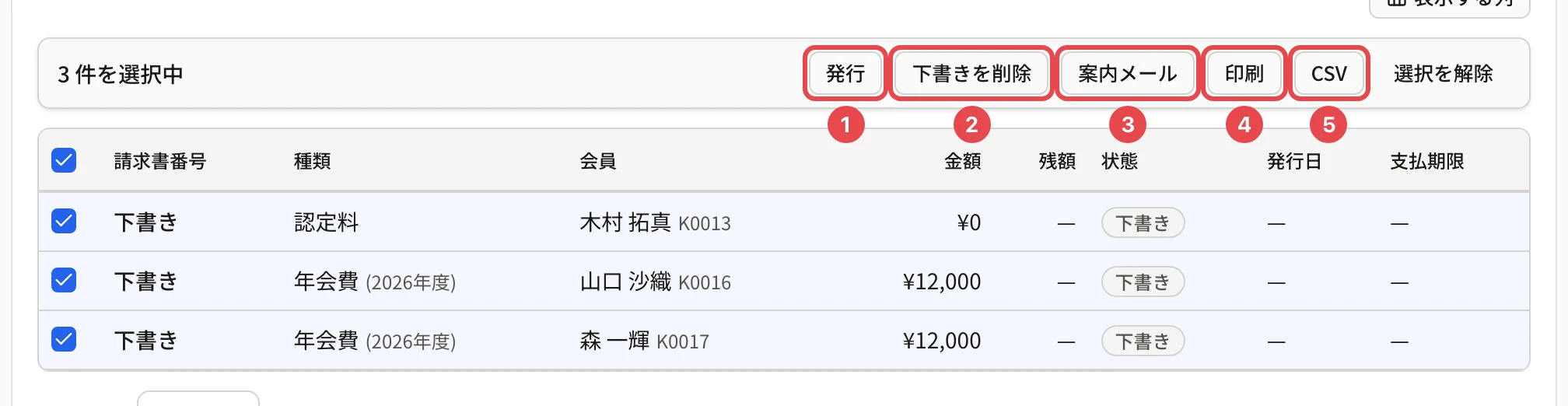
| 番号 | ボタン | すること | 対象 |
|---|---|---|---|
| 1 | 発行 | 1 件ずつ発行し、請求書番号を付けます | 金額のある下書き |
| 2 | 下書きを削除 | 下書きと明細を消します(取り消せません) | 下書き |
| 3 | 案内メール | 期限前のご案内・督促のメールを送ります(会費の案内のメールを送る) | 未収の請求 |
| 4 | 印刷 | 請求書の書面を新しいタブで開きます | すべて |
| 5 | CSV | 選んだ請求を CSV で書き出します | すべて |
対象でない請求が混じっていると、確認に「選んだうち N 件は対象外(…)」と出て、その請求は飛ばします。
まとめて発行する
- 下書きを選び、バーの 「発行」 を押します。
- 確認で 「発行する」 を押します。1 件ずつ発行し、終わると結果が出ます。会員へのメールは送りません。
まとめて印刷する
-
印刷する請求を選び、バーの 「印刷」 を押します。
-
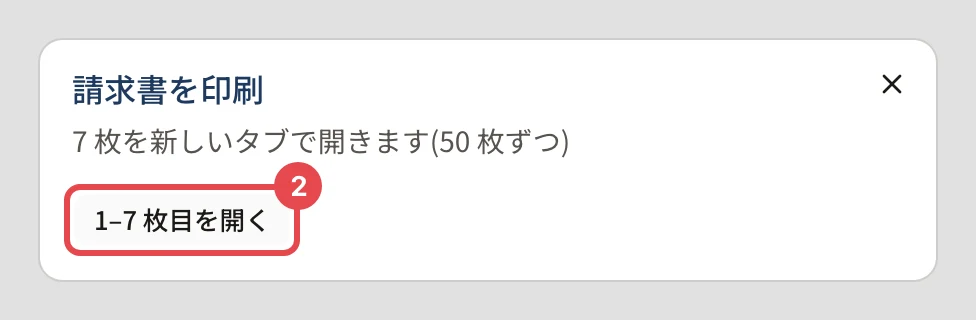
「請求書を印刷」のダイアログの 「1–N 枚目を開く」 を押します。50 枚ずつ新しいタブで開きます。
-
開いたタブで、ブラウザの印刷(または PDF に保存)をします。
1 枚だけのときは、請求の詳細の 「請求書を開く」 から開いて印刷します。
関連する記事
最終更新: 2026-10-11