
請求の一覧で探す・絞り込む
年会費・更新手数料・認定料・受講料・その他の請求のすべてを、種類・状態・発行日・会員・請求書番号で探す手順です。
請求の一覧 には、年会費(すべての年度)と、更新手数料・認定料・受講料・その他の請求(入会金など)がまとめて並びます。年度をまたいで探すとき、手数料の請求を探すときに使います。
この操作ができる人
オーナー・管理者です。
開き方
左のメニューの 「請求の一覧」 を押します(会費の画面の「手数料・その他の請求」のカードの下の「請求の一覧」からも開けます。請求の詳細の上の「← 一覧」で戻れます)。
絞り込む
-
絞り込みの欄を入れます。
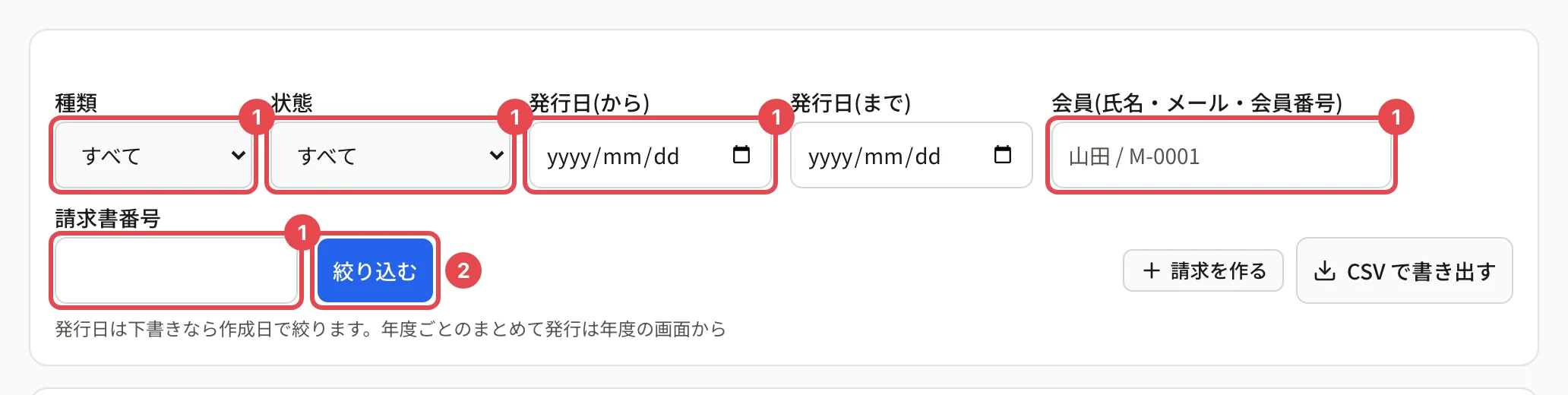
| 番号 | 欄 | 選べるもの |
|---|---|---|
| 1 | 種類 | 年会費・更新手数料・認定料・受講料・その他の請求 |
| 2 | 状態 | 下書き・0 円の下書き・未入金・一部入金・延滞・入金済み・取消・貸倒(「未入金・一部入金」「取消・貸倒」はまとめて 1 つ) |
| 3 | 発行日(から)・発行日(まで) | 発行した日の範囲。下書きは作った日で絞ります |
| 4 | 会員(氏名・メール・会員番号) | 一部でもかまいません |
| 5 | 請求書番号 | 一部でもかまいません |
-
「絞り込む」 を押します。
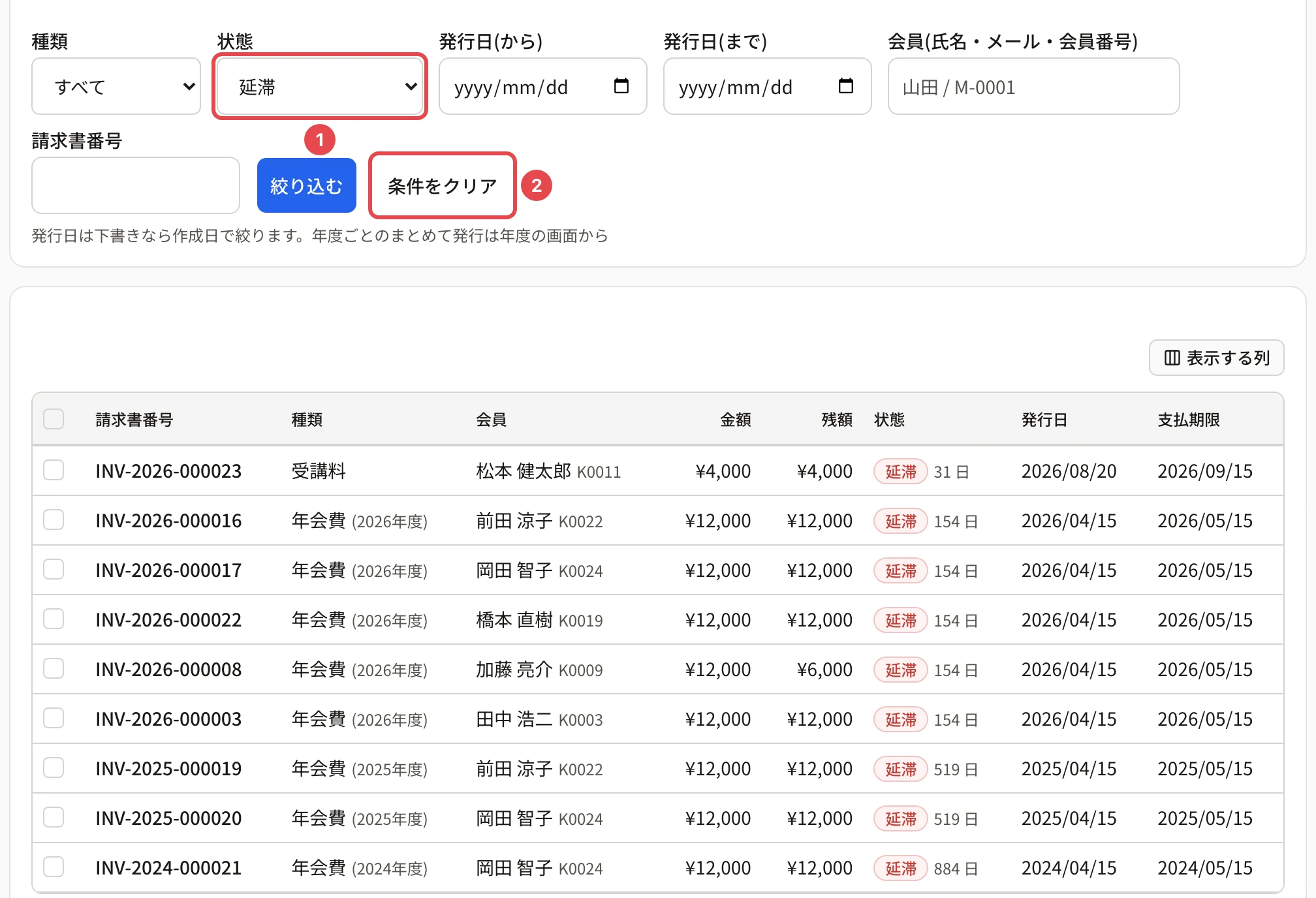
条件を外すときは 「条件をクリア」 を押します。
スマホで絞り込む
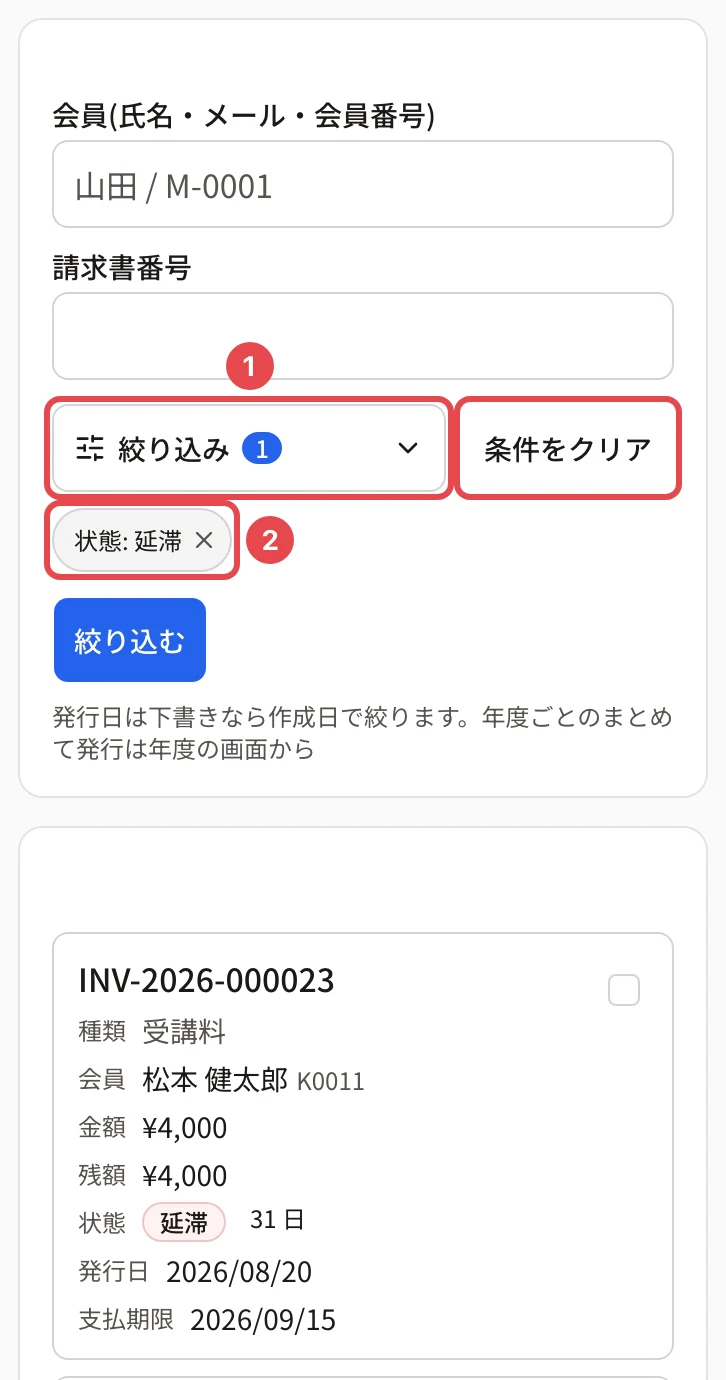
スマホでは、会員・請求書番号の検索欄だけが出て、ほかの欄(種類・状態・発行日)は 「絞り込み」 のボタンに畳まれます。ボタンを押すと欄が開きます。効いている条件は「状態: 延滞」のような札で並び、札を押すとその条件だけ外せます。「請求を作る」などのボタンは、畳んだ帯の外に出たままです。
絞り込んだ後にできること
- 行を押すと請求の詳細が開きます。
- 選んでまとめて発行・印刷・案内メール・CSV(請求をまとめて発行する・印刷する)。
- 絞り込んだ結果を CSV で書き出す(請求の一覧を CSV で書き出す)。
注意
状態で絞り込むとき、請求が 20,000 件を超えると、新しい 20,000 件の中から絞り込みます(画面に知らせが出ます)。期間や種類で絞ってください。
関連する記事
最終更新: 2026-10-15