
コースをアーカイブする・下書きに戻す
使わなくなったコースをコースの一覧からアーカイブする手順と、アーカイブしたコースを下書きに戻す(復元する)手順です。コースは削除できません。
使い終わったコース(前年度の版など)は アーカイブ します。コースは削除できません(受講の記録と発行済みの修了証を残すため)。アーカイブしたコースは、あとで 下書きに戻す(復元する)こともできます。
この操作ができる人
管理者です(講師には「アーカイブ」「復元(下書きへ)」は出ません)。
アーカイブする
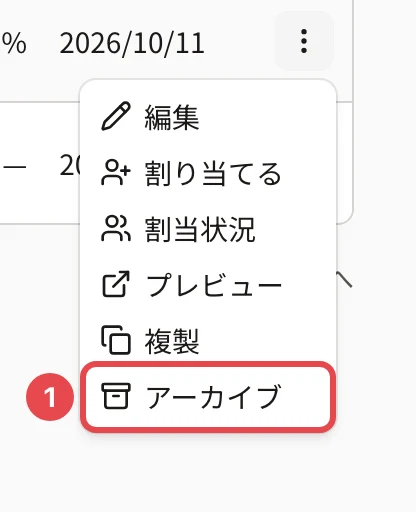
- 左のメニューの 「コース」 で、コースの行の右の 「⋮」 を押し、「アーカイブ」 を押します。
- 確認の画面で、起きることを確かめて 「アーカイブ」 を押します。
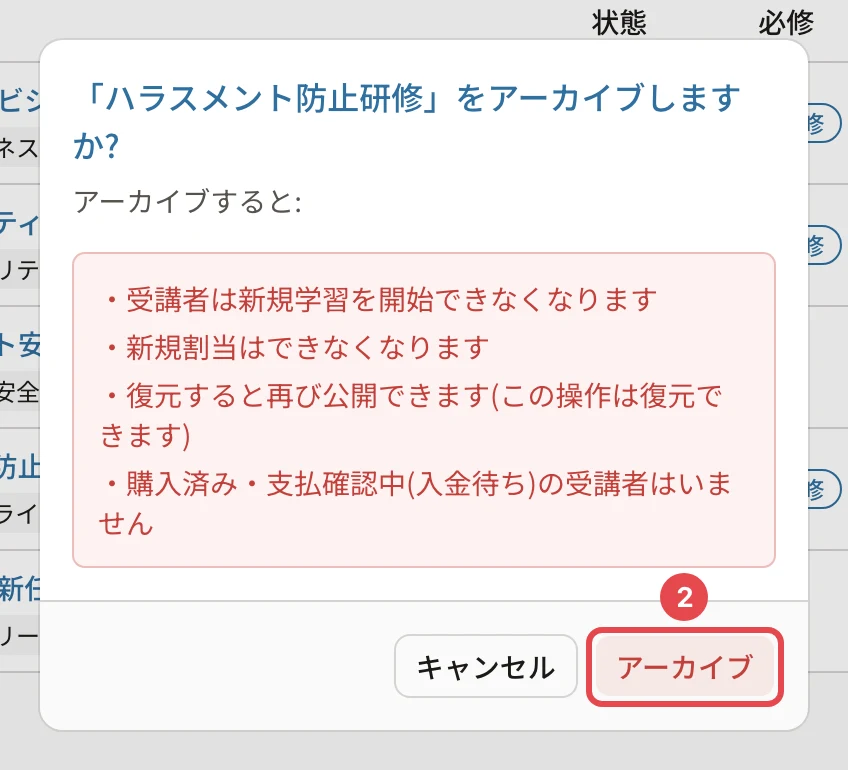
「◯◯をアーカイブしました」と出ます。コースの一覧はふだん「アーカイブ以外」で絞っているので、アーカイブしたコースは一覧から見えなくなります。
アーカイブすると起きること
- 受講者のコース一覧から消え、受講中の人も教材を開けなくなります
- 修了した人も、コースの画面から修了証をダウンロードできなくなります
- 新しく割り当てられなくなり、公開カタログからも外れます
- 割り当て・進捗・修了の記録は消えません。復元すると下書きに戻り、公開し直すと続きから受講できます
有料で販売しているコースで、購入済みか支払確認中(入金待ち)の受講者がいると、アーカイブできません(確認の画面に人数と理由が出ます)。返金した注文・期限切れの注文は数えません。支払確認中の注文のうち、決済を確かめられない注文があるときは、理由に「うち ◯名の注文は決済を確かめられません(売上の画面の案内に沿って、決済の設定を確かめるか運営にお問い合わせください)」と続きます。待っても変わらないので、決済を確かめられない注文 に沿って片付けます。
下書きに戻す(復元する)
- コースの一覧の 「状態で絞り込み」 を 「アーカイブ」 にします。
- 戻したいコースの行の 「⋮」 を押し、「復元(下書きへ)」 を押します。
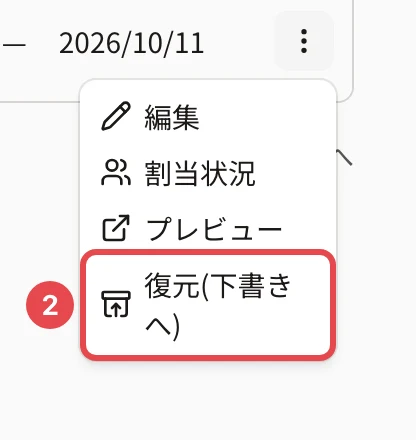
「◯◯を下書きに復元しました」と出ます。受講者に見せるときは、もう一度公開します(コースを公開する)。
公開中のコースを一時的に止めたいとき
アーカイブではなく、編集の画面の 「公開を取り下げる」 を使います。割り当て中の受講者には「準備中」と出て、公開し直すと続きから受講できます(コースの公開を取り下げる)。
関連する記事
最終更新: 2026-11-10