
動画を送る(アップロード)
手元の動画ファイル(mp4・mov・webm、4GBまで)をコースの教材に追加する手順と、ファイルの容量・動画の合計時間の上限です。送り終えると配信のための変換が始まります。
手元の動画ファイルを送って、コースの 動画の教材 にできます。送信は画面の右下の 「送信中の動画」 の帯で続くので、送っている間もほかの画面で作業できます。送り終えると、受講者が見られる形への 変換(数分)が始まり、終わると受講できます。
この操作ができる人
管理者と、そのコースを担当する講師です。
始める前に
- 送れるのは mp4・mov・webm の動画で、1 ファイル 4GB までです。1 回に 1 ファイルずつ送ります。
- 組織のプランには、動画の合計時間の上限があります(フリー 1 時間・スターター 10 時間・スタンダード 100 時間・エンタープライズ 500 時間)。いまの量は設定の「契約・プラン」で確かめられます(使用量と上限を確かめる)。
- 大きなファイルは送るのに時間がかかります。送り終えるまで、パレットLMSの管理画面を開いたままにしてください(管理画面の中でほかの画面に移るのはかまいません)。
手順
-
左のメニューの 「コース」 でコースを開き、入れたい章の 「教材を追加」 を押します。
-
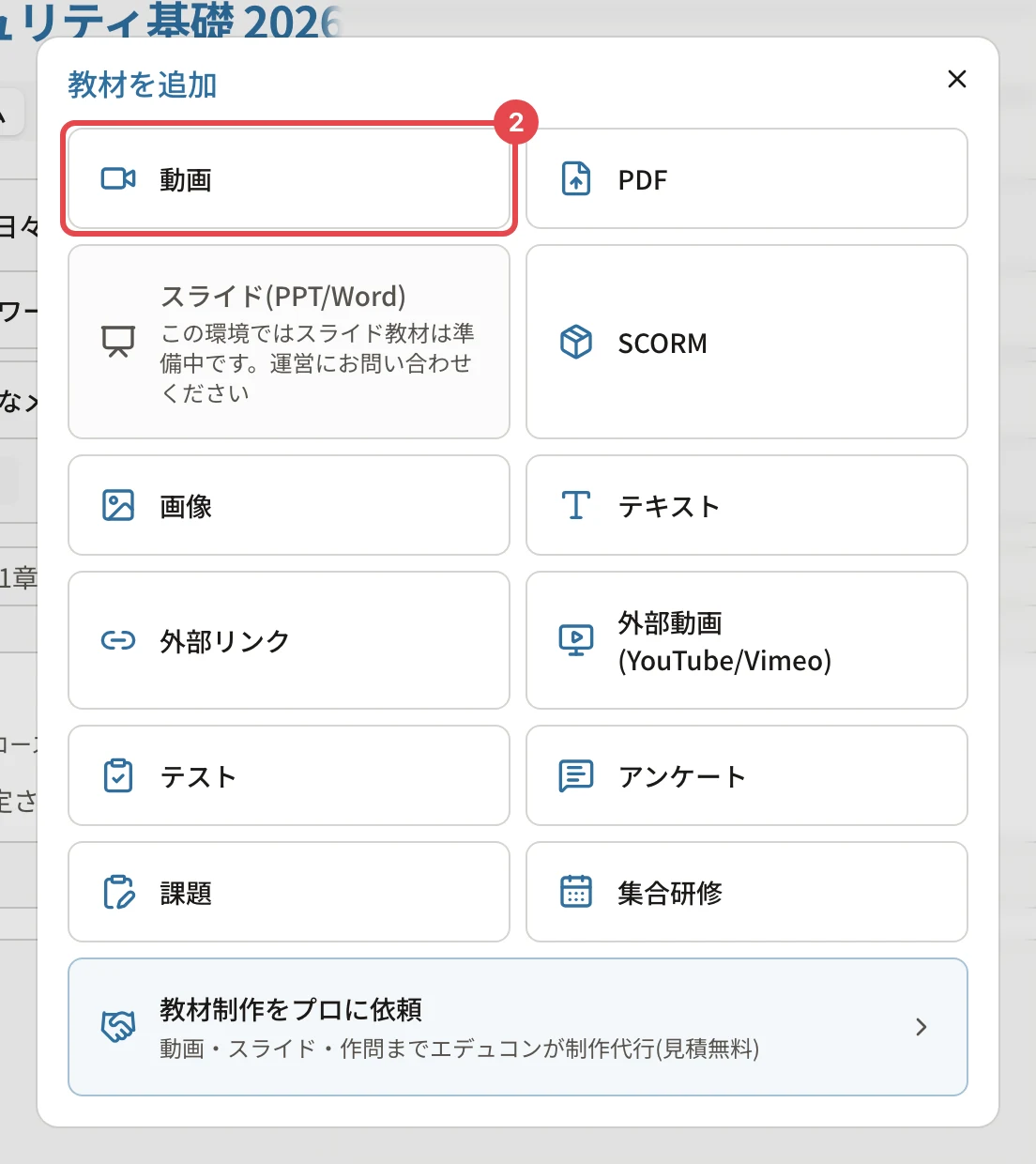
教材の種類から 「動画」 を押します。
-
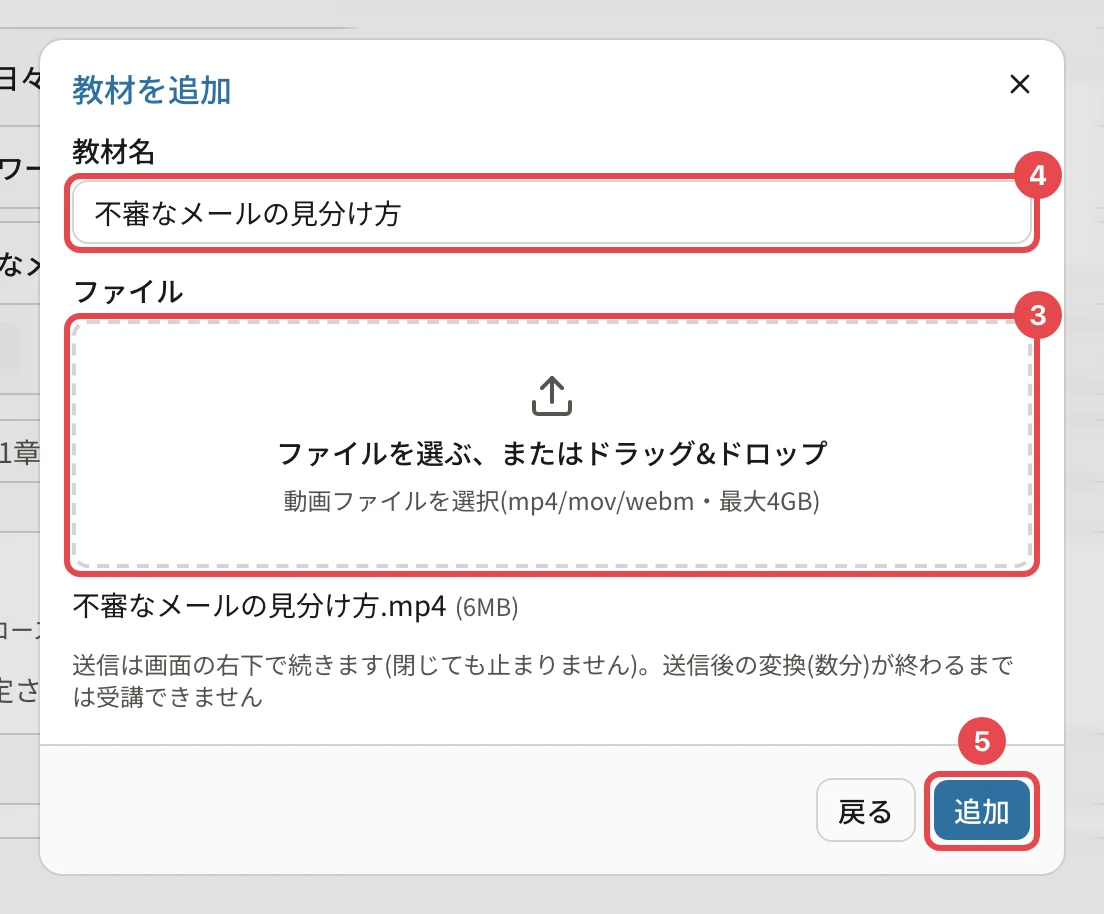
ファイルの枠(番号3)を押して動画を選びます(ドラッグ&ドロップでも選べます)。
-
「教材名」(番号4)を確かめます。ファイル名から入るので、受講者に見せる名前に直します。
-
「追加」(番号5)を押します。
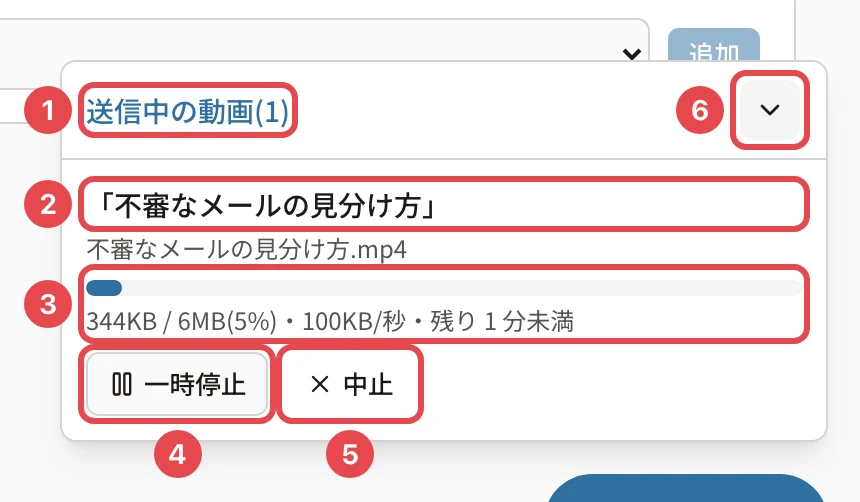
画面が閉じ、右下に 「送信中の動画」 の帯が出て送信が始まります。
操作の後
-
送り終えると「教材を追加しました」と出て、章に教材が並びます。帯の見方・一時停止・中止は 「送信中の動画」の帯の見方(中止・再開・やり直す) をご覧ください。
-
教材の行には、変換の間 「変換中(クリックで再確認)」 と出ます。数分で消え、動画の長さ(例「8:32」)が出たら受講できます。

-
変換の間、受講者には「教材を準備中です」と出ます。変換のしくみは 動画の変換のしくみ(変換中・変換失敗) をご覧ください。
-
完了の条件は「視聴90%で完了」になっています。割合は「修了条件」タブで変えられます(視聴ポリシー(早送り・倍速)を決める)。
-
字幕は教材の行の 「字幕」 から付けられます(動画に字幕(VTT)を付ける・字幕を自動で作る)。
うまくいかないとき
| 表示 | 原因 | 対処 |
|---|---|---|
| 「動画は4GB以下にしてください」 | ファイルが 4GB を超えています | 画質を下げて書き出す・分けて書き出すなどして小さくします |
| 「プランの動画時間上限(◯時間)に達しています(現在 ◯時間)。…」 | 組織の動画の合計時間が上限に達しています | 使わなくなった動画の教材を消すか、運営にご相談ください(上限に達したとき) |
| 「動画アップロードの準備に失敗しました。時間をおいてお試しください」 | 送信先を用意できませんでした | 少し待ってから、もう一度「追加」を押します |
| 「アップロードの準備が続けて行われました。しばらくしてから再度お試しください」 | 短い間に何度も送ろうとしました | しばらく待ってから送ります |
| 「「◯◯」は送信中です。送り終えてから追加してください」 | 同じファイルをいま送っています | 帯の送信が終わるのを待ちます |
| 帯に「通信が途切れたため送信を止めました」などと出た | 送信が止まりました | 動画の送信が止まった・「送信先の期限が切れました」と出る |
関連する記事
最終更新: 2026-10-13