
字幕を自動で作る
動画の教材の音声から日本語の字幕を自動で作る手順です。教材ごとに作る方法と、これから変換が終わる動画にいつも作る設定があります。
動画の音声を文字に起こして、日本語の字幕を自動で作れます。教材ごとに「自動生成する」を押す方法と、設定でオンにして、これから変換が終わる動画にいつも作る方法があります。作り終えるまで、ふつうは数分〜十数分かかります。
自動で作った字幕は、言い回しや固有名詞を間違えることがあります。受講者に見せる前に内容を確かめてください。 受講者が字幕をオンにすると、プレイヤーに 「字幕: 日本語(自動生成)」 と出ます(手で付けた字幕は「字幕: 日本語」)。
この操作ができる人
- 教材ごとに作る: 管理者と、そのコースを担当する講師
- いつも作る設定: 管理者
教材ごとに作る
-
コースの編集の画面で、動画の教材の行の 「字幕」 を押します。

-
「字幕(VTT)の設定」 が開きます。「自動生成(文字起こし)」(番号2)の 「自動生成する」 を押します。
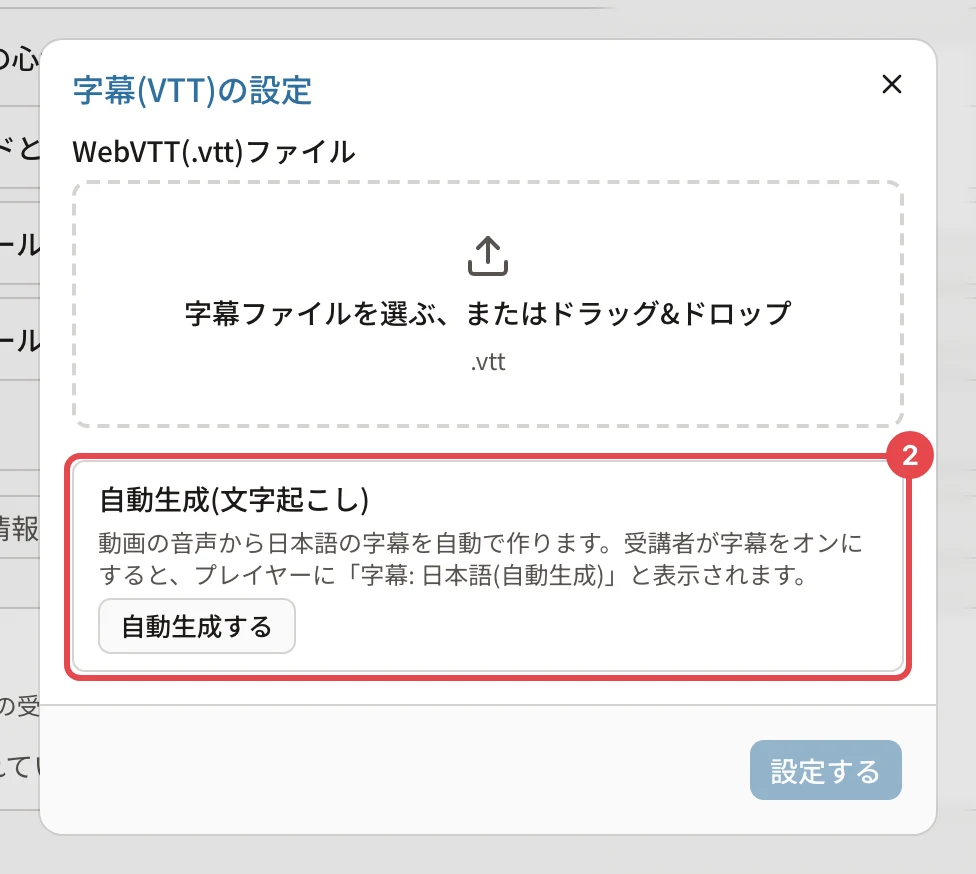
「字幕の自動生成を依頼しました。完了すると通知が届きます(通常は数分〜十数分)」と出ます。作っている間は、教材の行が 「字幕を生成中」 になります。

できあがると、画面の右上のベルに「字幕を自動生成しました: (教材名)」が届き、教材の行が 「字幕あり(自動生成)」 になります。

できた字幕を確かめる
- 受講者の画面のプレビューで動画を開き、字幕を出して見ます(受講者の画面をプレビューする)。
- 自動で作った字幕を画面で直す機能はありません。直すときは、正しい字幕のファイル(.vtt)を用意して差し替えます(字幕を差し替える・削除する)。
いつも作る設定(管理者)
-
左のメニューの 「設定」 を開き、「受講設定」 タブを押します。
-
「動画の字幕」 の 「字幕を自動生成する(文字起こし)」 を押します。
-
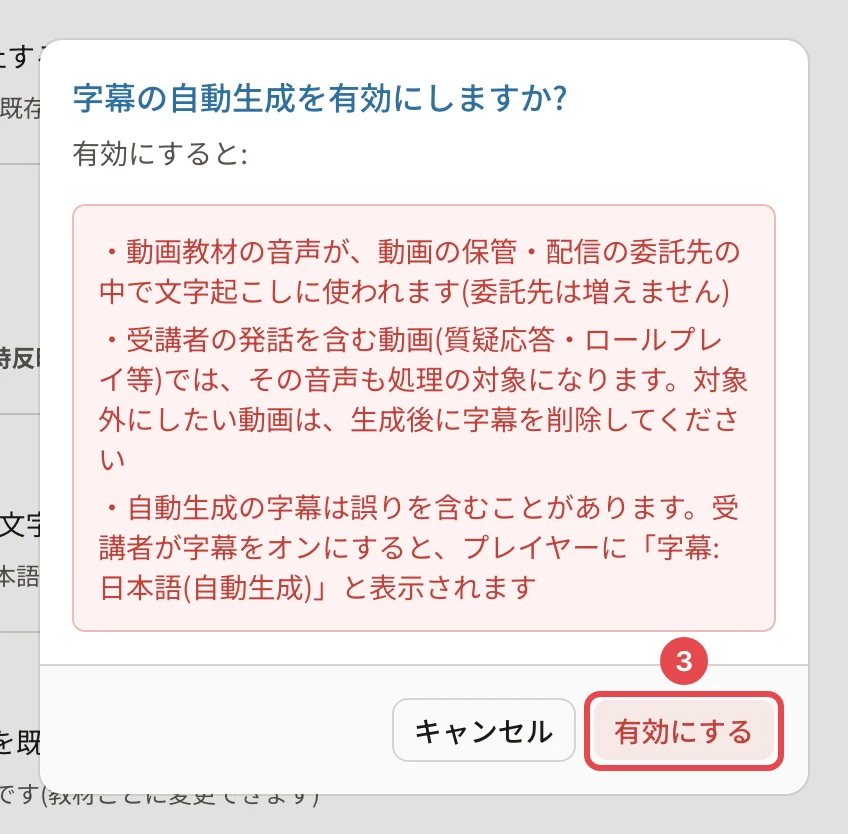
確認が出たら、内容を読んで 「有効にする」(番号3)を押します。
-
タブの下の 「保存」 を押します。
オンにした後に 変換が終わる動画 から、自動で字幕を作ります。すでにある動画には作らないので、教材ごとに「自動生成する」を押します。手で付けた字幕は上書きしません。
覚えておくこと
- 作るのは日本語の字幕だけです。
- 動画の変換が終わる前は依頼できません(「動画の変換が完了してから依頼できます。」と出て、ボタンを押せません)。
- 手で付けた字幕がある動画で「自動生成し直す」を押すと、置き換えてよいかの確認が出ます(字幕を差し替える・削除する)。
- 受講者の声が入った動画(質疑応答・ロールプレイなど)は、その声も文字起こしの対象になります。字幕にしたくない動画は、できた後に字幕を削除してください。
- デモ環境では使えません。
うまくいかないとき
字幕を作れなかったときは、教材の行が 「字幕(生成に失敗)」 になり、「字幕」を押すと理由が出ます。
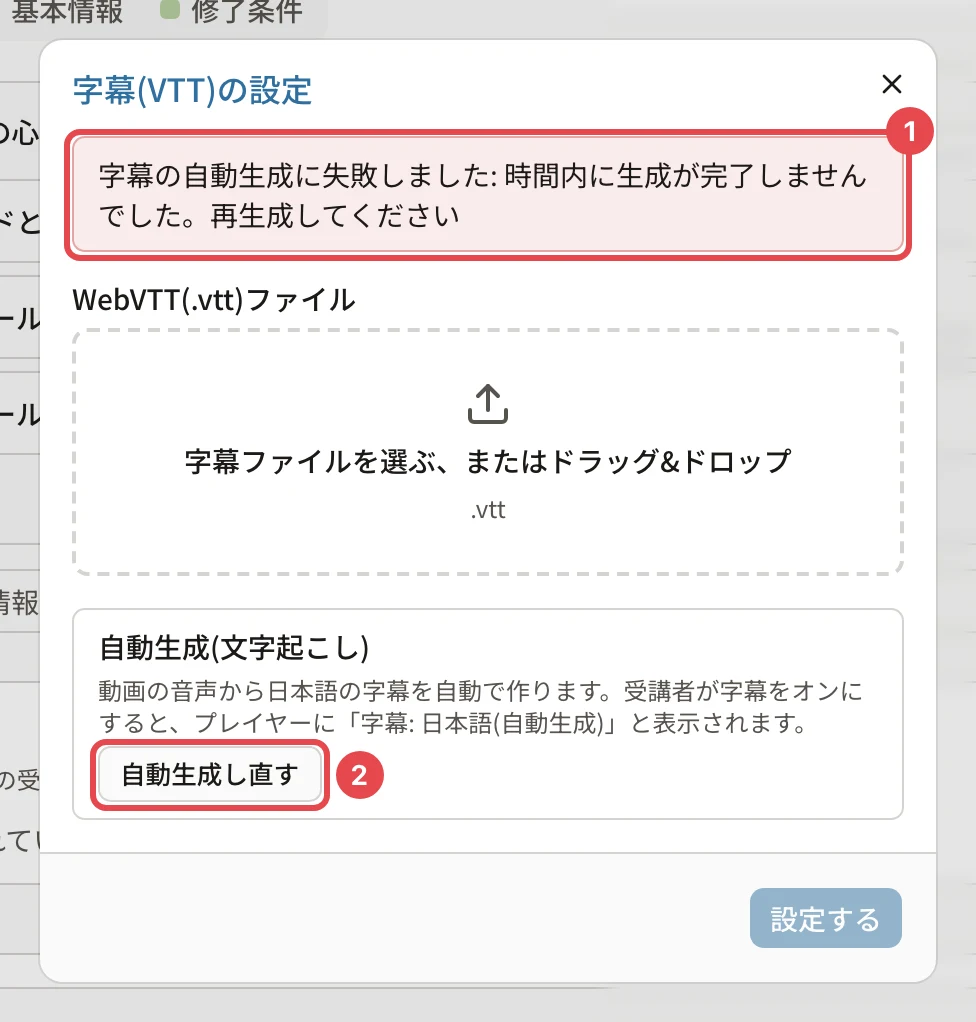
| 理由 | 対処 |
|---|---|
| 「時間内に生成が完了しませんでした。再生成してください」 | 1 日たっても作り終わりませんでした。「自動生成し直す」 を押します |
| 「音声を認識できませんでした(音声が無い、または対象外の動画の可能性があります)」 | 動画に声が入っているか確かめます。声の無い動画には作れません |
| 「字幕の生成を依頼できませんでした。時間をおいて再生成してください」 | 少し待ってから「自動生成し直す」を押します |
| 「字幕を生成中です。完了までお待ちください」(押したとき) | すでに作っています。できあがるまで待ちます |
関連する記事
最終更新: 2026-10-13