
「受講設定」タブの見方
「設定」の「受講設定」タブに並ぶ、動画の視聴ポリシーの既定・再生速度の上限・字幕の自動生成・新しい教材の既定値・実績のランキング・レポートの年度の意味と、保存のしかたです。
「設定」 の 「受講設定」 タブでは、受講の既定の値と、組織全体の受講の決まりを変えます。開けるのは管理者です。
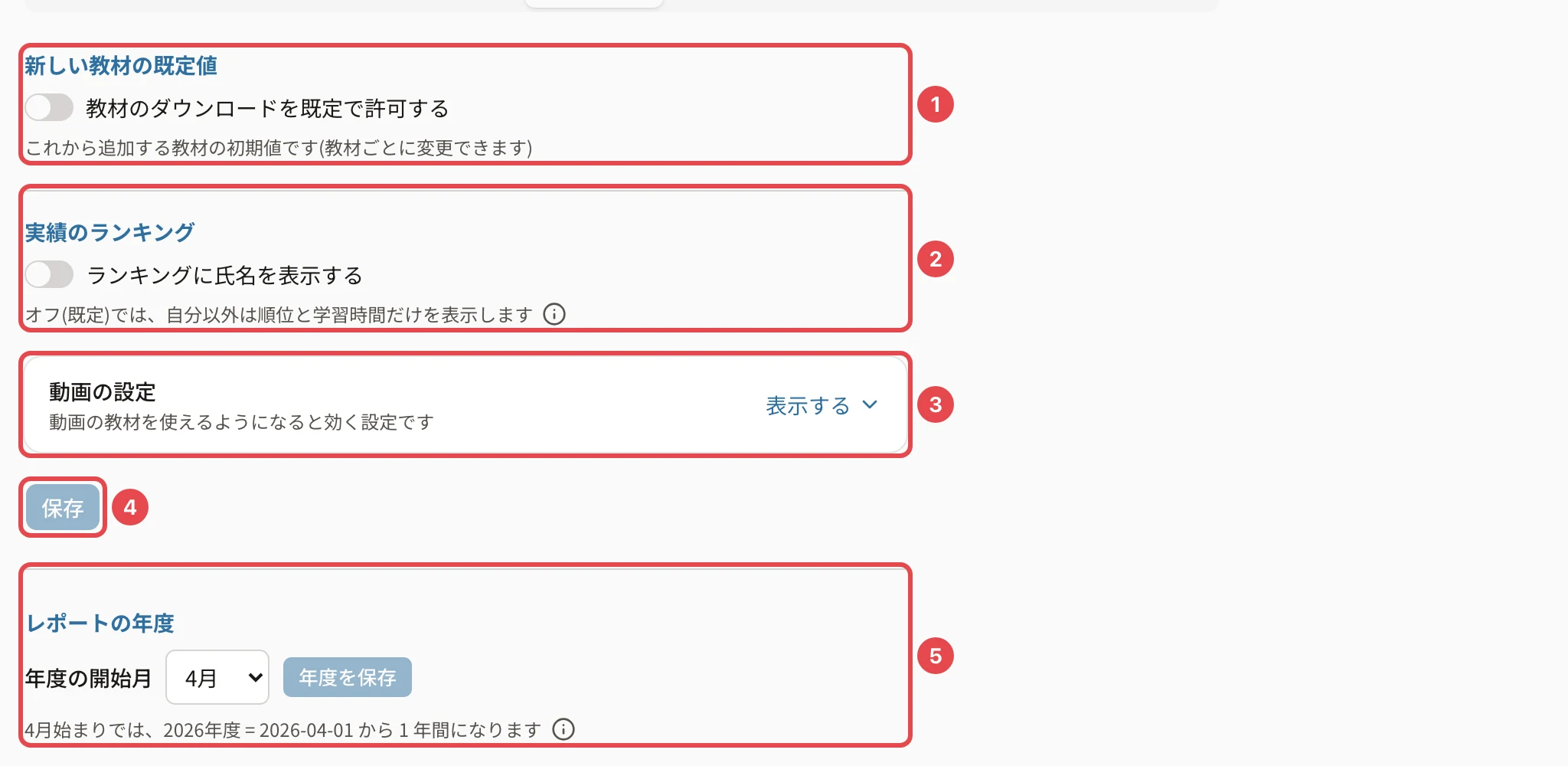
| 番号 | 名前 | 意味 | いつ効くか |
|---|---|---|---|
| 1 | 新しいコースの既定の視聴ポリシー | 動画の教材の 「倍速再生を許可する」・「シーク(早送り)を禁止する」 の最初の値 | これから作るコースに入ります(既存のコースは変わりません。コースごとに変えるときは 視聴ポリシー(早送り・倍速)を決める) |
| 2 | 再生速度の上限 | 倍速を許しているコースで選べる速さの上限(「最大倍速」 1.25 / 1.5 / 2.0 倍まで)。等速より遅い 0.5・0.75 倍はいつでも選べます | 保存するとすべてのコースにすぐ効きます |
| 3 | 動画の字幕 | 「字幕を自動生成する(文字起こし)」。オンにすると、動画の音声から日本語の字幕を自動で作ります。オンにするときに確認が出ます(字幕を自動で作る) | これから変換が終わる動画(手で付けた字幕は上書きしません) |
| 4 | 新しい教材の既定値 | 教材のダウンロードを最初から許すか | これから追加する教材の初めの値(教材ごとに変えられます) |
| 5 | 実績のランキング | 受講者の「実績」のランキングに、ほかの人の氏名を出すか(実績のランキングに氏名を出す・出さない) | 保存するとすぐ |
| 6 | 「保存」 | 番号1〜5 をまとめて保存します | — |
| 7 | レポートの年度 | 年度の始まりの月。グループ別レポートなどの「◯年度」の区切り。「年度を保存」 で別に保存します | 次に開いたときから |
覚えておくこと
- 保存していない変更があるまま画面を離れようとすると、確認が出ます
関連する記事
最終更新: 2026-10-13