
字幕を差し替える・削除する
動画の教材に付けた字幕を、新しいファイルに差し替える・自動生成で作り直す・削除する手順です。
動画の教材に付けた字幕は、教材の行の 「字幕あり」(自動で作った字幕は「字幕あり(自動生成)」)から差し替え・削除できます。
この操作ができる人
管理者と、そのコースを担当する講師です。
画面
教材の行の 「字幕あり」 を押すと、「字幕(VTT)の設定」 が開きます。
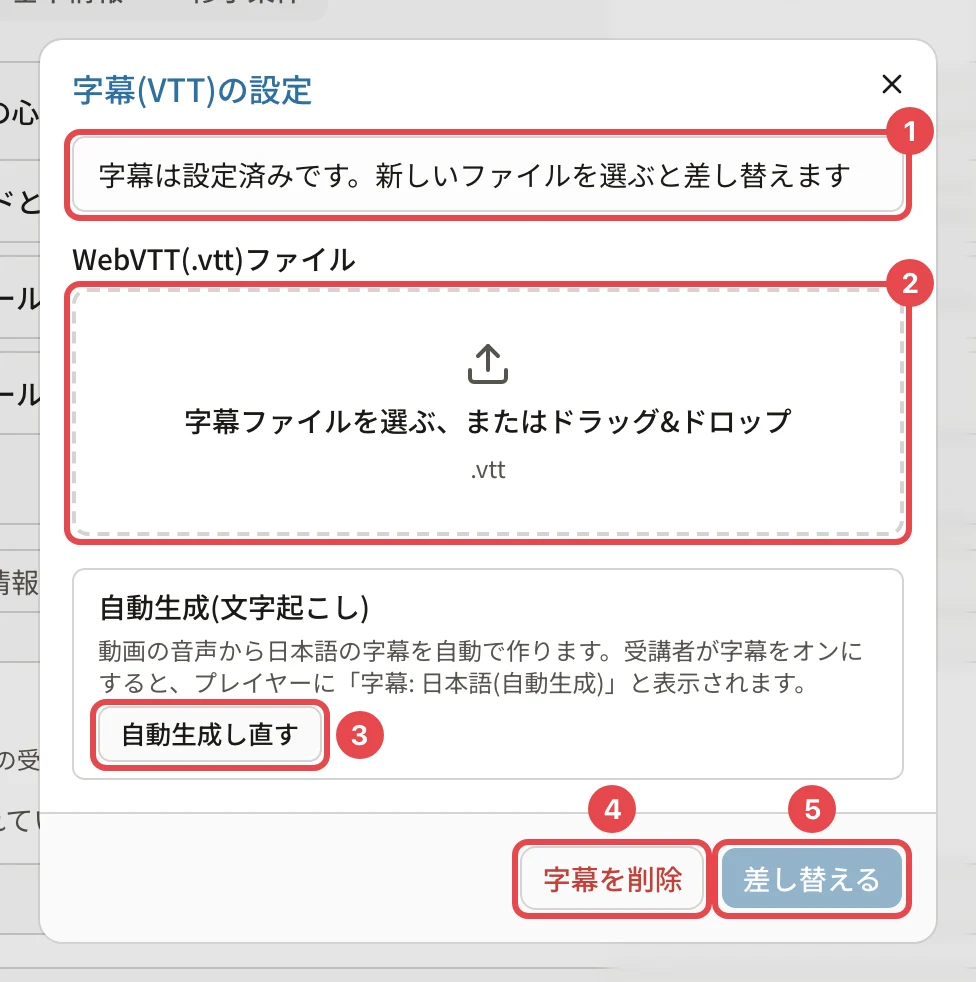
| 番号 | 名前 | 使うとき |
|---|---|---|
| 1 | 「字幕は設定済みです。新しいファイルを選ぶと差し替えます」 | いま字幕が付いていることの知らせ |
| 2 | ファイルの枠 | 新しい字幕のファイル(.vtt)を選ぶ(ファイルで差し替える) |
| 3 | 「自動生成し直す」 | 動画の音声から字幕を作り直す(自動生成で作り直す) |
| 4 | 「字幕を削除」 | 字幕を外す(削除する) |
| 5 | 「差し替える」 | 選んだファイルの字幕に替える |
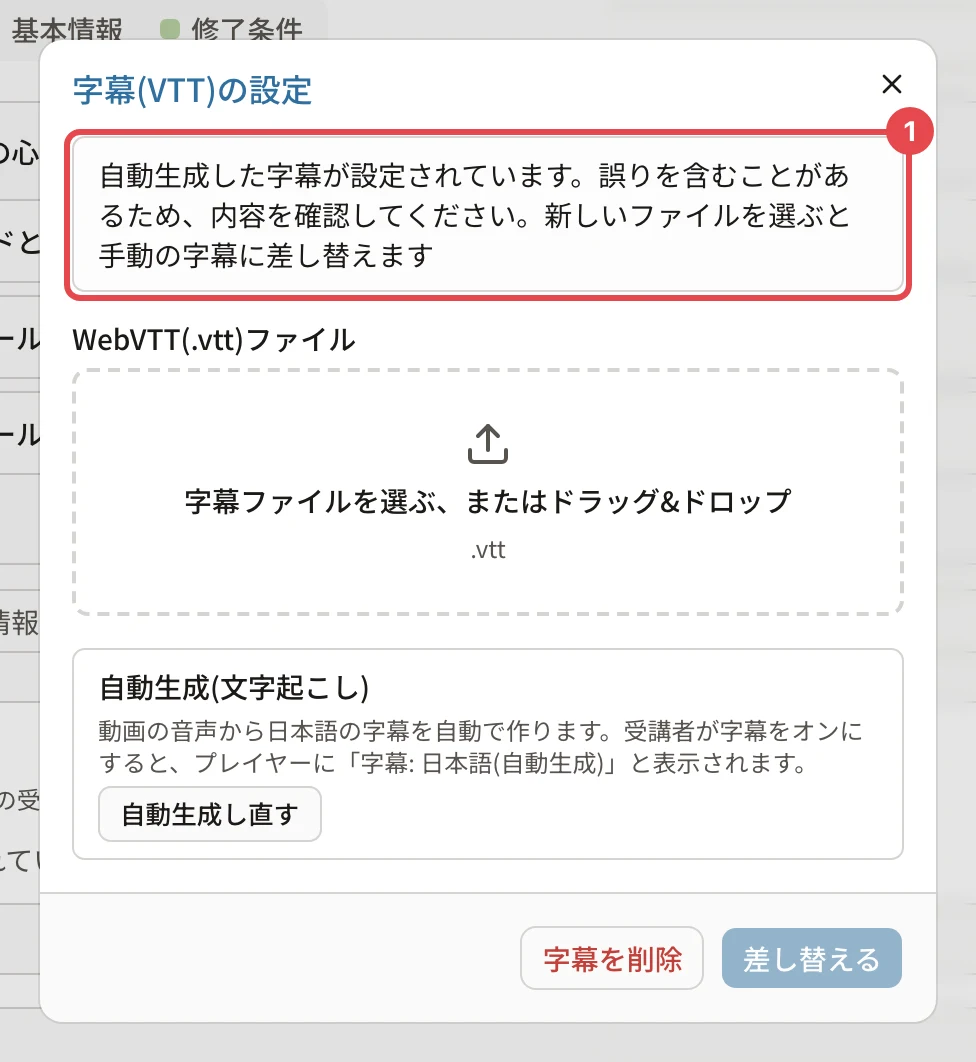
自動で作った字幕のときは、上に「自動生成した字幕が設定されています。誤りを含むことがあるため、内容を確認してください。新しいファイルを選ぶと手動の字幕に差し替えます」と出ます(ファイルの枠と「字幕を削除」は同じです)。
ファイルで差し替える
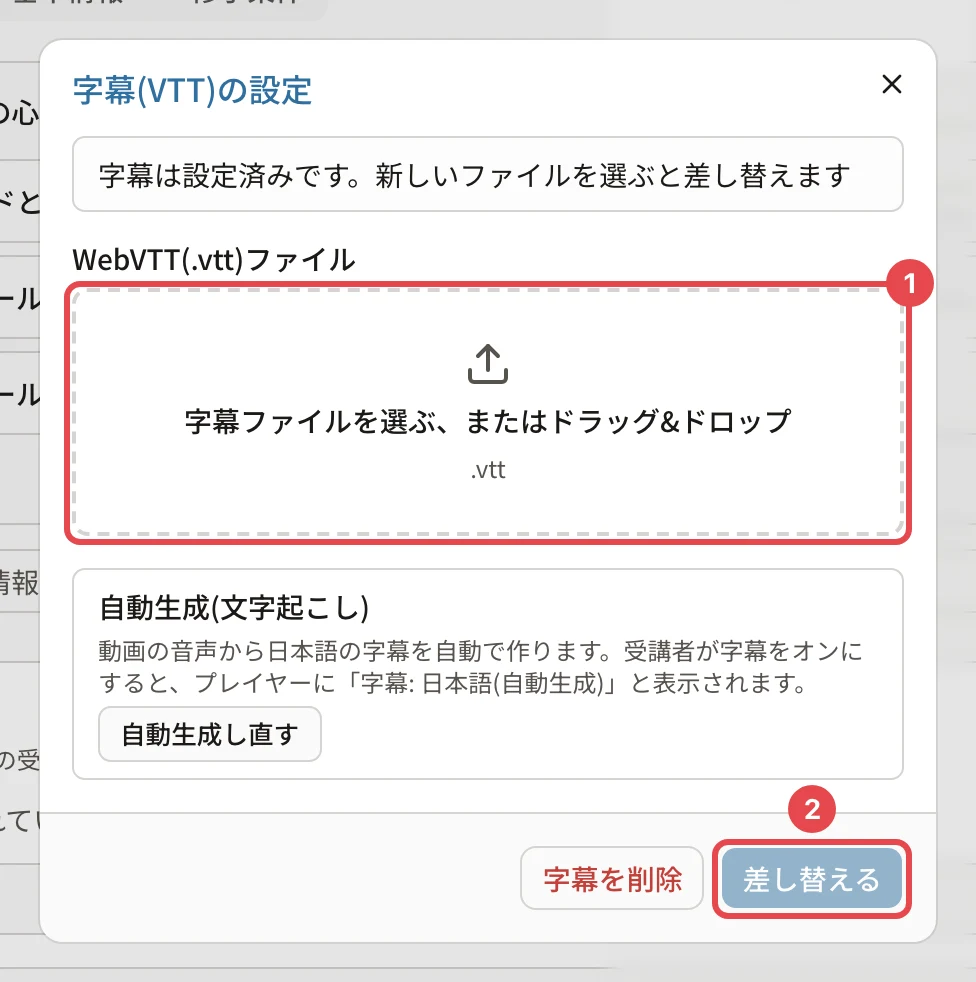
- ファイルの枠(番号1)を押して、新しい字幕のファイル(.vtt)を選びます。
- 「差し替える」(番号2)を押します。
「字幕を設定しました」と出ます。前の字幕(自動で作ったものも)は消え、新しいファイルの字幕になります。
自動生成で作り直す
-
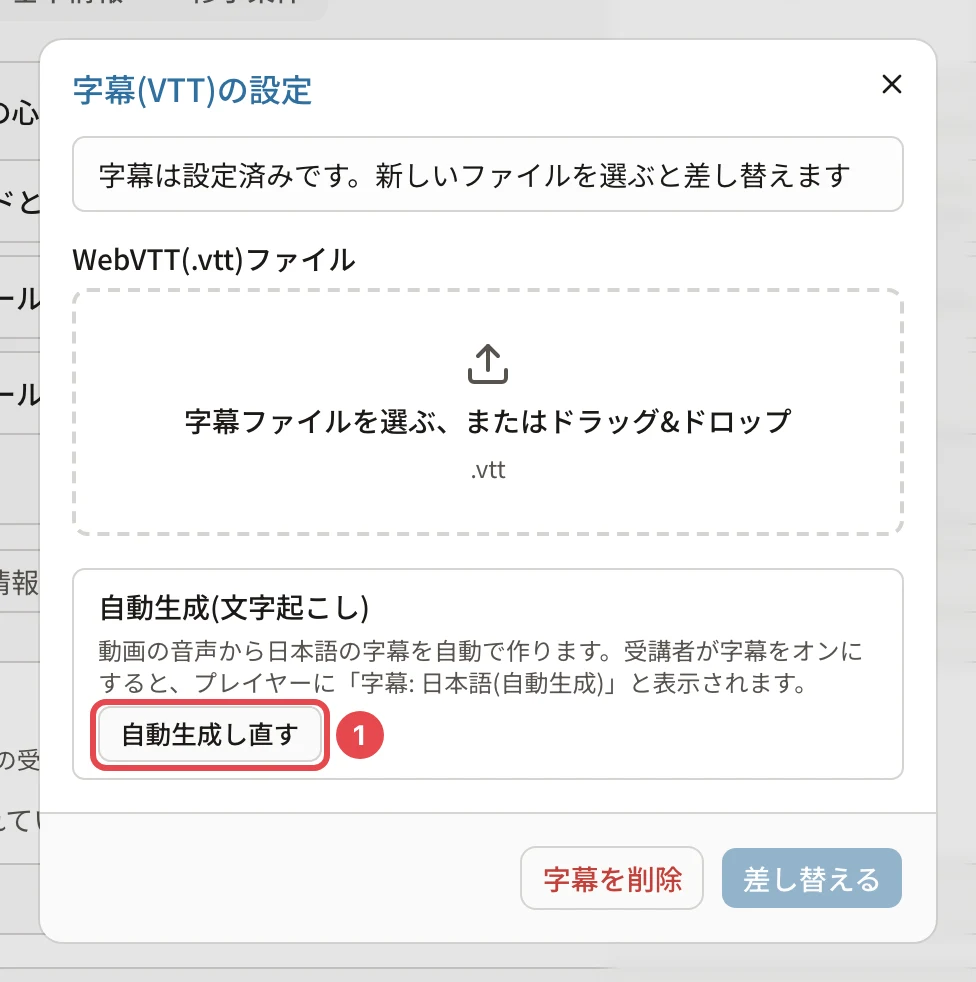
「自動生成し直す」(番号1)を押します。
-
手で付けた字幕があるときは、「手動で設定した字幕を自動生成で置き換えますか?」 の確認が出ます。内容を確かめて 「置き換える」(番号2)を押します。
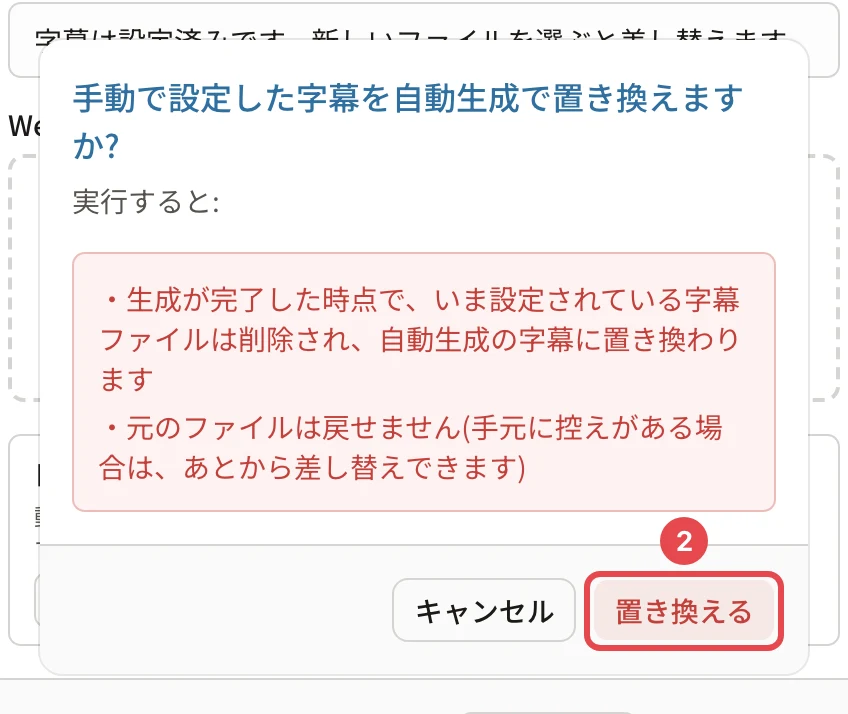
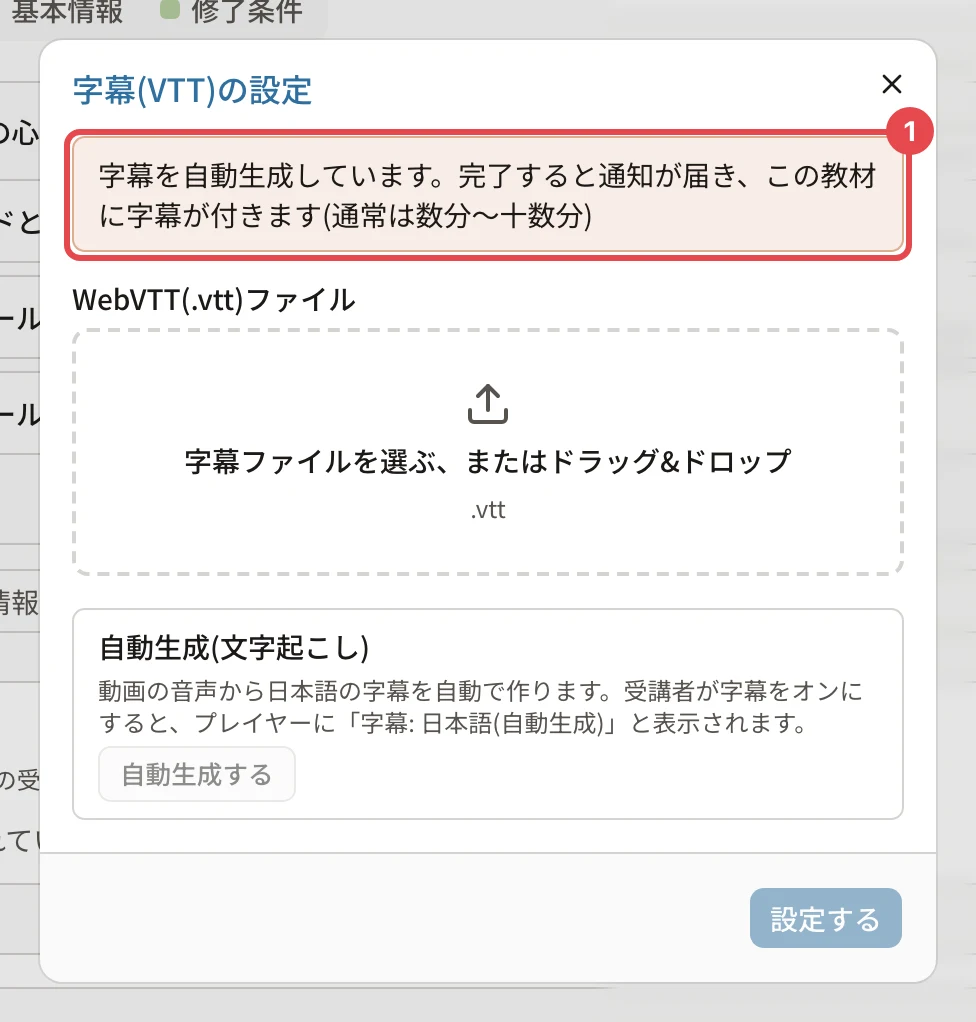
作っている間は「字幕を自動生成しています。完了すると通知が届き、この教材に字幕が付きます(通常は数分〜十数分)」と出ます。いまの字幕は、新しい字幕ができた時点で置き換わります(それまでは受講者にいまの字幕が出ます)。手で付けた元のファイルは戻せないので、手元に控えを残しておいてください。
くわしくは 字幕を自動で作る をご覧ください。
削除する
- 「字幕を削除」(番号1)を押します。
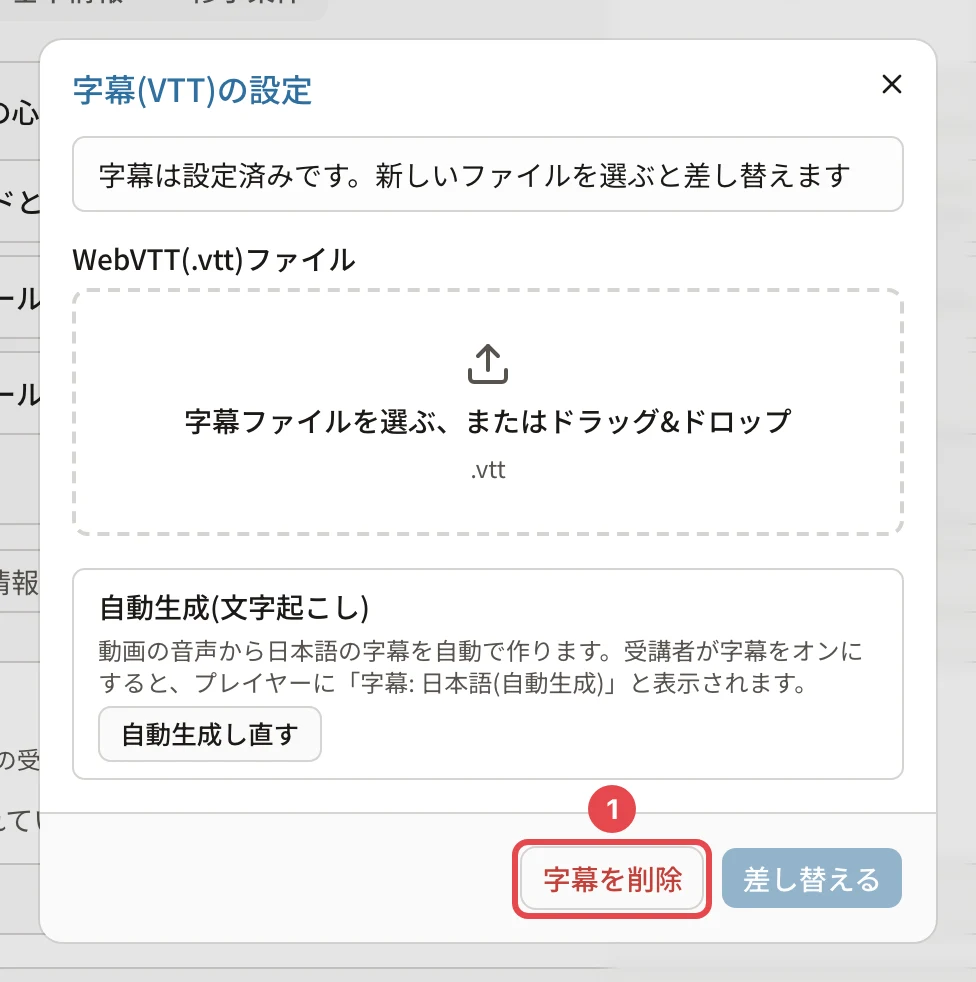
「字幕を削除しました」と出て、教材の行が 「字幕」 に戻ります。受講者のプレイヤーから字幕のボタンが消えます。確認は出ないので、手元に控えの無い字幕を消すときは気をつけてください。
関連する記事
最終更新: 2026-10-13