
動画に字幕(VTT)を付ける
手元で作った字幕のファイル(WebVTT・.vtt)を動画の教材に付ける手順と、書き起こし(字幕から下書きを作れます)を付ける手順です。
動画の教材には、日本語の字幕を 1 つ付けられます。手元で作った字幕のファイル(WebVTT 形式・拡張子 .vtt)を送る方法と、動画の音声から自動で作る方法(字幕を自動で作る)があります。この記事はファイルを送る方法です。
この操作ができる人
管理者と、そのコースを担当する講師です。
始める前に
- 字幕のファイルは WebVTT(.vtt)で、2MB までです。字幕の作成ソフトや動画の編集ソフトで「WebVTT」「.vtt」として書き出せます。
- 動画の教材は、変換が終わっていなくても字幕を付けられます。
手順
-
コースの編集の画面で、動画の教材の行の 「字幕」 を押します。

-
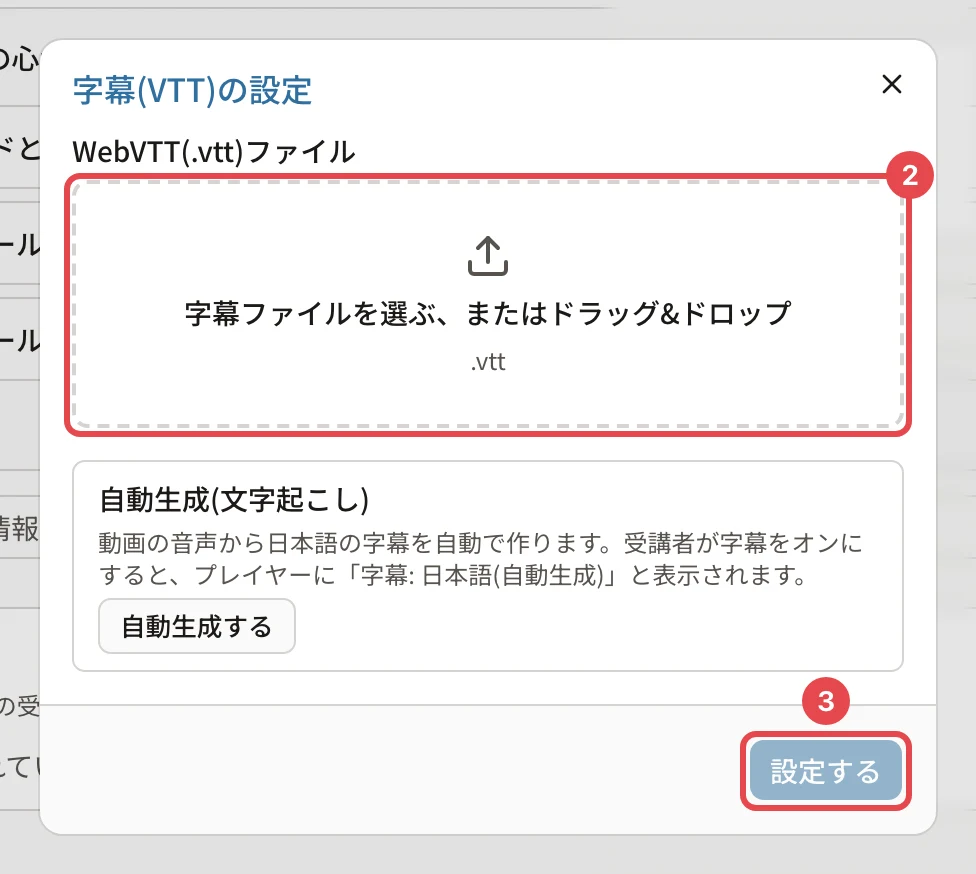
「字幕(VTT)の設定」 が開きます。上のファイルの枠(番号2)を押して、字幕のファイルを選びます(ドラッグ&ドロップでも選べます)。
-
選んだファイルの名前(枠)を確かめて、「設定する」(番号3)を押します。
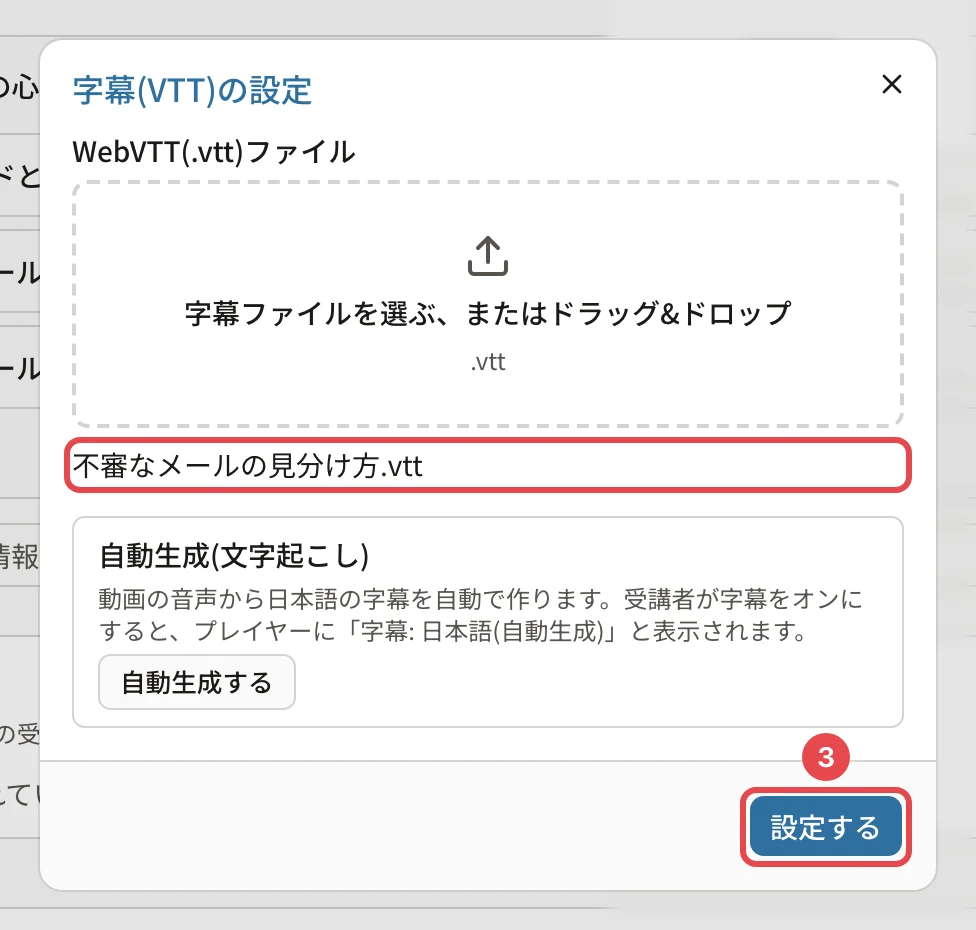
「字幕を設定しました」と出て、教材の行のボタンが 「字幕あり」(番号4)に変わります。

操作の後
- 受講者は、プレイヤーの字幕のボタン(キーボードの C)で字幕を出せます(字幕を表示する)。最初は消えています。
- 字幕を直したいときは、直したファイルを送り直します(字幕を差し替える・削除する)。
うまくいかないとき
| 表示 | 原因 | 対処 |
|---|---|---|
| 「WebVTT(.vtt)ファイルを選択してください」 | .vtt でないファイルを選びました | WebVTT で書き出したファイルを選びます。SRT などはソフトで WebVTT に変えてから送ります |
| 「字幕ファイルの形式が正しくありません」 | ファイルの中身が WebVTT の形になっていません | 1 行目が「WEBVTT」で始まるかなど、書き出し直したファイルを送ります |
| 「字幕ファイルは2MB以下にしてください」 | ファイルが大きすぎます | 字幕のファイルか確かめます(字幕は文字だけなので、ふつうは数十 KB です) |
書き起こしを付ける(任意)
動画の教材には、字幕とは別に 書き起こし(動画の内容を文字にした文)を付けられます。付けると、受講者の動画の画面の下に 「書き起こしを表示」 が出て、音を出せない人・映像が見えにくい人も内容を文字で読めます。字幕の付いた動画は、字幕の文字から下書きを作れます。
-
コースの編集の画面で、動画の教材の行の 「書き起こし」(番号1)を押します。

-
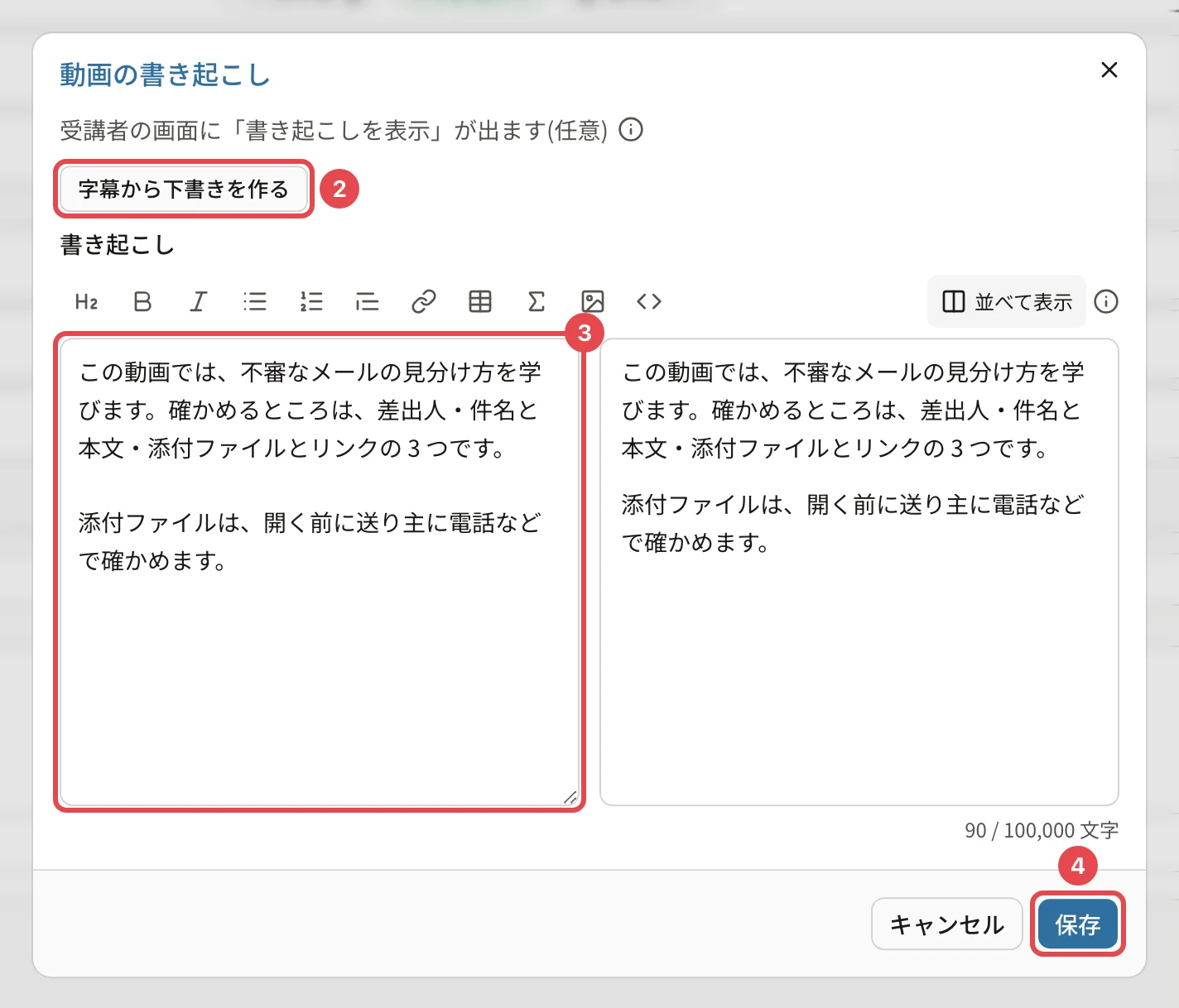
「動画の書き起こし」 が開きます。字幕の付いた動画では 「字幕から下書きを作る」(番号2)を押すと、字幕の文字(時刻を除いたもの)が欄に入ります。欄に直接書いてもかまいません。
-
欄(番号3)の内容を確かめて直します。話している内容に加えて、画面に映る大事な情報(図・手順・数値)も文で書いておくと伝わります。見出し・箇条書き・画像も使えます。
-
「保存」(番号4)を押します。
「書き起こしを保存しました」と出て、教材の行のボタンが 「書き起こしあり」(番号5)に変わります。

- 字幕から下書きを作るのは、保存するまで教材を変えません。欄に入力中の内容があるときは「字幕から下書きを作りますか?」と確かめてから置き換えます。
- 書き起こしを外すときは、欄を空にして 「保存」 を押します(「書き起こしを外しました」と出ます)。
- 書き起こしは 10 万字までです。字幕を差し替えても、保存した書き起こしは変わりません。直すときは、もう一度 「字幕から下書きを作る」 を押すか、欄を直して保存します。
| 表示 | 原因 | 対処 |
|---|---|---|
| 「この動画には字幕が設定されていません」 | 字幕の無い動画で下書きを作ろうとしました | 先に字幕を付けるか、欄に直接書きます |
| 「字幕に文字がありませんでした」 | 字幕のファイルに文字がありません | 字幕を確かめるか、欄に直接書きます |
| 「字幕を読み込めませんでした。時間をおいてもう一度お試しください」 | 字幕のファイルを一時的に読めませんでした | 時間をおいて、もう一度押します |
関連する記事
最終更新: 2026-10-21