
字幕を表示する
動画の教材で、プレイヤーの字幕のボタンかキーボードの C で字幕を出す・消す手順です。
管理者が字幕を付けた動画の教材は、プレイヤーの 字幕のボタン で字幕を出せます。はじめは消えています。字幕の文字の大きさも選べ、出す・消すと大きさはその端末に覚えられます。
この操作ができる人
コースを割り当てられた受講者です。
手順
- 動画の教材を開き、プレイヤーの右下の字幕のボタン(番号1)を押します。キーボードの C でも切り替えられます。
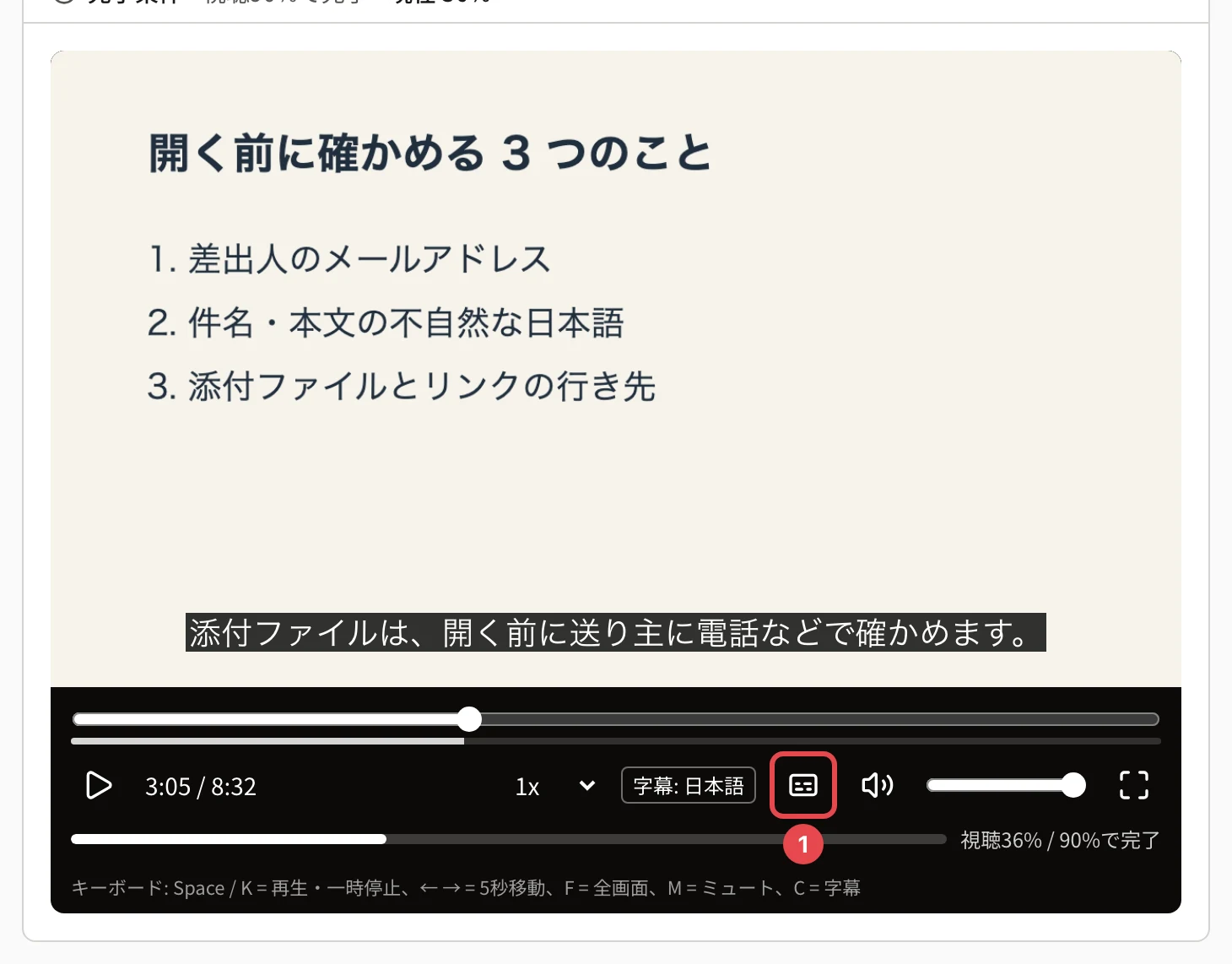
動画の下の方に字幕が出て、プレイヤーの操作の列に字幕の名前(「字幕: 日本語」、自動で作った字幕は 「字幕: 日本語(自動生成)」)が出ます。もう一度押すと消えます。
字幕の大きさを変える
字幕を出している間は、操作の列に字幕の大きさを選ぶ欄が出ます。「字幕 小」「字幕 標準」「字幕 大」「字幕 特大」 から選ぶと、すぐに字幕の文字の大きさが変わります(はじめは「字幕 標準」。写真にはまだありません)。
- 選んだ大きさと、字幕を出しているかどうかは、使っている端末(ブラウザ)に覚えられます。次にほかの動画を開いたときも、同じ大きさで字幕が出ます
- 覚えるのは端末ごとです。別のパソコンやスマートフォンでは、そこでもう一度選びます。ブラウザのプライベートの窓などでは、閉じると元に戻ります
- iPhone で全画面にしたときは、iPhone の設定(アクセシビリティの字幕)の大きさになります
覚えておくこと
- 字幕のボタンは、字幕の付いている動画にだけ出ます。ボタンが無い動画には字幕がありません。字幕が欲しいときは、コースの担当者にご相談ください。
- 字幕は、管理者が作って付けたものと、動画の音声から自動で作ったものがあります。自動で作った字幕は、字幕をオンにしたときに「字幕: 日本語(自動生成)」と出ます。言い回しの誤りを含むことがあります。
- 音を出せない場所では、字幕を出して音を消して(スピーカーのボタン・キーボードの M)見られます。
- 管理者が書き起こしを付けた動画は、プレイヤーの下の 「書き起こしを表示」 で、動画の内容をまとめて文字で読めます(動画の教材を見る)。
関連する記事
最終更新: 2026-10-23