
グループの画面の見方(階層・メンバー)
管理画面の「グループ」の画面の、見出しのCSVのボタン・階層・選んだグループ・編集と削除・メンバーの一覧の意味です。
左のメニューの 「グループ」 で開く画面です。左に組織の 階層、右に選んだグループの情報と メンバー が出ます。 グループの作り方は グループを作る をご覧ください。
各部
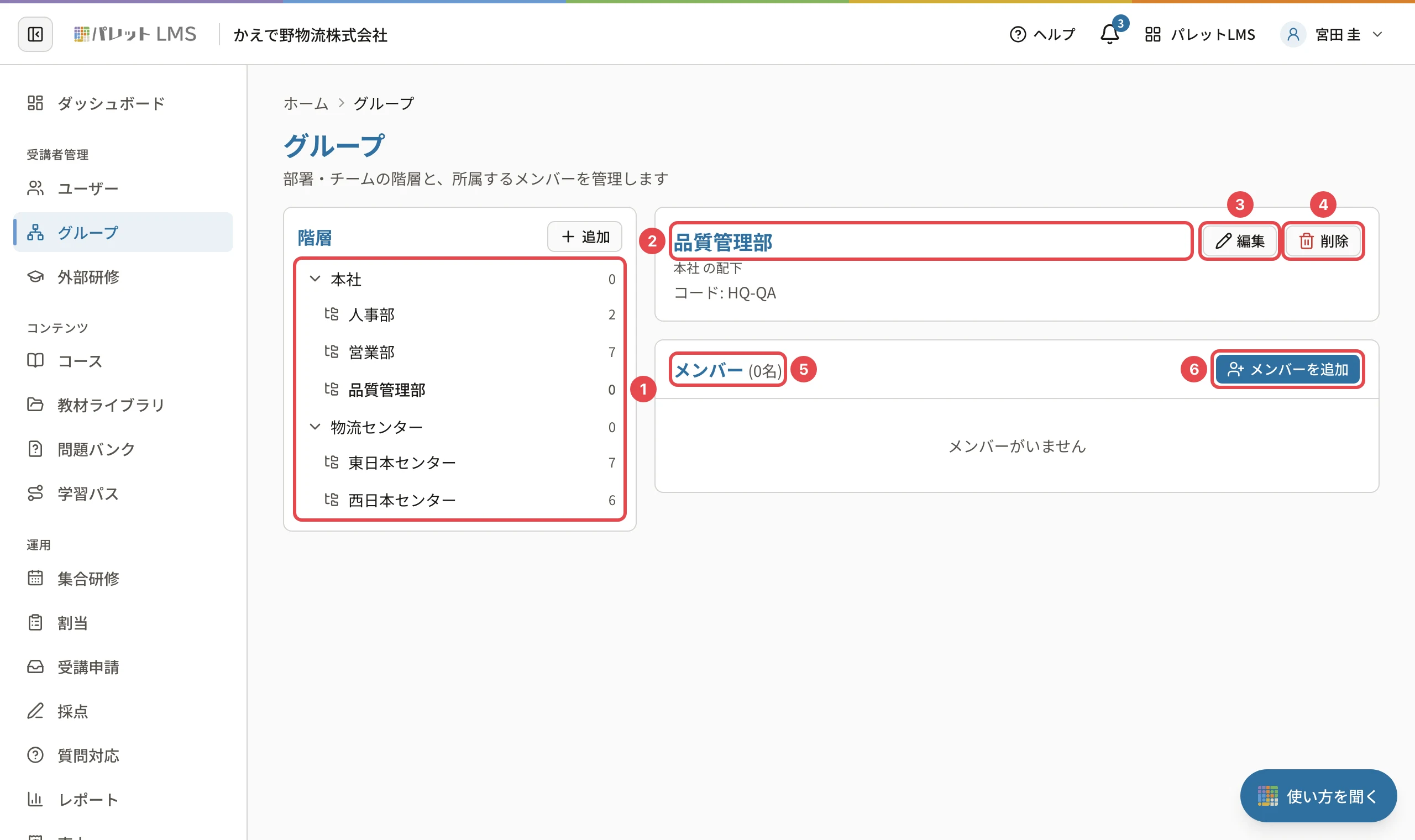
| 番号 | 名前 | 意味 |
|---|---|---|
| 1 | 階層 | グループの親子です。名前を押すとそのグループが選ばれます。「>」「v」で下のグループを開く・閉じます。右の数は、そのグループに 直接 入っている人数です(下のグループの人は数えません) |
| 2 | 選んだグループ | 名前と、上のグループ(「◯◯ の配下」)、グループコードです |
| 3 | 「編集」 | 名前・コード・色・親グループを直します |
| 4 | 「削除」 | グループを削除します(グループを削除する) |
| 5 | 「メンバー (◯名)」 | このグループに直接入っている人の一覧です。名前と役割が並び、右端の「×」で外せます |
| 6 | 「メンバーを追加」 | ユーザーを探して入れます(グループにメンバーを入れる) |
「階層」の右の 「追加」 で、新しいグループを作ります。グループが 1 つも無いときは「組織図に合わせてグループを作りましょう」と出ます。
見出しの右のボタン
| ボタン | 意味 |
|---|---|
| 「CSVを出力」 | すべてのグループを、階層の順(上のグループから)に CSV に書き出します。グループID・グループコード・グループ名・親グループ・色・階層・メンバー数の列が入ります。出力した CSV を直して、そのまま取り込み直せます |
| 「CSVで一括登録」 | 「グループのCSV一括登録」の画面を開きます。CSV でグループをまとめて作る・名前や親を直すときに使います(グループの削除と、メンバーの所属は CSV では変えません。グループをCSVでまとめて作る・直す) |
どちらも管理者だけが使えます。
階層とメンバーの関係
- 上のグループには、下のグループの人を入れなくてかまいません。グループで割り当てる・レポートを見る・部署管理者の管轄にするときは、下のグループの人も含めて 扱います
- 1 人がいくつかのグループに入れます(兼務など)
- 階層は 5 段まで作れます
キーボードで操作するとき
階層は、矢印キーで上下に動き、右・左の矢印で開く・閉じるができます。Enter で選びます。
関連する記事
最終更新: 2026-11-10