
部署管理者を決める(担当グループ)
ユーザーを部署管理者にして、見られるグループ(担当グループ)を決める手順です。担当グループを決めるまで、部署管理者には受講者が見えません。
部署管理者 は、決めたグループ(担当グループ)とその下のグループの受講者の進み具合を見て、督促できる役割です。部署管理者にした人のユーザーの詳細で、「担当グループ」 を選んで保存します。 担当グループを決めるまで、部署管理者には受講者が 1 人も見えません。
この操作ができる人
管理者です。
始める前に
手順
- ユーザーの一覧で、部署管理者の名前を押して詳細を開きます。
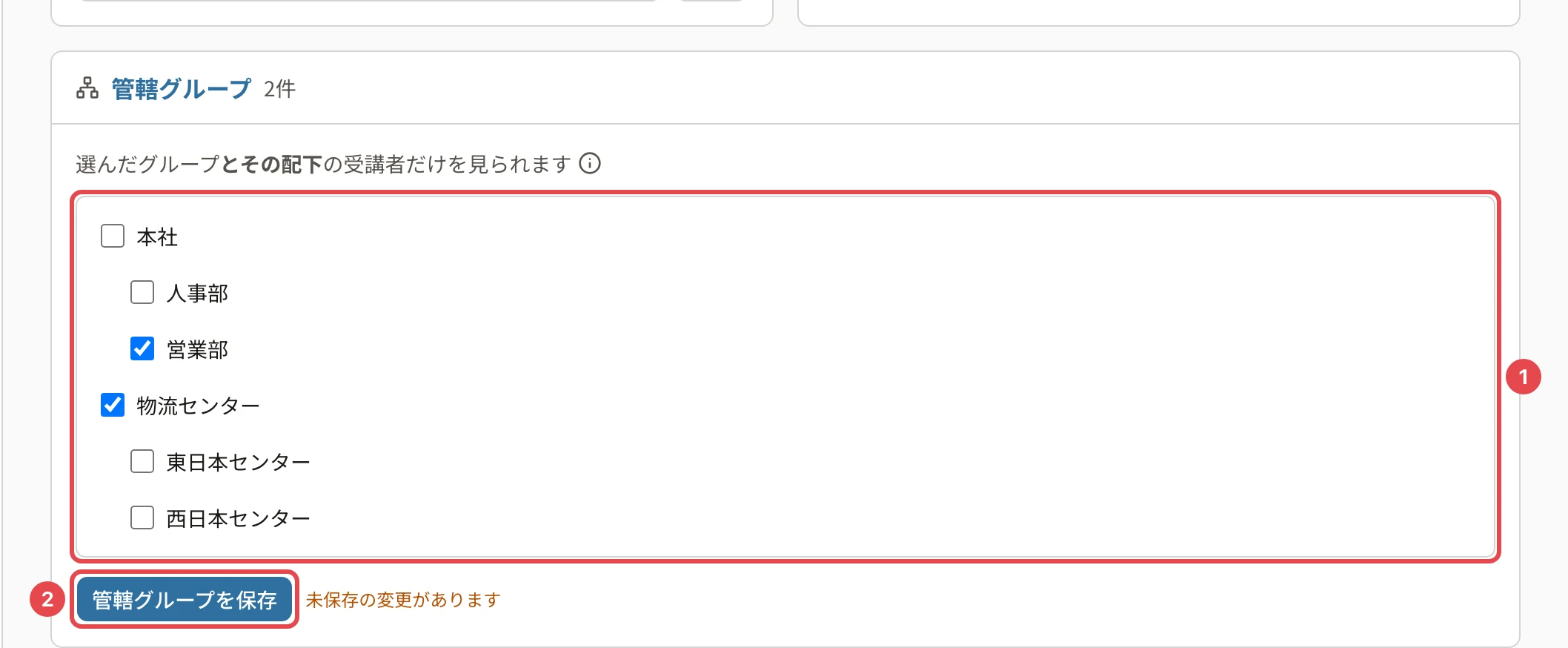
- 「担当グループ」 の欄で、見せたいグループにチェックを付けます(いくつでも、20 件まで)。
- 「担当グループを保存」 を押します。
操作の後
- 「担当グループを保存しました」と出ます
- 部署管理者は、次に画面を開いたときから、選んだグループとその下のグループの受講者を見られます
- 上のグループ(例: 物流センター)を選べば、下のグループ(東日本センター・西日本センター)の人も含まれます。下のグループを別に選ぶ必要はありません
- 保存していない変更があるときは「未保存の変更があります」と出ます
担当グループの欄は、役割が部署管理者の人の詳細にだけ出ます。担当グループが未設定のときは「担当グループが未設定です。設定するまで、この部署管理者には受講者が1名も表示されません。」と出ます。
うまくいかないとき
| 状態 | 原因 | 対処 |
|---|---|---|
| 「担当グループ」の欄が無い | 役割が部署管理者ではありません | 役割を「部署管理者」に変えます |
| 「グループがまだありません。…」 | グループを作っていません | 先にグループを作ります |
| 部署管理者から「受講者が出ない」と言われた | 担当グループが未設定か、そのグループにメンバーがいません | 担当グループと、グループのメンバーを確かめます |
関連する記事
最終更新: 2026-11-19