
グループにメンバーを入れる
グループの画面の「メンバーを追加」で、ユーザーを探してグループに入れる手順です。グループから外す方法もあわせて説明します。
グループにユーザーを入れるときは、グループの画面でグループを選び、「メンバーを追加」 で探して選びます。一度に 100 名まで入れられます。1 人が いくつかのグループに入ることもできます。
人数が多いときは、ユーザーの一覧のまとめての操作(「グループに追加」)や、CSV の group_codes 列も使えます。
この操作ができる人
管理者です。
手順
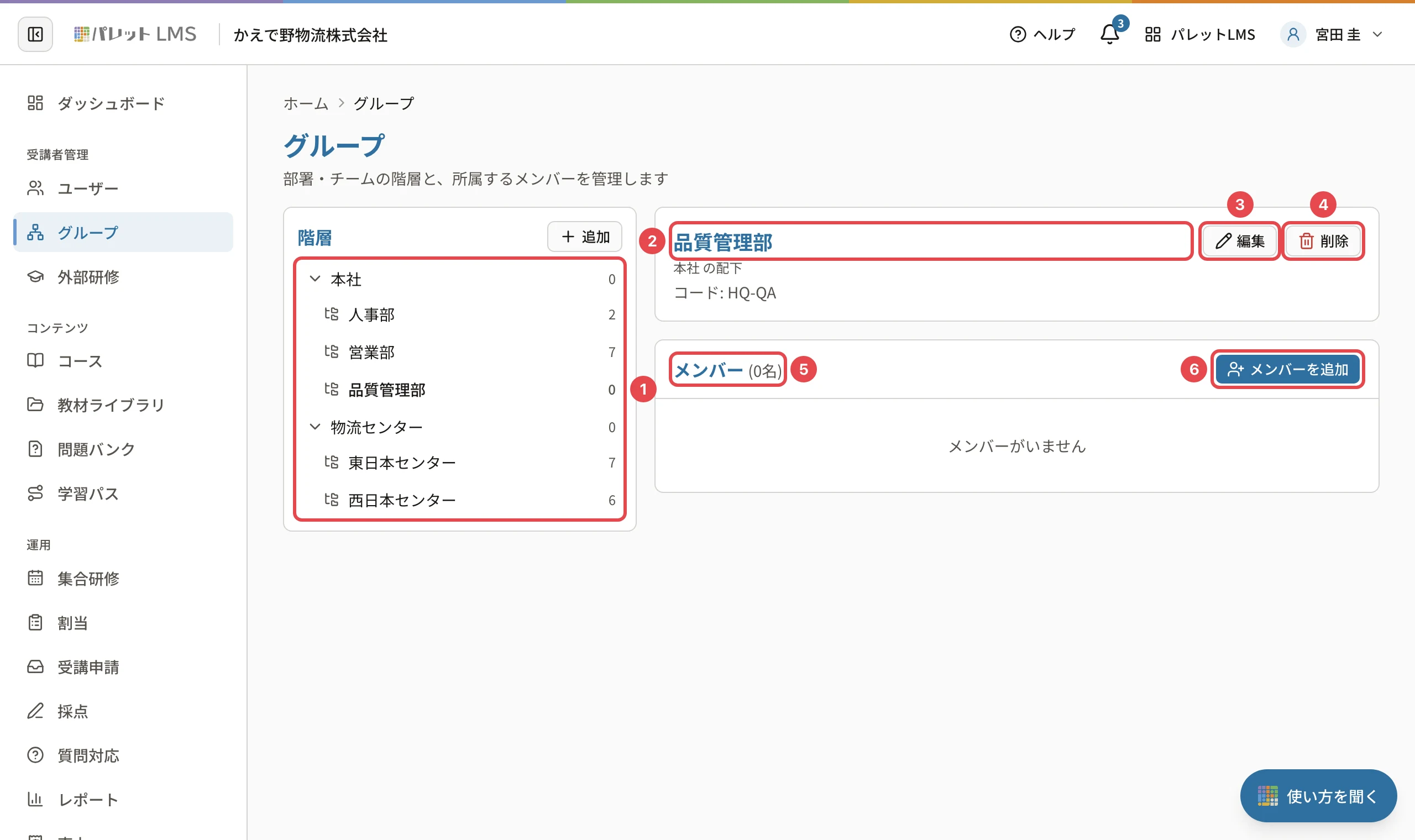
- 左のメニューの 「グループ」 で、左の階層から入れたいグループを押して選びます。
- 右の 「メンバーを追加」 を押します。
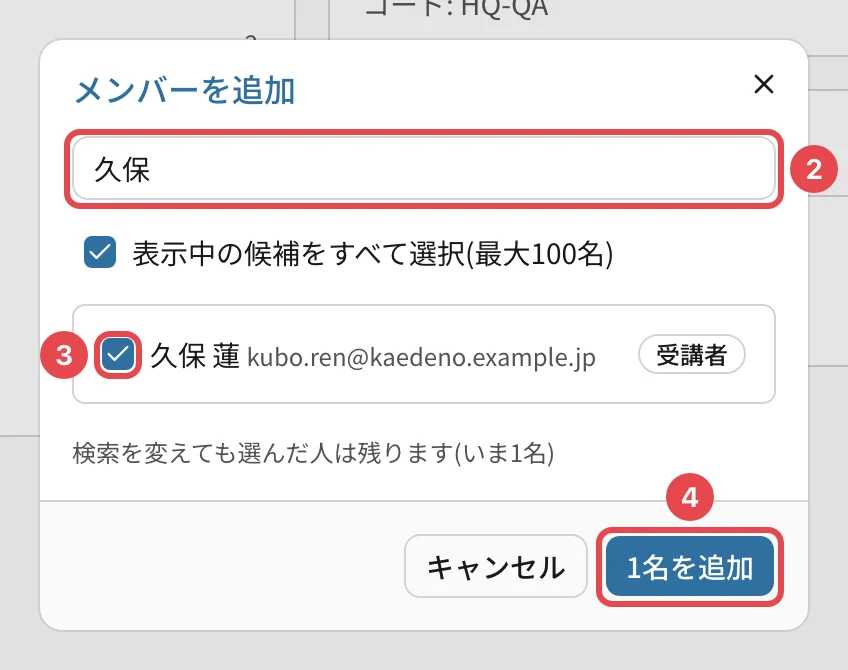
- 「メンバーを追加」の画面で、「氏名・メールで検索」 に名前などを入れて探します。
- 入れたい人のチェックを付けます。表示している全員を選ぶときは、「表示中の候補をすべて選択(最大100名)」 を押します。
- 「◯名を追加」 を押します。
操作の後
- 「◯名を追加しました」と出て、メンバーの一覧に並びます
- グループでコースを割り当てている・自動割当の規則があるときは、その対象になります
- 部署管理者の管轄にそのグループ(か上のグループ)が入っていれば、その部署管理者のレポートに出ます
メンバーを外す
メンバーの一覧の右端の 「×」(◯◯を除外)を押し、確認の 「除外する」 を押します。
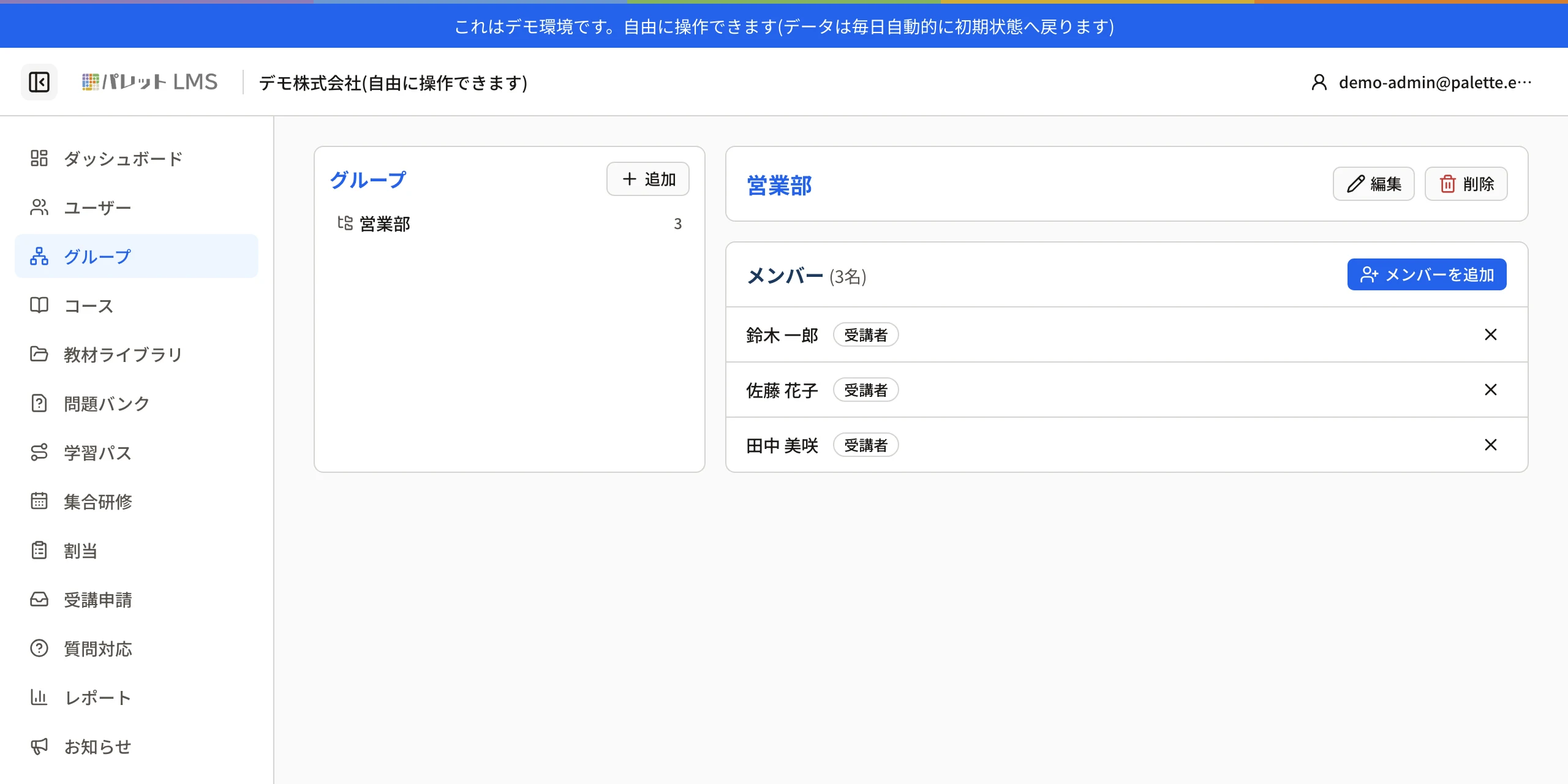
外しても、ユーザーと受講履歴はそのまま残ります。所属の履歴に外した日が記録され、あとでもう一度入れられます。
候補に出ない人
| 状態 | 理由 |
|---|---|
| 無効のユーザー | 無効の人は入れられません。先に有効に戻します |
| すでにこのグループに入っている人 | 候補に出ません |
| 候補が 100 名を超えたとき | 「候補が100名を超えています。氏名・メールで絞り込んでください」と出ます。検索で絞ります |
検索を変えても、選んだ人のチェックは残ります(「検索を変えても選んだ人は残ります(いま◯名)」)。
関連する記事
最終更新: 2026-10-11