
テストを受ける
コースの中のテストを、開いてから提出するまでの手順です。受講者向け。
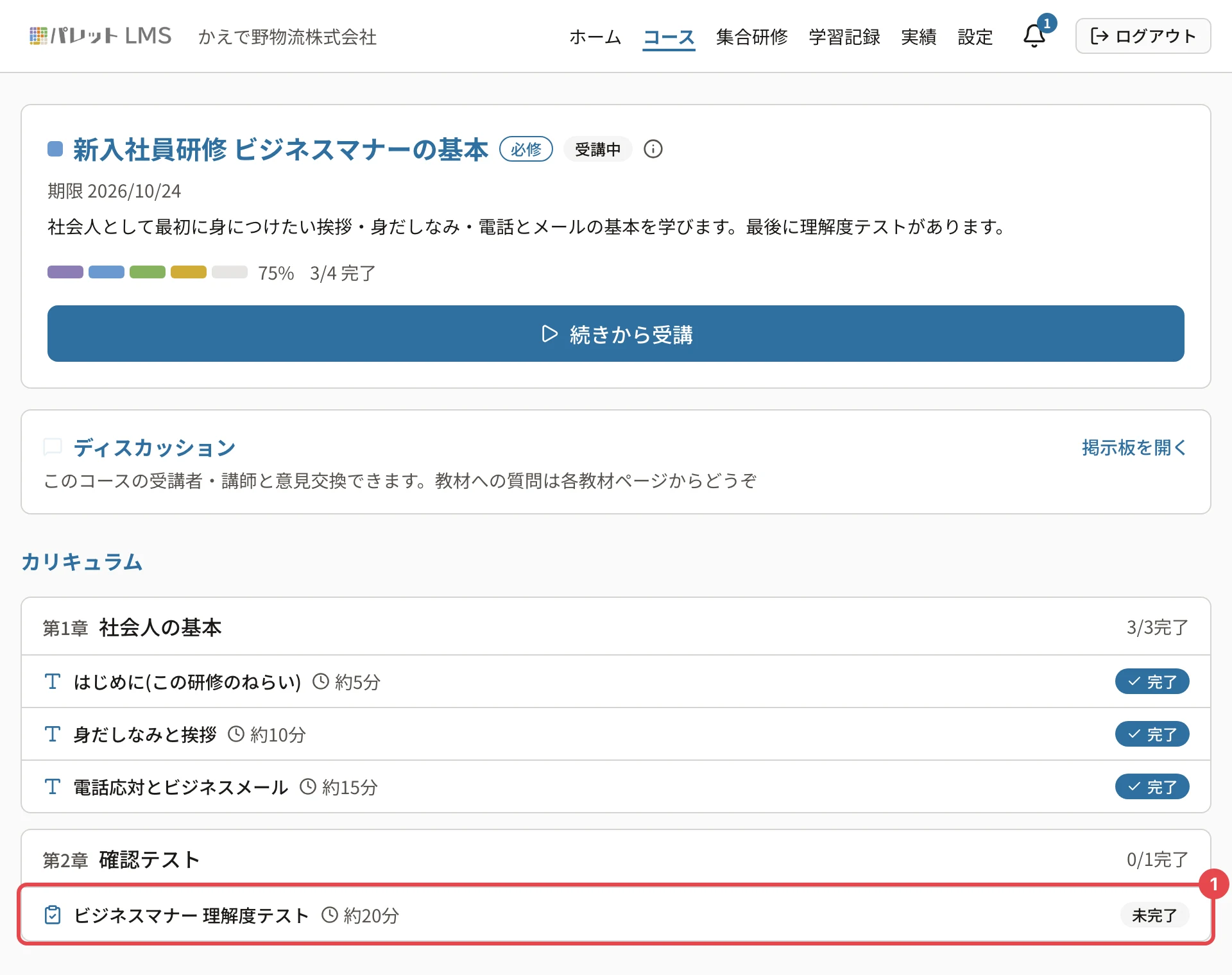
コースの中のテストは、コース詳細の 「カリキュラム」 から開き、モードを選んで 「開始」 を押すと始まります。回答は自動で保存され、最後に 「提出する」 を押すと採点されます。 ここでは本番のテストを始めから提出まで受ける手順を説明します。
この操作ができる人
コースを割り当てられた受講者です。
始める前に
- 制限時間のあるテストは、開始すると時間の計測が始まり、中断しても止まりません。時間を取れるときに始めてください
- 「順番に受講する」コースでは、前の教材を完了するまでテストは開けません
手順
- コース詳細の 「カリキュラム」 で、テストの名前を押します(コース詳細の 「続きから受講」 で開くこともあります)。
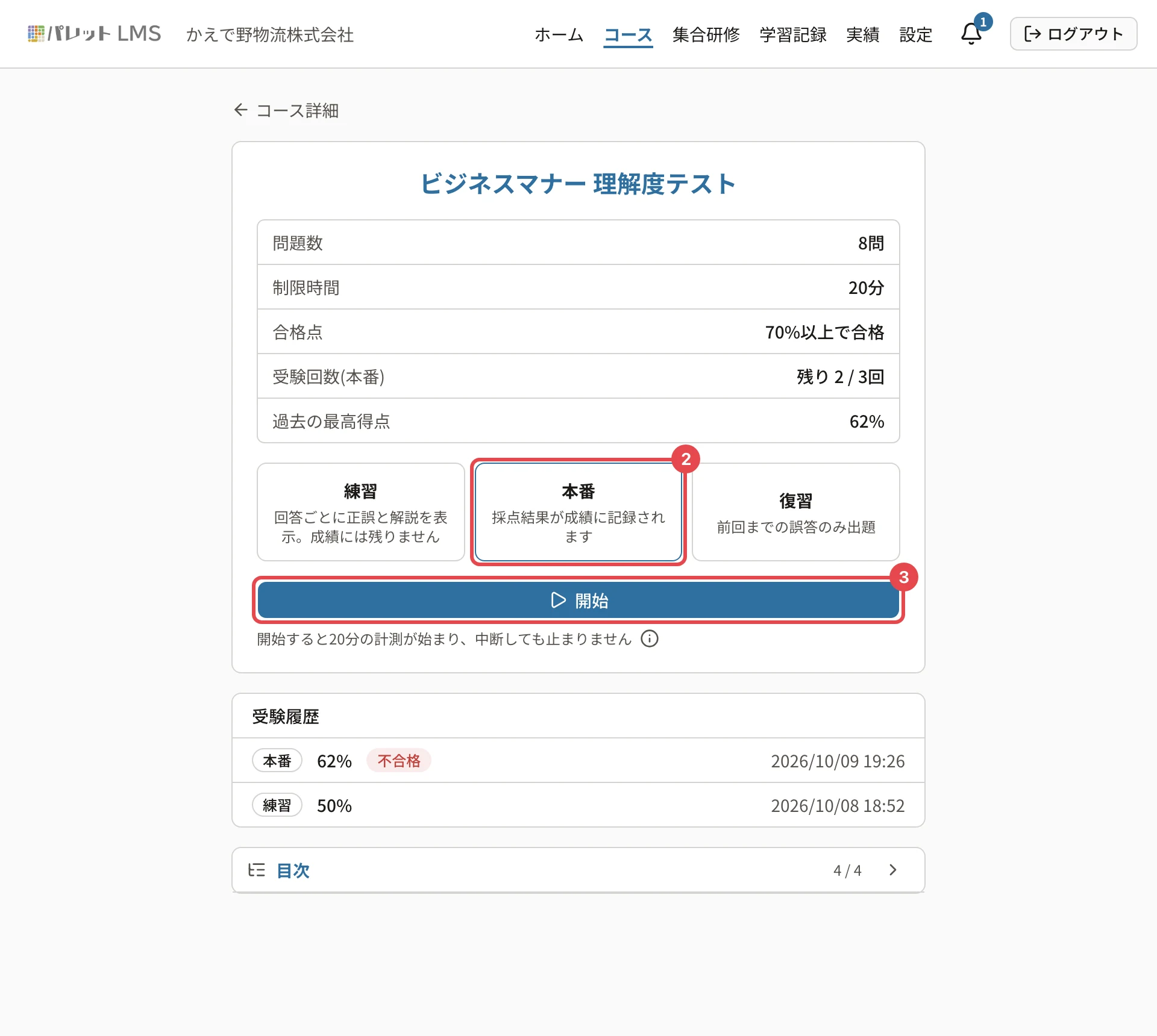
- テストの概要の画面で 「本番」 を押します。
- 「開始」 を押します。
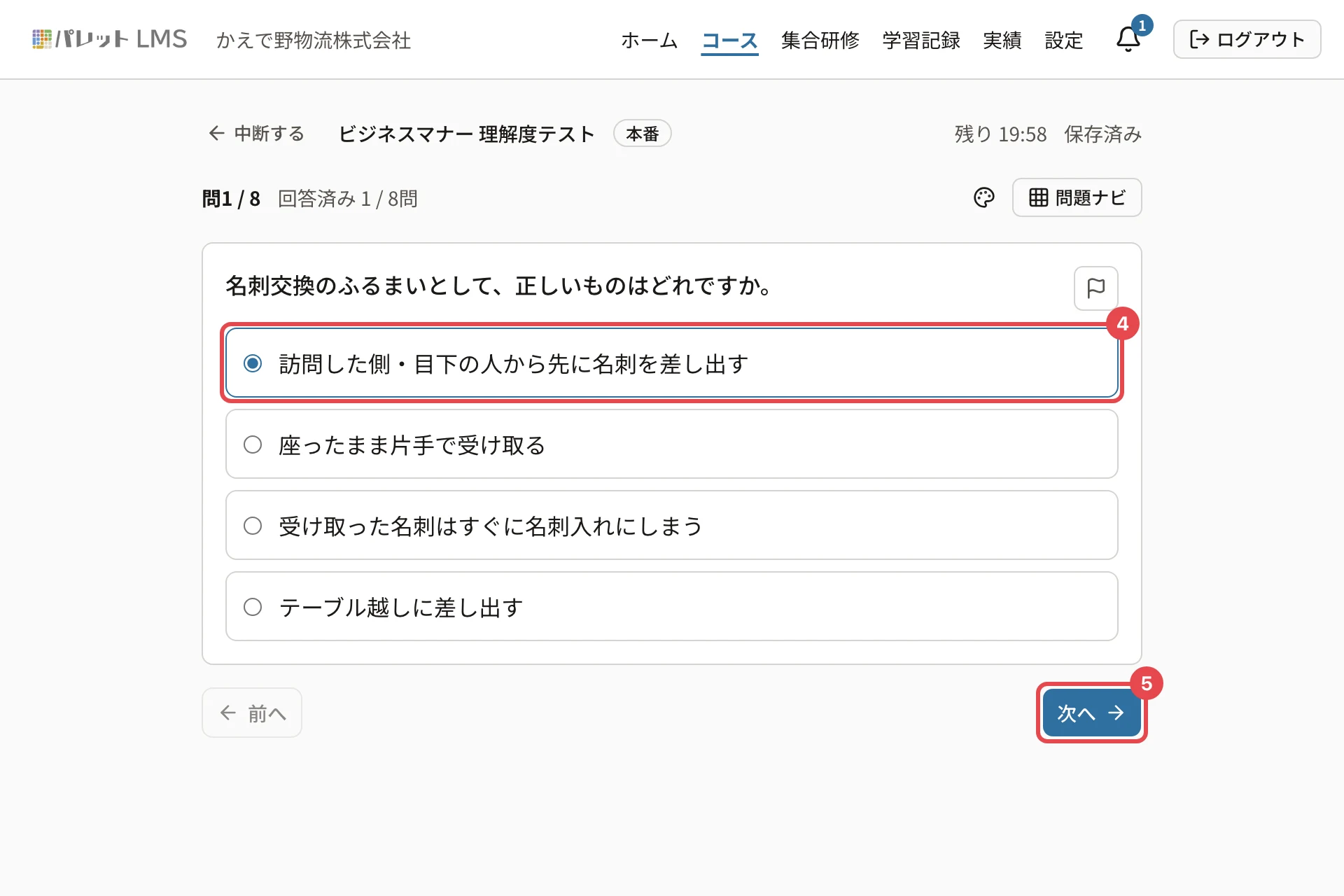
- 問題に回答します。回答はすぐに自動で保存され、右上が「保存済み」になります。
- 「次へ」 を押して、次の問題へ進みます。
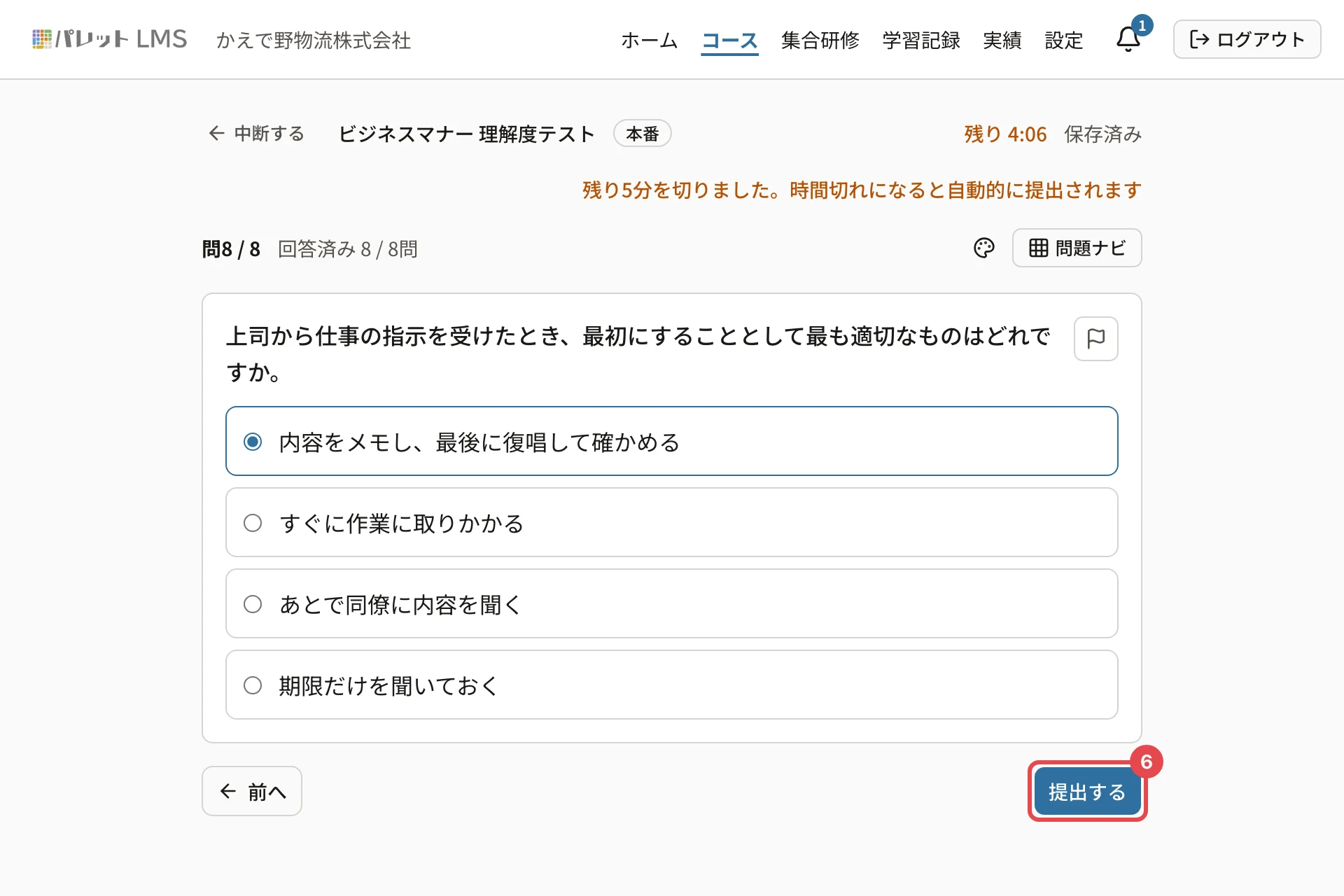
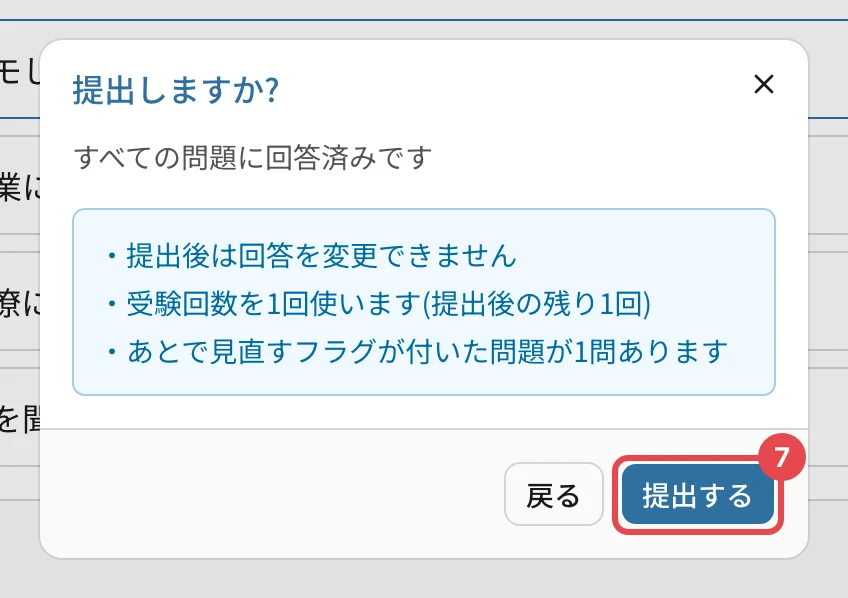
- 最後の問題まで回答したら、「提出する」 を押します。
- 確認の 「提出する」 を押します。
操作の後
採点されて、結果の画面に移ります。
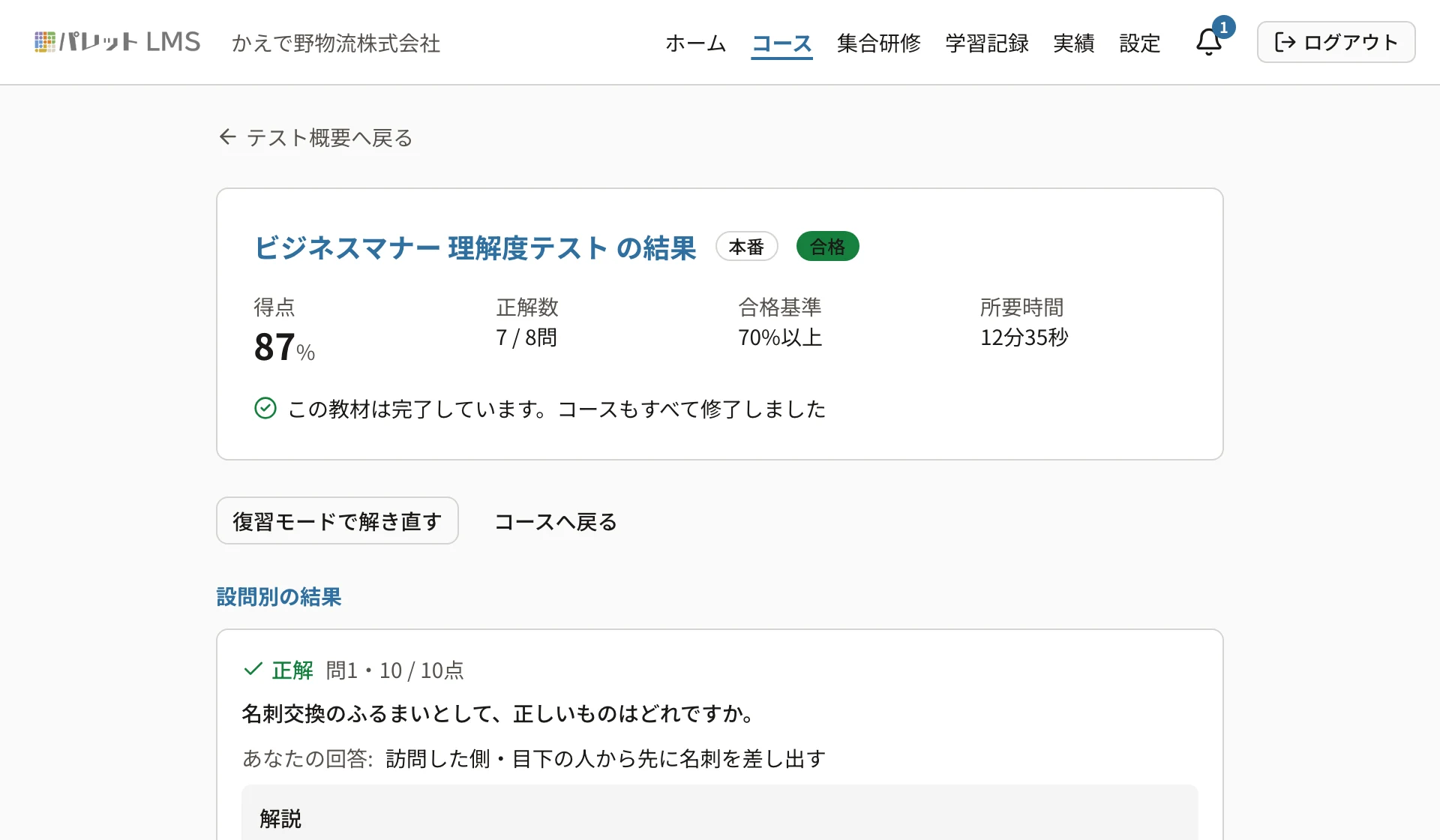
- 合格点に届くと、その教材(テスト)は完了になります。ほかの教材もすべて終わっていれば、コースも修了になります
- 結果の画面の見方は テストの結果と解説を見る
- 提出せずに画面を離れたいときは テストを中断して、あとで続きから受ける
うまくいかないとき
| 表示 | 原因 | 対処 |
|---|---|---|
| 「受験回数の上限に達しています」 | 本番の受験回数を使い切りました | 追加の受験はコースの担当者に依頼してください。練習・復習は回数に数えません |
| 「まだ問題が用意されていません。コースの担当者にお問い合わせください」 | テストに問題が入っていません | コースの担当者にお問い合わせください |
| 「このコースは現在のネットワークから受講できません」 | 社内など、決められたネットワークからだけ受講できるコースです | 許可されたネットワークから開いてください |
| 右上が「保存失敗」「オフライン」 | 回答を保存できていません | テストで回答を保存できないとき |
| 「制限時間になりました」と出た | 制限時間を過ぎました | テストを提出する・時間切れになったとき |
関連する記事
最終更新: 2026-10-10