
テストで回答を保存できないとき
受験画面に「保存失敗」「オフライン」や保存できなかった案内が出たときの原因と対処です。
受験画面の右上が 「保存失敗」 や 「オフライン」 になったら、回答がまだ保存できていません。通信が戻ると自動で送り直すので、画面を閉じたり再読み込みしたりせず に待つか、「再送信」 を押してください。 送れていない回答は、この端末の画面の中にしかありません。
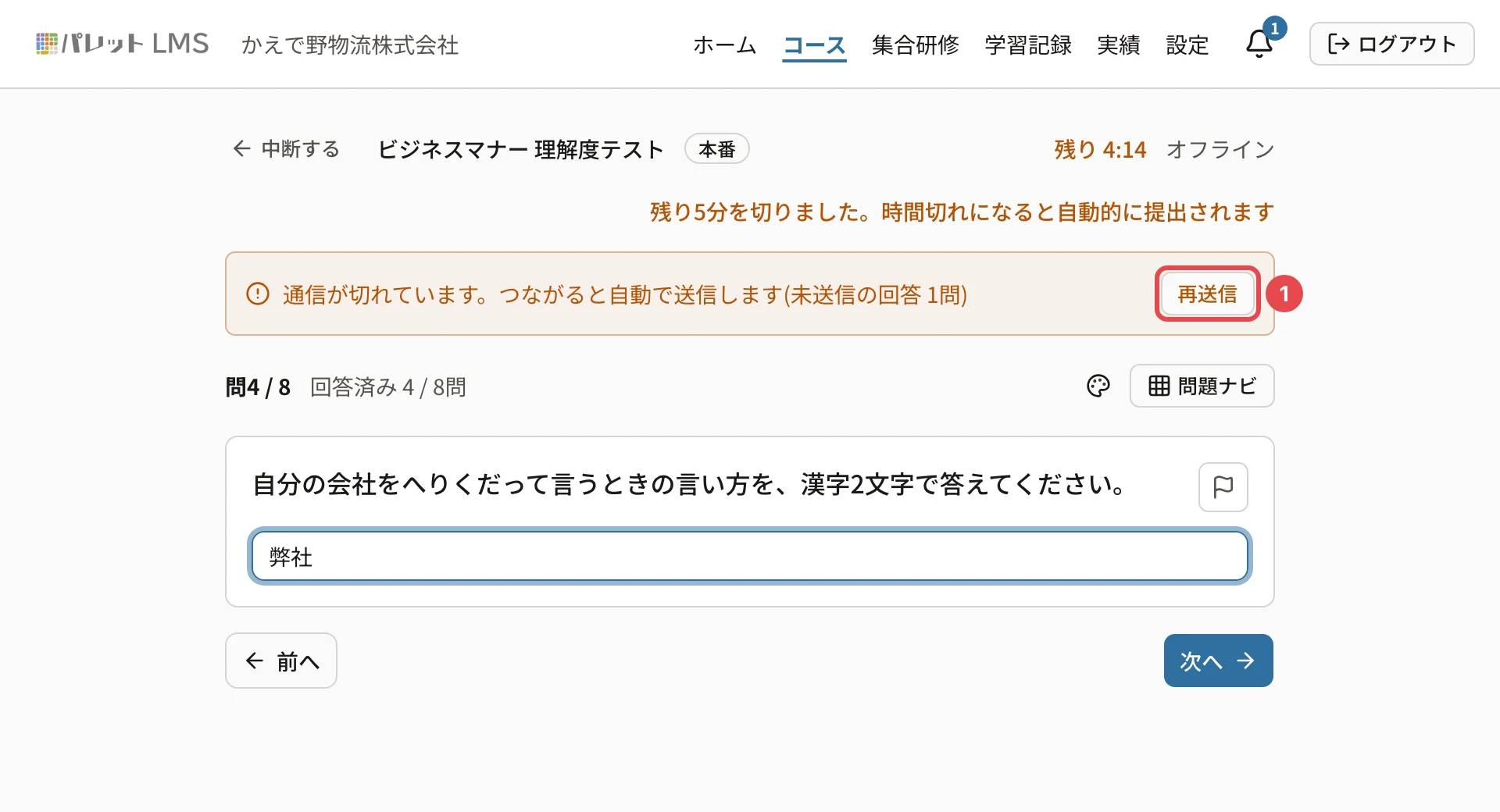
「通信が切れています。つながると自動で送信します(未送信の回答 ◯問)」と出る
- 原因: 端末がインターネットにつながっていません(右上は「オフライン」)
- 対処: Wi-Fi やモバイル通信を確かめてください。つながると自動で送信します。すぐに送るときは 「再送信」 を押します
「保存に失敗しました。自動で再試行しています(未送信の回答 ◯問)」と出る
- 原因: 通信の一時的な不調などで、保存が届きませんでした(右上は「保存失敗」)
- 対処: 数秒ごとに自動で送り直します。続くときは通信を確かめて 「再送信」 を押してください
送り直しても通らない案内
次の案内は、送り直しても保存されません(赤い枠で残ります)。
| 表示 | 原因 | 対処 |
|---|---|---|
| 「この受験はもう進行中ではないため、最後の回答は保存されませんでした。画面を再読み込みしてください」 | 受験が提出済み・時間切れで採点済み・担当者が無効にした、など | 再読み込みして、概要の画面で状態を確かめてください |
| 「制限時間を過ぎたため保存できません。画面の案内に従って提出してください」 | 制限時間を過ぎた後の回答です | 自動の提出を待つか、「今すぐ提出する」を押してください(テストを提出する・時間切れになったとき) |
| 「入力内容を保存できませんでした。文字数などを確認して入力し直してください」 | 自由記述の文字数の上限を超えたなど | 入力を直してください |
| 「答え合わせをした問題の回答は変更できません」 | 本番で答え合わせをした問題の回答を変えようとしました | その問題は答え合わせをした回答で採点されます |
| 「この問題は出題対象ではないため保存されませんでした」 | この受験で出題されていない問題です | 画面を再読み込みしてください |
保存できていないあいだにしないこと
- 画面の再読み込み・閉じる — 送れていない回答は失われます
- 中断 — 確認が「保存できていない回答があります」になります。そのまま中断すると、送れていない回答は失われます
- 提出 — 送信が終わるまで、確認の「提出する」は押せません(「未送信の回答 ◯問」と出ます)。そのまま待つと自動で押せるようになります
それでも保存できないときは、コースの担当者にお問い合わせください。
関連する記事
最終更新: 2026-10-10