
テストを提出する・時間切れになったとき
提出の確認に出る内容と、制限時間になったときの自動提出・送れなかったときの対処です。
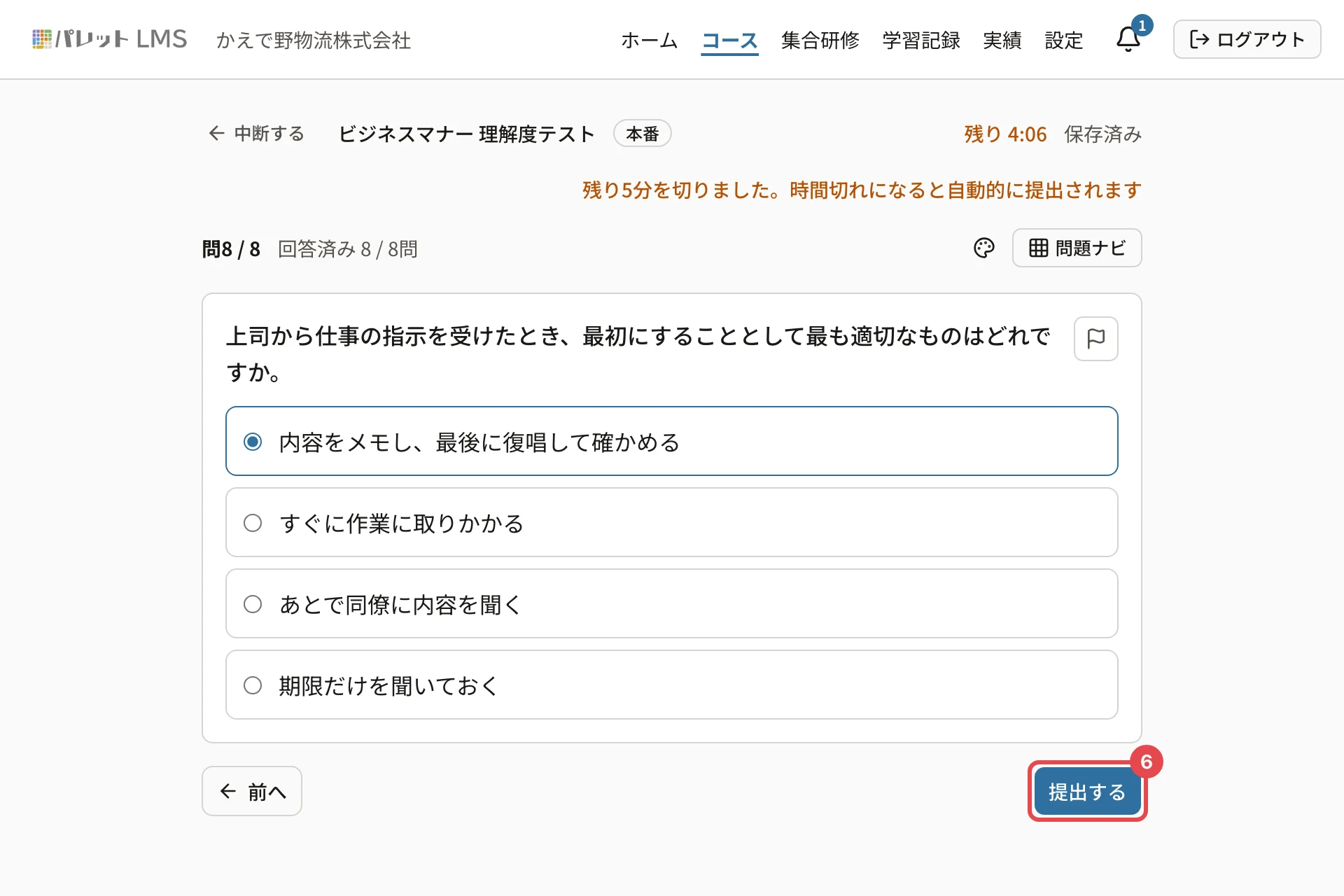
テストは、最後の問題か問題ナビの 「提出する」 を押し、確認の 「提出する」 を押すと採点されます。制限時間になったときは、保存済みの回答が 自動で提出 されます。 提出した後は回答を変えられないので、確認に出る未回答の数とフラグを見てから提出してください。
この操作ができる人
テストを受験中の受講者です。
提出する
- 最後の問題の 「提出する」 を押します(問題ナビの下の 「提出する」 からも進めます)。
- 確認の内容を見て、「提出する」 を押します。見直すときは 「戻る」 を押します。
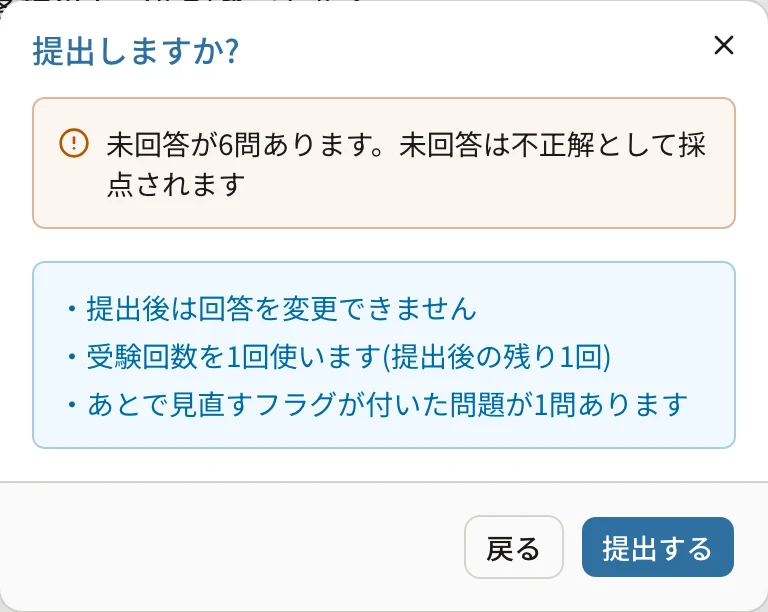
確認に出る内容は次のとおりです。
| 表示 | 意味 |
|---|---|
| 「未回答が◯問あります。未回答は不正解として採点されます」 | 回答していない問題があります。すべて回答済みなら「すべての問題に回答済みです」と出ます |
| 「提出後は回答を変更できません」 | 本番だけ出ます |
| 「受験回数を1回使います(提出後の残り◯回)」 | 回数に上限のある本番だけ出ます |
| 「あとで見直すフラグが付いた問題が◯問あります」 | フラグの残っている問題があるときに出ます |
| 「未送信の回答 ◯問」と「再送信」 | 送れていない回答があります。送信が終わるまで「提出する」は押せません(テストで回答を保存できないとき) |
操作の後
採点されて結果の画面に移ります(テストの結果と解説を見る)。押した後は「採点中…」と出ます。
時間切れになったとき
残り5分と1分で、残り時間の下に案内が出ます(受験画面の見方)。残り時間が 0:00 になると、「制限時間になりました」「回答を自動で提出しています…」と出て、保存済みの回答が提出されます。そのまま待つと結果の画面に移ります。
- 未回答の問題は不正解として採点されます
- 制限時間を過ぎた後は、回答の保存・答え合わせはできません(「制限時間を過ぎたため保存できません。画面の案内に従って提出してください」と出ます)
- 時間切れで提出された回は、結果の画面に「制限時間を過ぎたため、保存済みの回答で採点しました」と出ます
- ブラウザを閉じていたときも、制限時間を過ぎてしばらくすると、保存済みの回答で自動的に採点されます
自動の提出が送れなかったとき
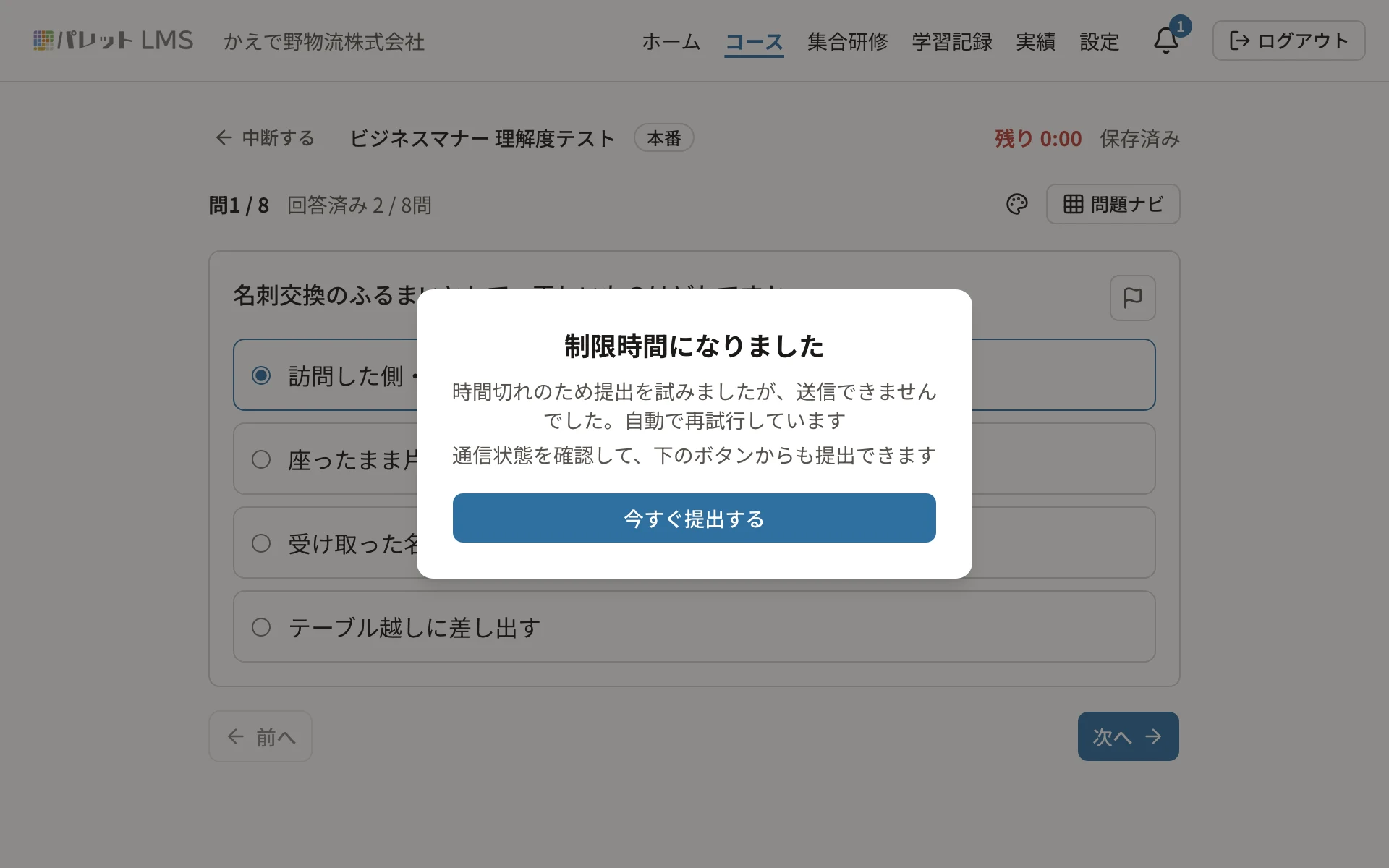
通信の不調で送れなかったときは、次の表示になります。数秒ごとに自動で送り直すので、そのまま待つか、通信を確かめて 「今すぐ提出する」 を押してください。
「このテストは提出できません」と出たときは、受験がすでに提出された・担当者が無効にしたなどの理由です。「テストの概要へ戻る」 を押して状態を確かめてください。
うまくいかないとき
| 表示 | 原因 | 対処 |
|---|---|---|
| 「保存できていない回答が◯問あります。通信状態を確認して、送信が終わってから提出してください」 | 送れていない回答があるまま提出しようとしました | 通信が戻るのを待ってから提出してください |
| 「提出できませんでした。通信状態を確認して、もう一度お試しください」 | 提出が届きませんでした | 通信を確かめて、もう一度「提出する」を押してください |
関連する記事
最終更新: 2026-10-10