
受験画面の見方
テストの受験画面の、残り時間・保存の状態・問題ナビ・フラグ・表示設定などの意味です。
テストを開始すると、問題を 1 問ずつ表示する 受験画面 になります。上の行で残り時間と保存の状態を、問題ナビとフラグで見直しの位置を確かめられます。 答え方は 問題の形式ごとの答え方 をご覧ください。
画面の各部
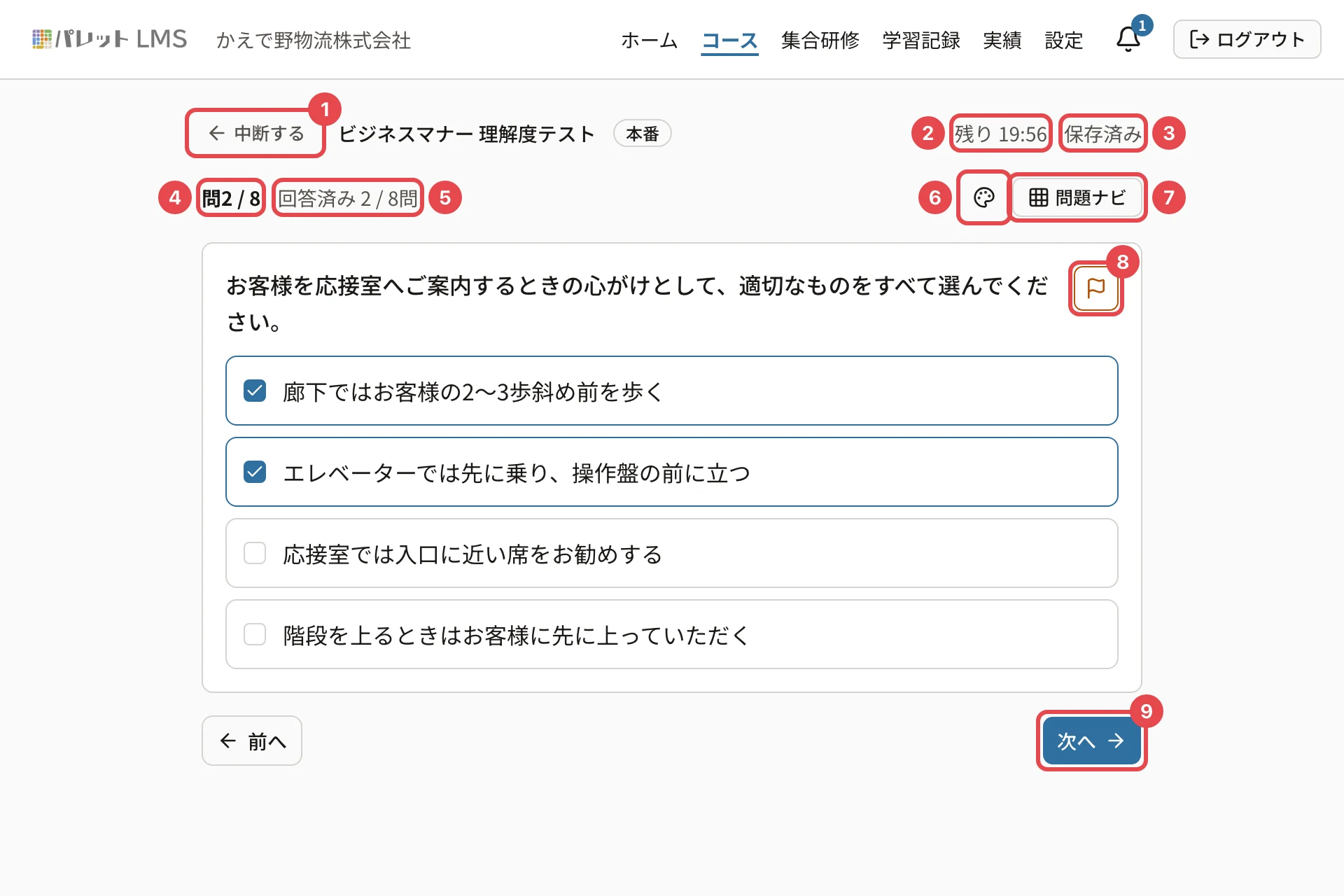
| 番号 | 名前 | 意味 |
|---|---|---|
| 1 | 中断する | 回答を保存して概要の画面に戻ります(テストを中断して、あとで続きから受ける) |
| 2 | 残り時間 | 制限時間のあるテストだけ出ます。残り5分で橙色、残り1分で赤色になります |
| 3 | 保存の状態 | 「保存中…」→「保存済み」と変わります。「保存失敗」「オフライン」のときは テストで回答を保存できないとき |
| 4 | 問◯ / ◯ | いま開いている問題の番号と、全部の問題の数です |
| 5 | 回答済み ◯ / ◯問 | 回答した問題の数です |
| 6 | 表示設定(パレットのアイコン) | 文字の大きさと配色を変えます(下の「表示設定」) |
| 7 | 問題ナビ | 問題の一覧を開き、好きな問題へ移ります(下の「問題ナビ」) |
| 8 | フラグ(旗のアイコン) | 「あとで見直す」印です。押すと橙色になり、もう一度押すと外れます。フラグも自動で保存されます |
| 9 | 前へ / 次へ | 問題を 1 つずつ移ります。最後の問題では「次へ」が「提出する」に変わります |
画面の上には、テストの名前とモード(「練習」「本番」「復習」)が出ます。
表示設定
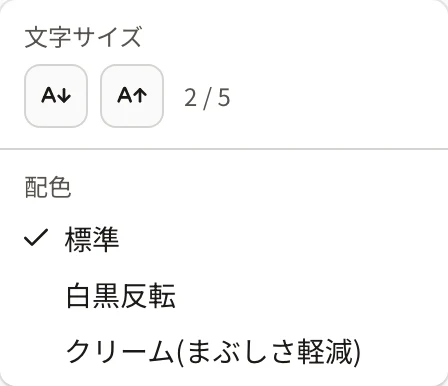
| 項目 | 意味 | 既定の値 |
|---|---|---|
| 文字サイズ | 問題文と選択肢の文字の大きさです(5段階) | 2 / 5 |
| 配色 | 「標準」「白黒反転」「クリーム(まぶしさ軽減)」から選びます | 標準 |
選んだ設定はこの端末に覚えられ、次の受験でもそのまま使われます。
問題ナビ
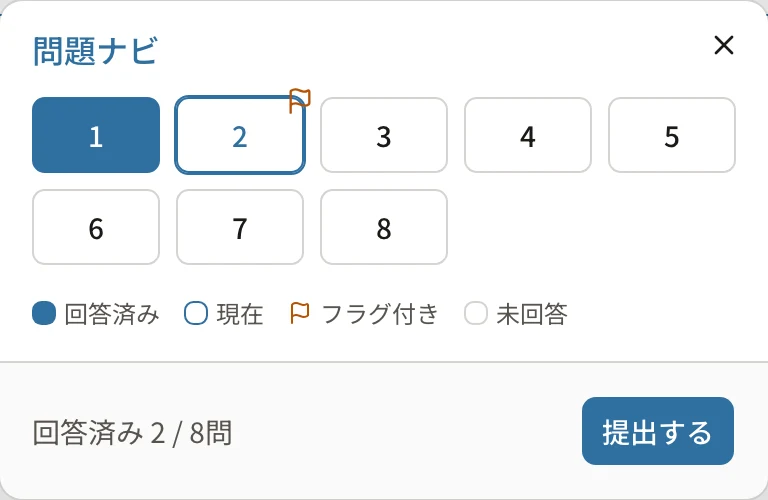
| 表示 | 意味 |
|---|---|
| 塗りつぶしの番号 | 回答済み |
| 色の付いた枠の番号 | いま開いている問題 |
| 旗の印 | フラグ付き(あとで見直す) |
| 灰色の枠の番号 | 未回答 |
番号を押すとその問題へ移ります。下の 「提出する」 から、最後の問題まで戻らずに提出の確認へ進めます。
残り時間の案内
残り5分を切ると「残り5分を切りました。時間切れになると自動的に提出されます」、残り1分では「残り1分です。時間切れになると自動的に提出されます」と出ます。
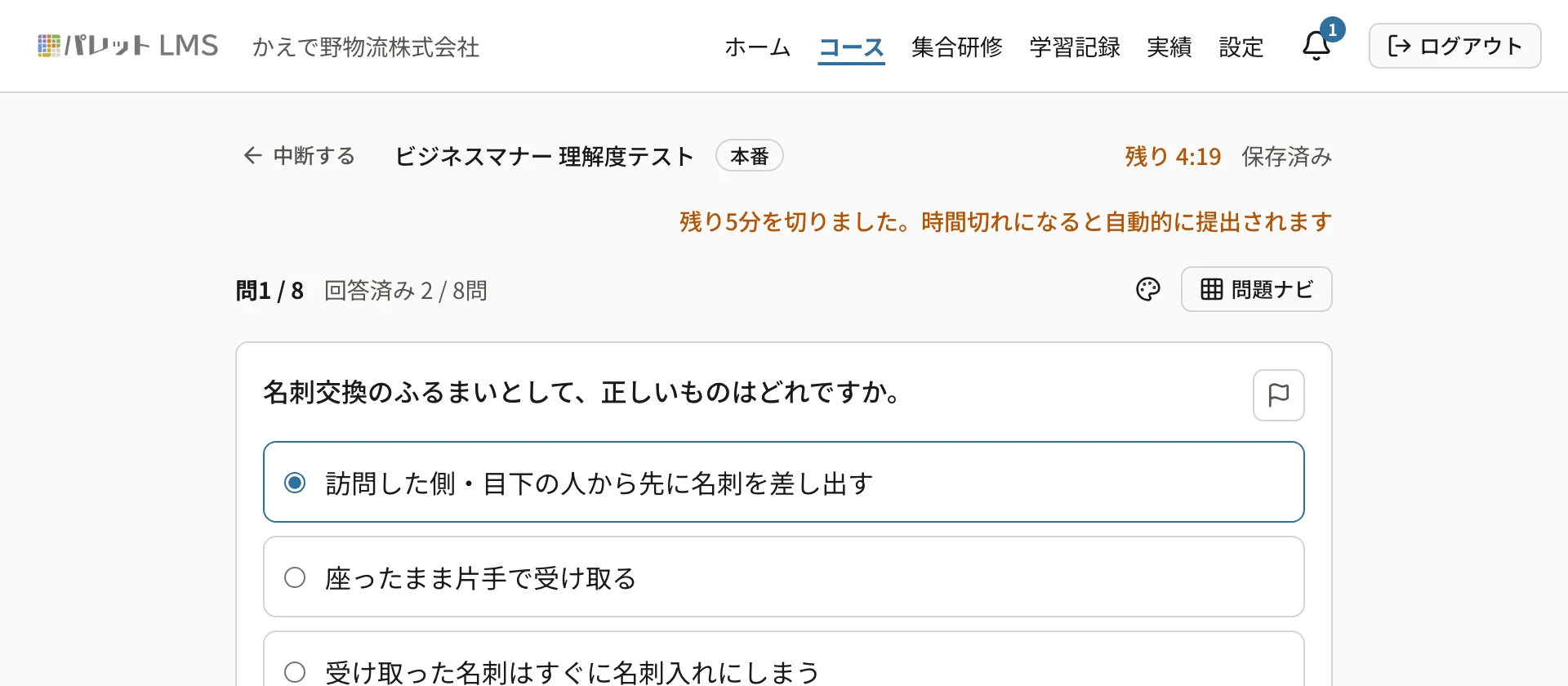
時間切れのときの動きは テストを提出する・時間切れになったとき をご覧ください。
関連する記事
最終更新: 2026-10-10