
問題の形式ごとの答え方
テストの9つの問題の形式(選択・○×・穴埋め・並べ替え・マッチング・数値・自由記述など)の答え方と、答え合わせです。
テストの問題には9つの形式があり、形式ごとに答え方が違います。どの形式も、答えるとすぐに自動で保存されます(保存のボタンはありません)。 受験画面の全体の見方は 受験画面の見方 をご覧ください。
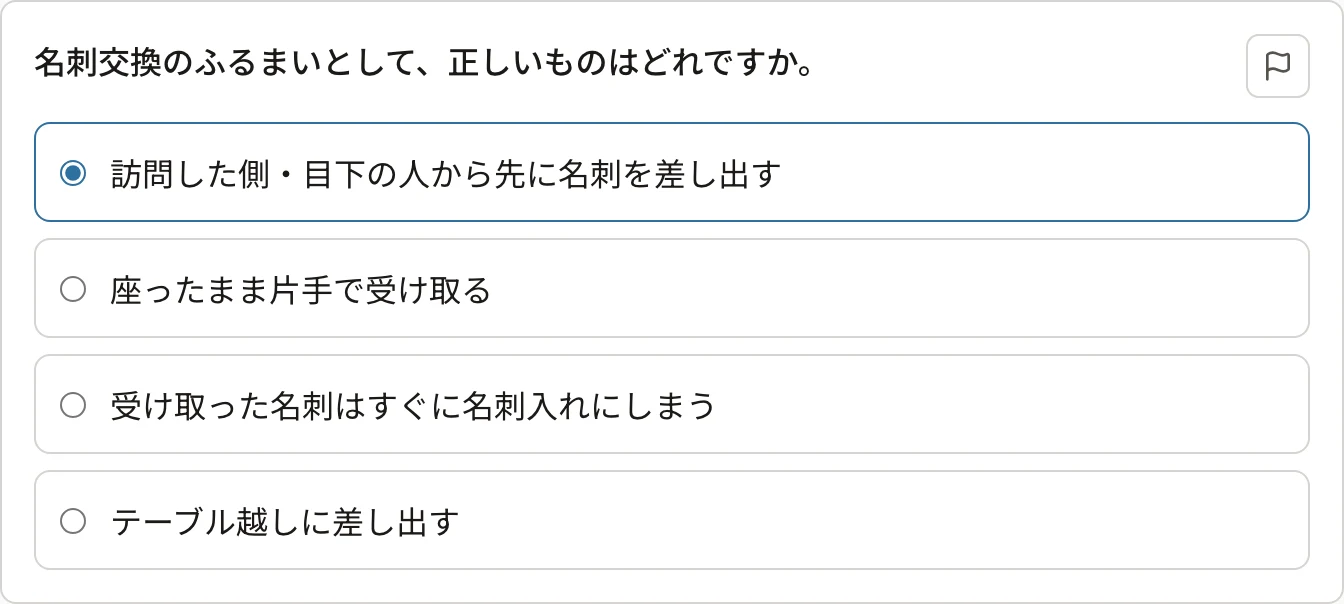
単一選択
選択肢から 1 つ 選びます。選び直すと前の選択は外れます。
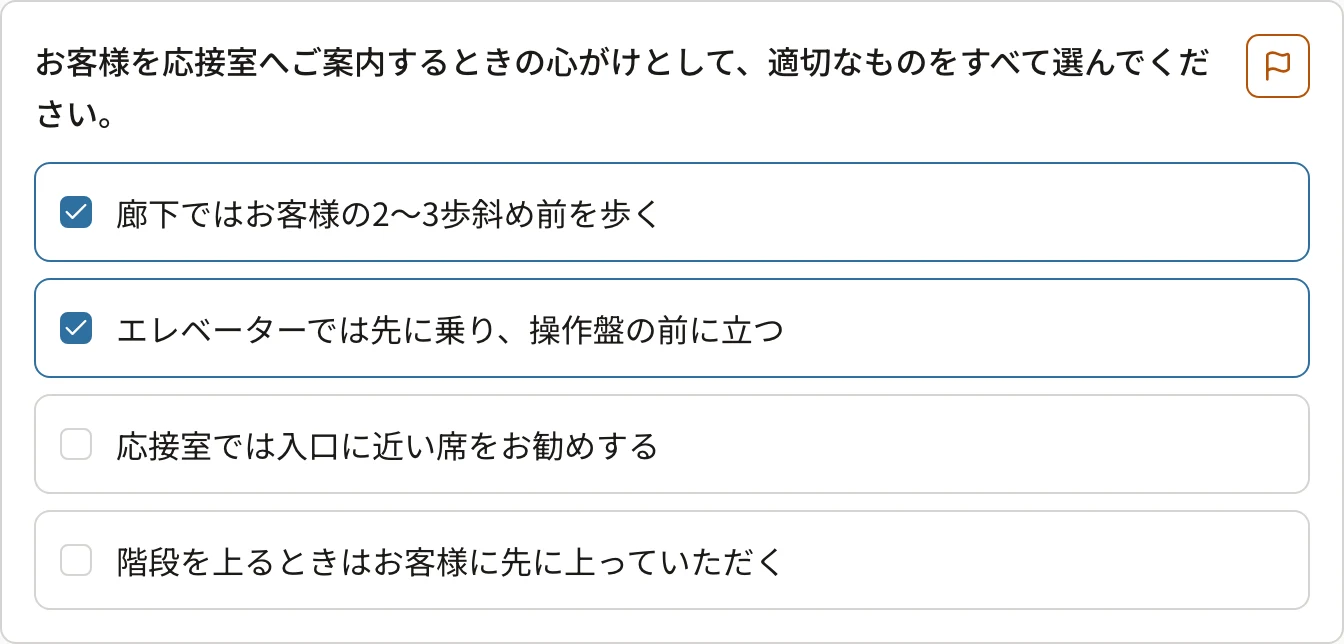
複数選択
当てはまるものを すべて 選びます。もう一度押すと外れます。選ぶべきものが全部そろい、余計なものを選んでいないときだけ正解です。
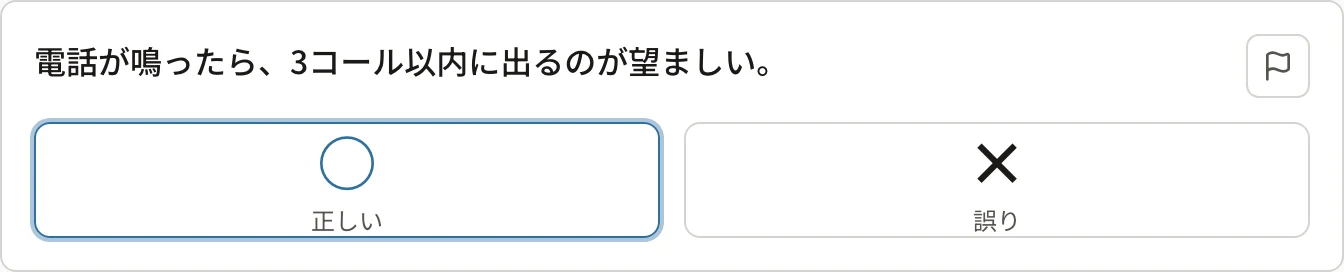
正誤(○×)
「○(正しい)」か「×(誤り)」を押します。
穴埋め
入力欄に語句を入れます。英数字の全角・半角、英字の大文字・小文字の違いは問いません(ひらがな・カタカナ・漢字の違いは区別します)。

画像選択
画像の選択肢から 1 つを押します。画像の確認が済んでいないときは「画像を表示できません(確認中)」と出ます。
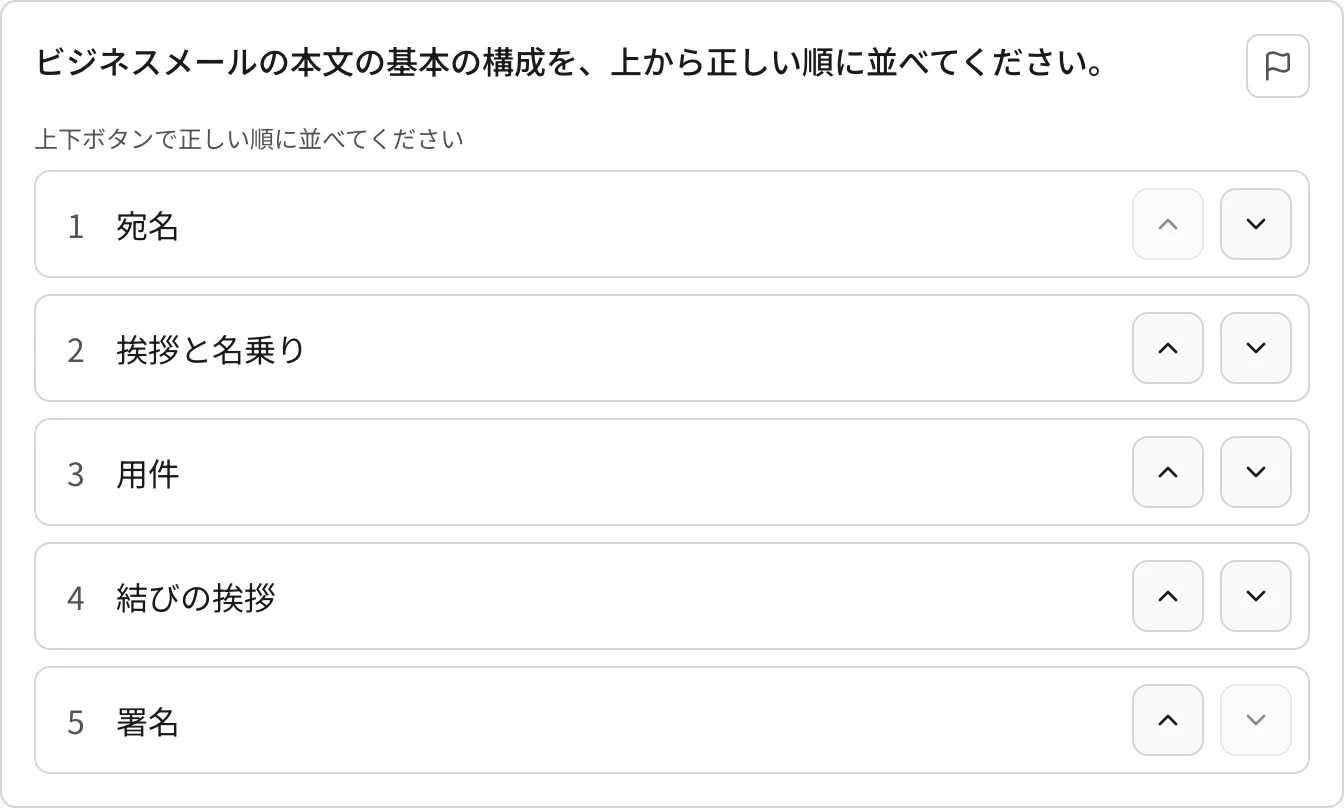
並べ替え
各項目の右の 上へ・下へ のボタンで、正しい順に並べます。最初に表示される順番はばらばらです。1 回でも動かすと回答したことになります。
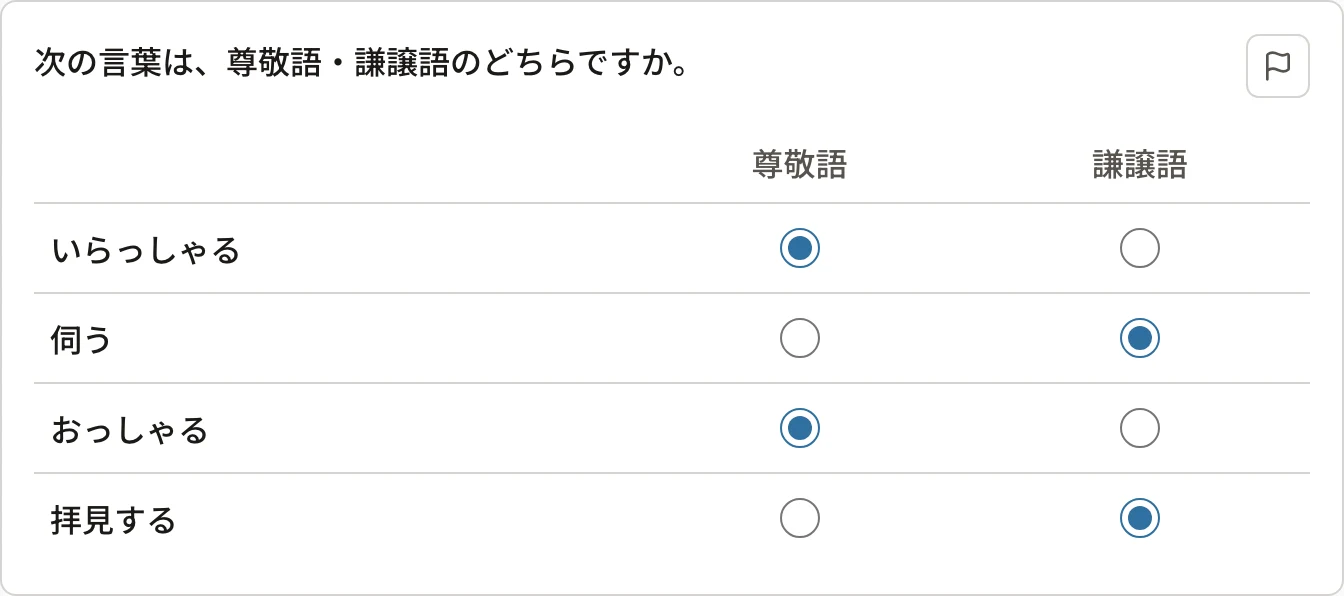
マッチング
行ごとに、当てはまる列を 1 つ選びます。正解した行の割合で部分点が付きます(全部の行が正しいときに正解です)。
数値
数値を入れます。単位のある問題は、入力欄の右に単位が出ます(入力欄には数字だけを入れます)。決められた誤差の範囲なら正解です。

自由記述
文章で答えます。入力欄の下に「自由記述は自動採点されません(提出後に講師が採点します)」と、文字数(例: 120 / 400文字)が出ます。 提出した後は、講師が採点するまで結果が「採点中」になります。
答え合わせ(練習モードなど)
練習モードと、担当者が「回答直後」に解説を出す設定にした本番では、問題の下に 「答え合わせ」 が出ます。押すと、その問題の正誤と解説が出ます(自由記述は対象外です)。
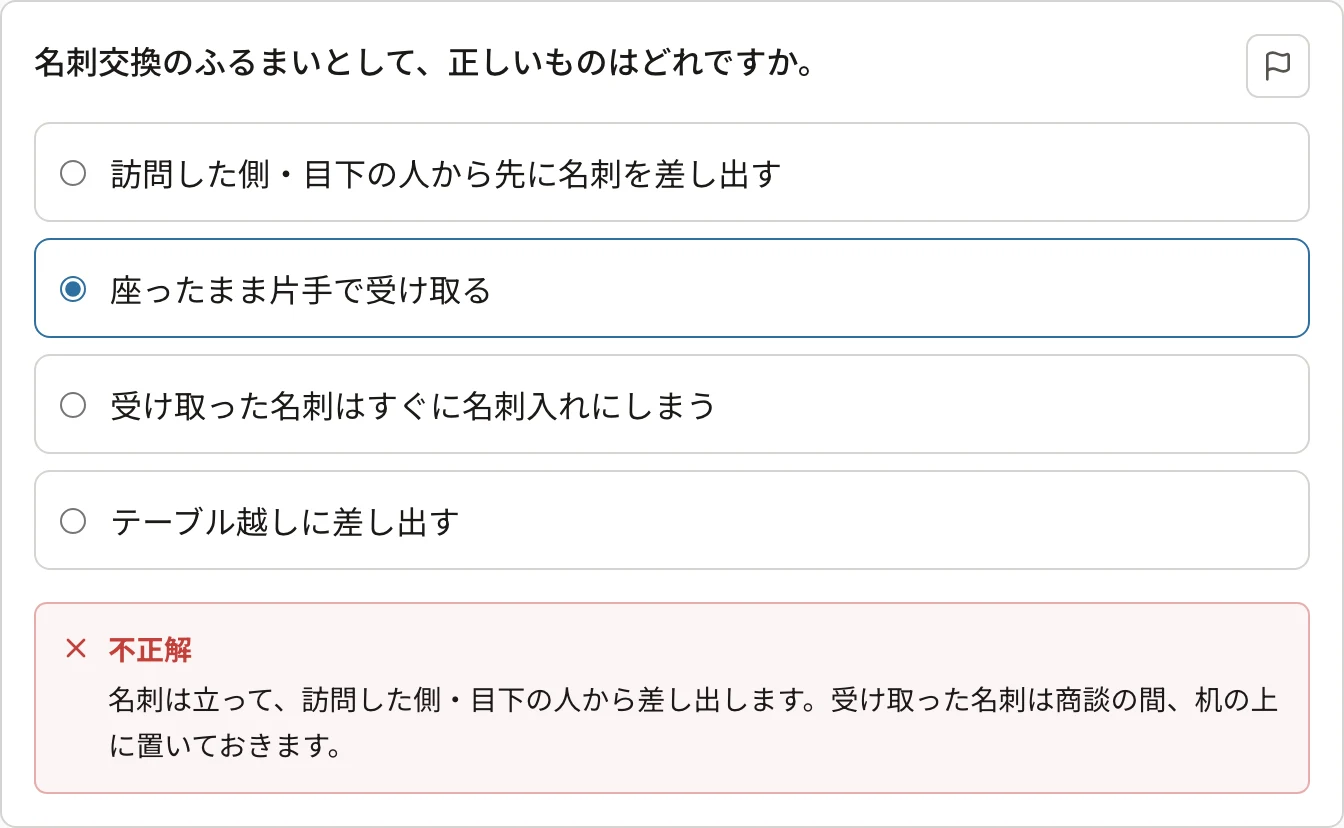
- 練習モードでは、答え直して何度でも答え合わせできます
- 本番で答え合わせをすると、その問題の回答は変えられなくなります(ボタンの下に「答え合わせをすると、この問題の回答は変更できなくなります」と出ます)。答え合わせをした回答で採点されます
関連する記事
最終更新: 2026-10-10