
受験を始める(注意事項の確認)
受験期間に試験のページから受験を始める手順です。受験の条件と注意事項を確かめ、「開始する」を押すと制限時間のカウントが始まります。
受験期間になったら、試験のページ(またはホームのカード)の 「受験を開始する」 から受験を始めます。始める前に、端末と回線を確かめておくと安心です(動作環境をチェックする)。
受験を始める
- ホームのカードか試験のページで、「受験を開始する」 を押します。
- 「受験を開始しますか?」 が出ます。受験の条件(制限時間・問題数・残り受験回数・画面の離脱の記録など)と 受験上の注意 を読みます。
- 「注意事項を確認しました」 にチェックを付けます。
- 「開始する」 を押します。
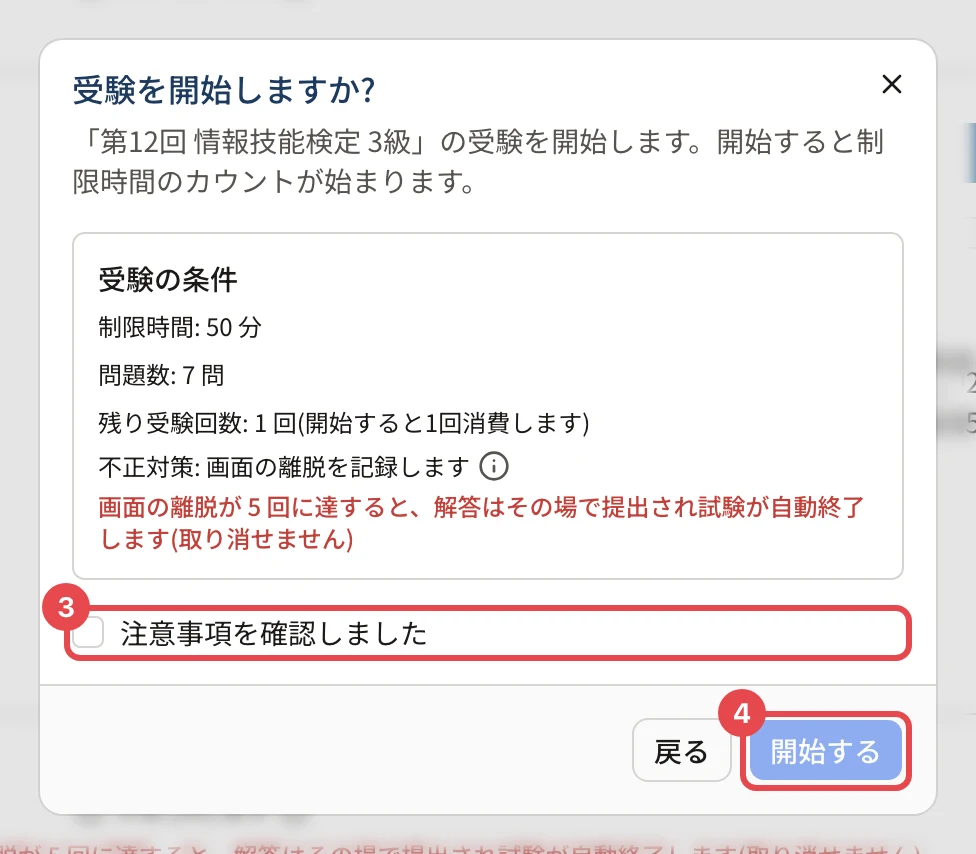
受験画面が開き、制限時間のカウントが始まります(受験画面の見かた)。開始すると、受験回数を 1 回使います。
試験によって先に出る画面
| 画面 | すること |
|---|---|
| 本人確認 | カメラで顔写真を撮ります。撮影を送ってから制限時間が始まります(本人確認の写真を撮る) |
| 「全画面表示で受験してください」 | 「全画面表示にする」 を押します(全画面表示で受験する) |
| Safe Exam Browser の案内 | 専用のブラウザで開き直します(Safe Exam Browser で受験する) |
知っておくこと
- 途中で画面を閉じても、受験期間の中なら試験のページの 「受験を再開する」 から続きを受けられます。制限時間は進み続けます(受験の途中で画面を閉じた・端末が止まったとき)。
- 開始の時刻が決まっている試験では、「受験開始前です。◯◯ から受験できます(このページは自動的に更新されます)」と出ます。そのまま待つと、時刻になったときに開始できるようになります。
- 「開始する」が押せない・出ないときの理由は、試験のページに出ます(「開始する」が押せない・試験が出ないとき(表示ごと))。
関連する記事
最終更新: 2026-10-11