
本人確認の写真を撮る
本人確認のある試験で、受験を始める前にカメラで顔写真を撮る手順と、カメラが使えないときに写真のファイルを出す方法です。撮影を送るまで制限時間は始まりません。
試験のページの受験の条件に「本人確認: 開始前にカメラで顔写真を撮影します」とある試験では、「開始する」の後に 本人確認 の画面が出ます。撮影を送るまで、制限時間は始まりません。
撮影する
- 「受験を開始しますか?」 で 「開始する」 を押すと、「本人確認」 の画面が開きます。
- ブラウザからカメラを使ってよいかを聞かれたら 「許可」 を押します。
- 顔がはっきり写るようにして 「撮影する」 を押します。
- 写真を確かめて 「この写真で受験を開始」 を押します。撮り直すときは 「撮り直す」 を押します。
写真が送られ、受験画面が開いて制限時間が始まります。
カメラが使えないとき
カメラを起動できないと、「カメラを起動できませんでした。下の方法をお試しください。」と出ます。
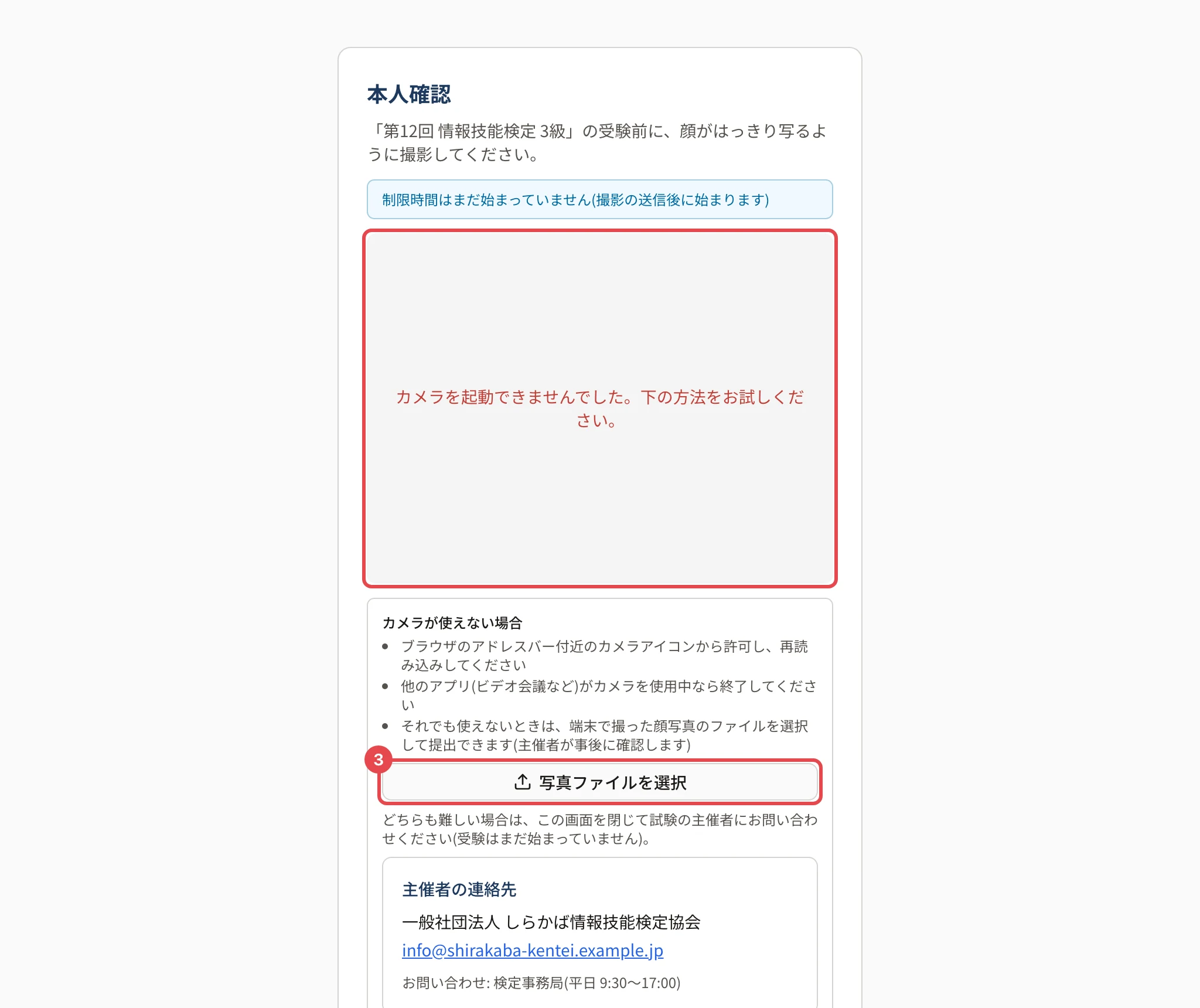
- ブラウザのアドレスバー付近のカメラのアイコンから許可し、ページを読み込み直します。
- ほかのアプリ(ビデオ会議など)がカメラを使っていたら終了します。
- それでも使えないときは、端末で撮った顔写真のファイルを 「写真ファイルを選択」 から選んで送れます。主催者が後で確かめます。画像(JPEG・PNG・WebP)、2MB まで送れます。
どちらも難しいときは、画面を閉じて主催者にお問い合わせください。受験はまだ始まっていません。
知っておくこと
- 撮影して開始すると、写真の取り扱いに同意したことになります。写真は本人確認の目的でだけ主催者が確かめ、撮影から 90 日で自動的に消えます。
- 受験中にも静止画を撮る試験があります。動画は撮りません。カメラを使えないときは、受験を続けられ、使えなかったことが主催者に記録されます。
- 受験の前に、動作環境チェックでカメラを確かめておくと安心です(動作環境をチェックする)。
関連する記事
最終更新: 2026-10-11