
動作環境をチェックする
受験の前に、お使いの端末・ブラウザ・回線・カメラとマイクが受験に向いているかを、動作環境チェックで確かめる手順です。
受験の前に、動作環境チェック で端末と回線を確かめておくと、当日に慌てずに済みます。カメラを使う試験では、特に先に確かめてください。
チェックする
- 画面上のメニューの 「動作環境」、または試験のページの 「動作環境をチェックする」(カメラを使う試験は 「カメラの動作を確認する」)を押します。
- 「チェックを実行」 を押します。
- カメラ・マイクの確認で、ブラウザから使ってよいかを聞かれたら 「許可」 を押します。録画・録音はしません。
- 項目ごとに結果が出ます。いちばん下にまとめが出ます。
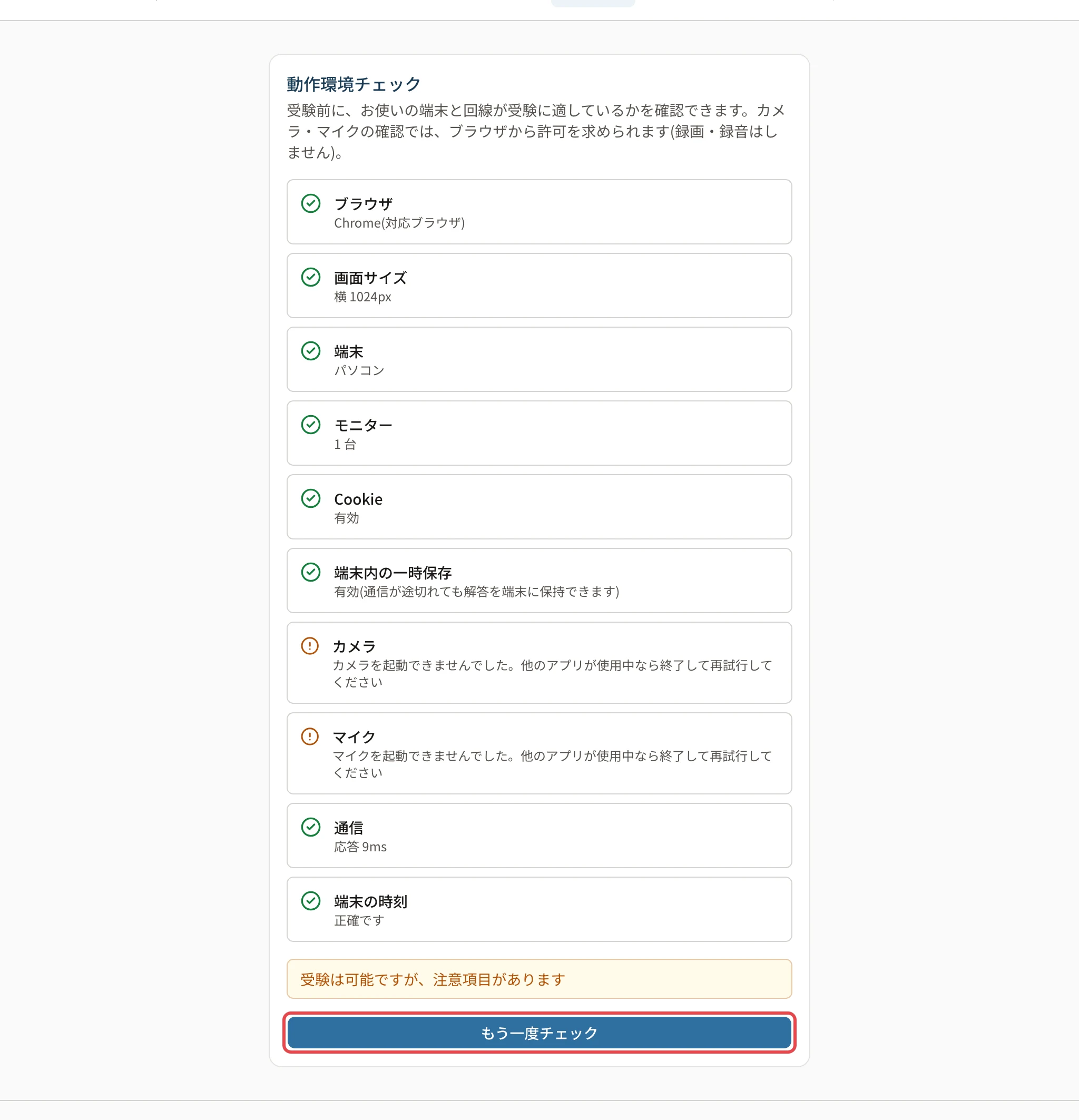
| まとめ | すること |
|---|---|
| 「✓ 受験可能な環境です」 | そのまま受験できます |
| 「受験は可能ですが、注意項目があります」 | 「注意」の項目を読み、直せるものは直します |
| 「要対応の項目があります。上記をご確認ください」 | 「要対応」の項目を直してから受験します |
直したら 「もう一度チェック」 で確かめ直します。項目ごとの意味は 動作環境チェックの結果の見かた をご覧ください。
知っておくこと
- 受験に使う端末・ブラウザ・回線で確かめてください。会場で受けるときは、会場の回線で確かめるのが確実です。
- 試験のページから開いたときは、上の 「試験のページへ戻る」 で戻れます。
- 推奨のブラウザは、最新の Chrome・Edge・Safari です。
- 受験画面の操作は、体験版で練習できます(体験版で受験画面に慣れる)。
関連する記事
最終更新: 2026-10-11