
動作環境チェックの結果の見かた
動作環境チェックに出る項目(ブラウザ・画面サイズ・端末・モニター・Cookie・端末内の一時保存・カメラ・マイク・通信・端末の時刻)ごとの、OK・注意・要対応の意味と直しかたです。
動作環境チェックの結果は、項目ごとに OK(緑の印)・注意(だいだいの印)・要対応(赤の印)で出ます。
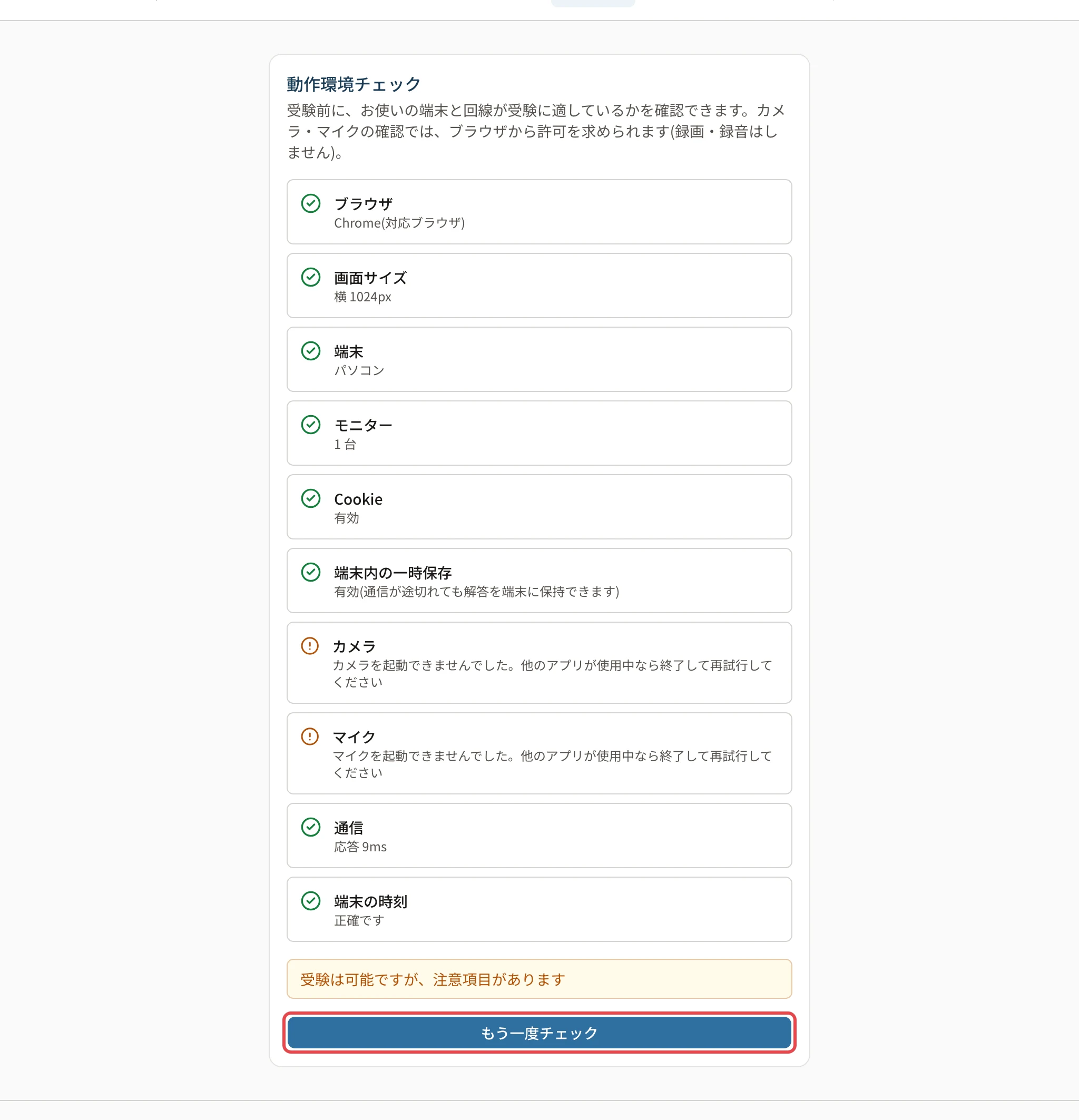
| 項目 | OK の表示 | 注意・要対応のときの表示と直しかた |
|---|---|---|
| ブラウザ | 「Chrome(対応ブラウザ)」など | 「非対応の可能性があります。Chrome / Edge / Safari の最新版を推奨します」→ 推奨のブラウザに替えます |
| 画面サイズ | 「横 ◯px」 | 「(960px以上を推奨。スマートフォンでも受験は可能です)」→ できれば大きい画面で受けます |
| 端末 | 「パソコン」 | 「スマートフォン・タブレット(パソコンでの受験を推奨します。…)」→ パソコンでのみ受験できる試験もあります |
| モニター | 「1 台」 | 「複数のモニターがつながっています。試験中は取り外してください(接続は記録されます)」→ 受験中は外します |
| Cookie | 「有効」 | 「無効です。ブラウザ設定でCookieを有効にしてください」→ 設定を直します |
| 端末内の一時保存 | 「有効(通信が途切れても解答を端末に保持できます)」 | 「無効です。…」→ プライベートモード(シークレットウィンドウ)をやめるか、設定を直します |
| カメラ・マイク | 「使用できます(許可済み)」 | 「◯◯の使用が許可されていません。アドレスバー付近のアイコンから許可してください」→ ブラウザで許可します。「◯◯を起動できませんでした。他のアプリが使用中なら終了して再試行してください」→ ビデオ会議などのアプリを閉じます。「◯◯が見つかりません」→ カメラ・マイク付きの端末を使います |
| 通信 | 「応答 ◯ms」 | 「(回線が不安定な可能性があります)」→ 安定した回線に替えます。「サーバーに接続できませんでした。再試行してください」→ 回線を確かめて、もう一度チェックします |
| 端末の時刻 | 「正確です」 | 「サーバーと約◯秒ずれています。残り時間表示に影響する場合があります」→ 端末の時刻の自動設定を入れます |
カメラが必須の試験では、カメラ・マイクの行に「(この試験では必須です)」と出ます。カメラが見つからないと受験できません。
カメラ・マイクの許可を待っている間は「許可を確認しています」と出ます。ブラウザの確認で「許可」か「ブロック」を選ぶと、次の項目に進みます。
関連する記事
最終更新: 2026-10-11