
全画面表示で受験する
全画面表示で受ける試験で、受験画面を全画面にする手順と、全画面が解除されたとき(Esc キーでも解除されます)の戻し方・扱いです。
試験の画面の受験の条件に「全画面表示で受験します」とある試験では、受験画面を全画面にして受けます。
全画面にする
- 受験を始める(または再開する)と、「全画面表示で受験してください」 が出ます。
- 「全画面表示にする」 を押します。
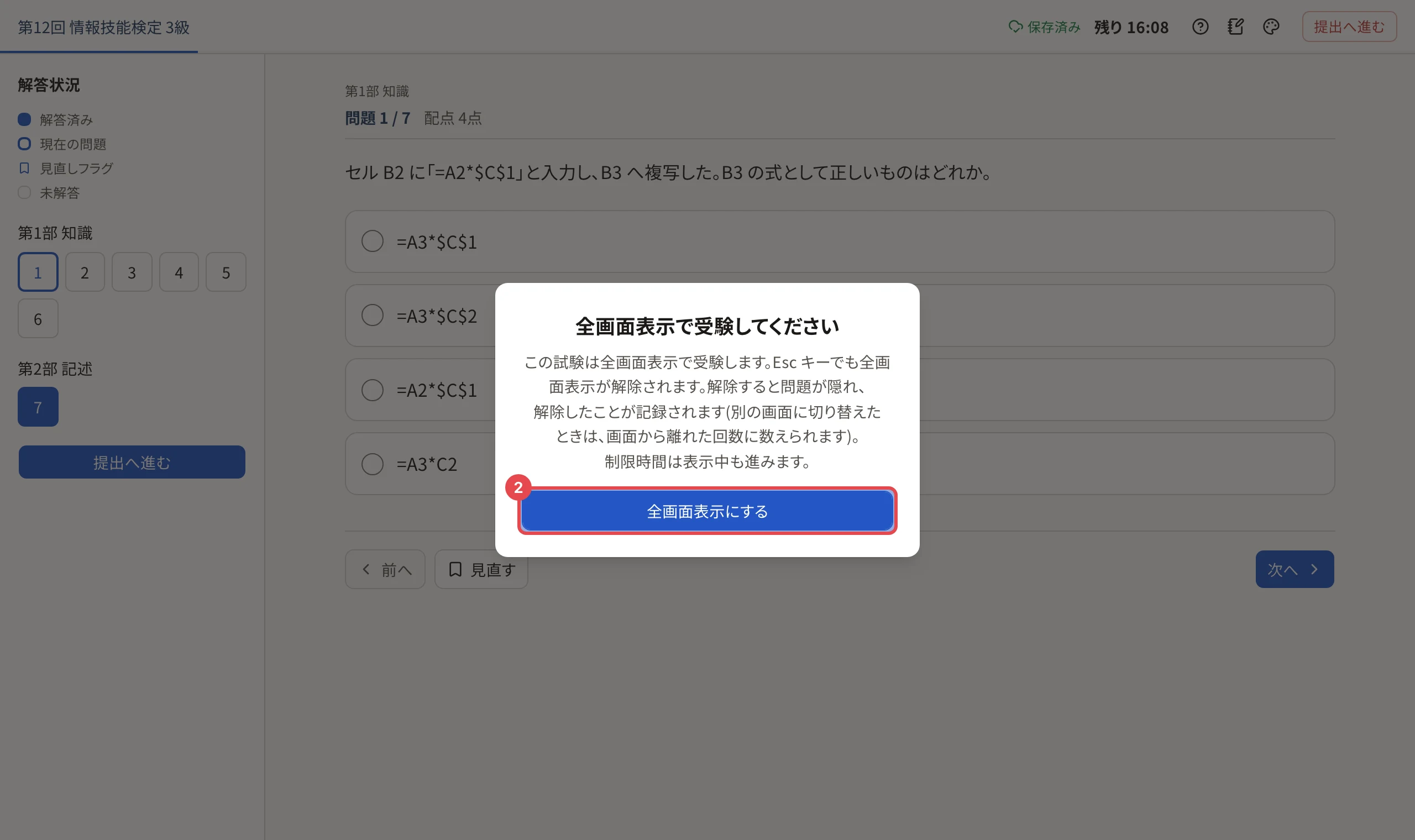
画面が全画面になり、受験を続けられます。制限時間は、この案内が出ている間も進みます。
全画面が解除されたとき
受験の途中で全画面が解除されると(Esc キー を押したときも解除されます)、問題が隠れて 「全画面表示が解除されました」 が出ます。
- 「全画面表示にする」 を押します。
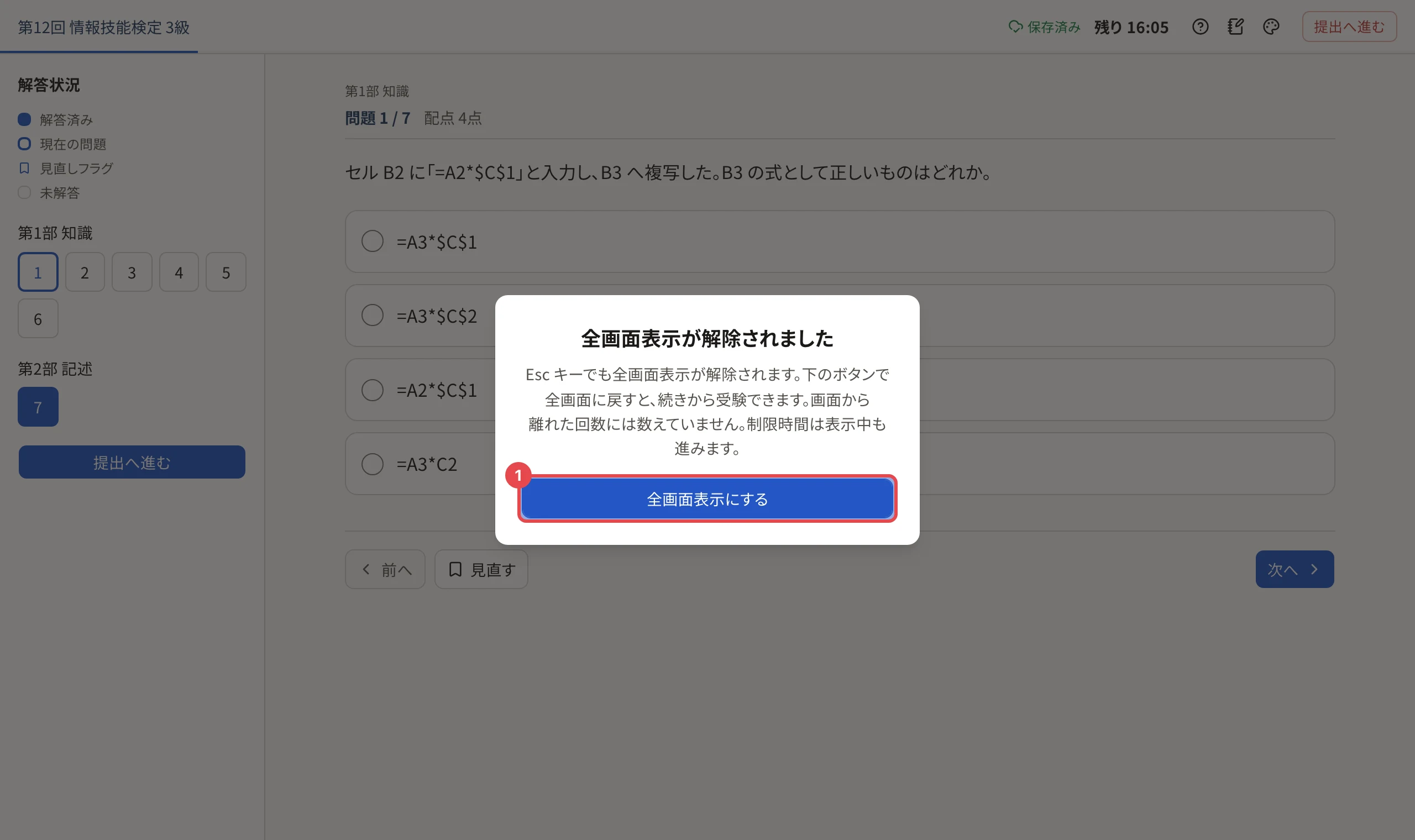
全画面に戻り、続きから受験できます。解答はそのまま残っています。
- 全画面が解除されている間は問題が隠れ、解除したことは記録に残ります。ダイアログやメニューを閉じようとして Esc キーを押したときも同じです。
- 全画面が解除されている間も、制限時間は進みます。早めに戻してください。
- ほかのタブ・ウィンドウ・アプリに切り替えると、画面からの離脱として記録されます。離脱の回数に上限がある試験では、上限に達すると解答がその場で提出されます(画面の離脱の上限で試験が終わったとき)。
知っておくこと
- 全画面の中では、Esc キーで全画面が解除されます。ダイアログやメニューは、できるだけ画面の「閉じる」「×」のボタンで閉じてください。電卓をキーボードでクリアするときは、Esc でなく C か Delete を使います(メモ帳・電卓を使う)。
- スマートフォンでは全画面を求められません。
- この端末・ブラウザで全画面にできないときは「この端末・ブラウザでは全画面表示にできませんでした。…」と出ます。もう一度試すか、「全画面にせず受験を続ける」 で続けられます(全画面にできなかったことは記録に残ります)。困ったときは主催者に連絡します。
関連する記事
最終更新: 2026-11-03