
受験画面の見かた
受験画面の各部分の見かたです。残り時間・保存の状態・解答状況・問題と解答の欄・見直し・ヘルプと連絡先・電卓・メモ帳・表示設定・提出へ進むの場所を説明します。
受験を始めると、受験画面が開きます。解答はその場で自動的に保存されます。
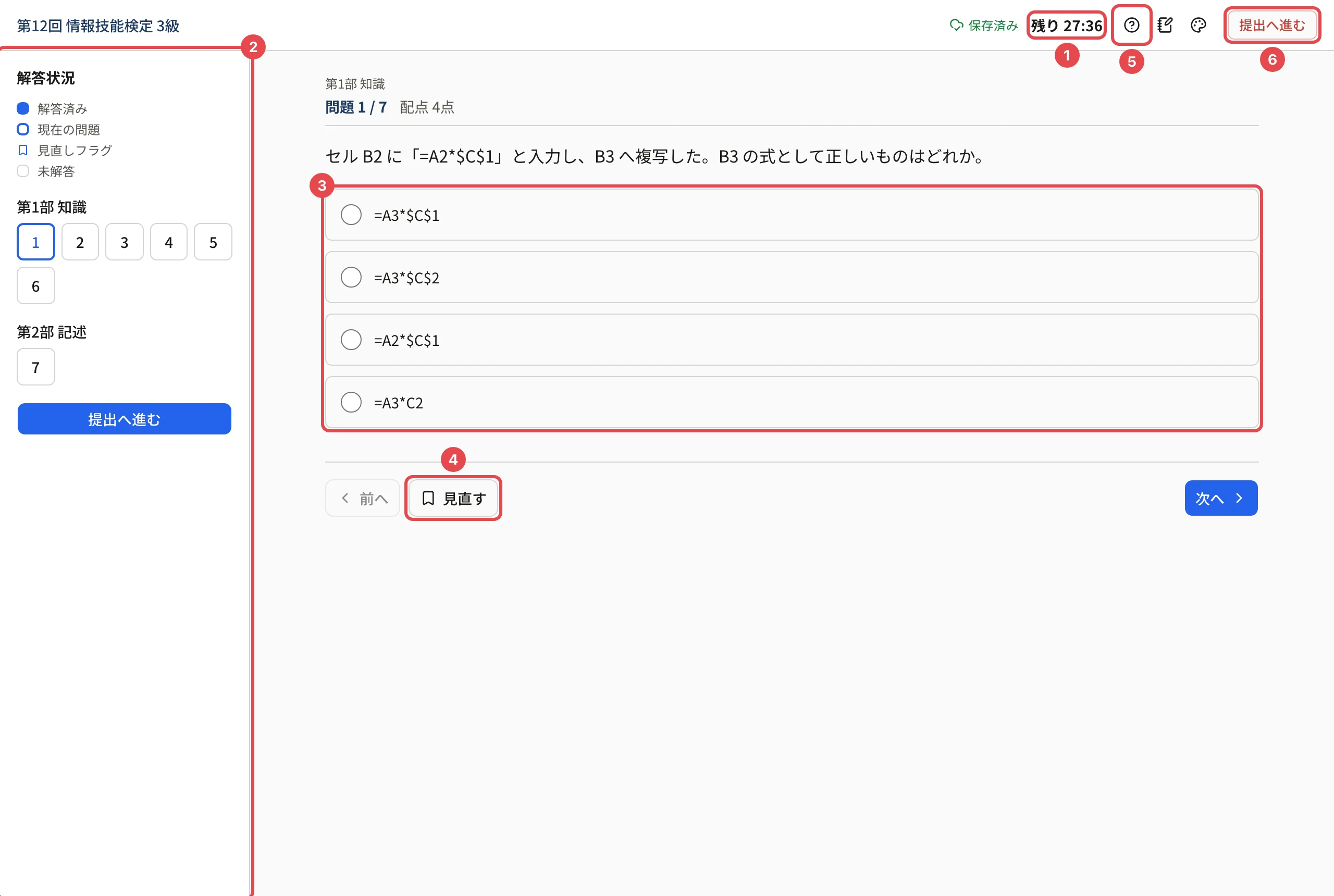
| 番号 | 場所 | 内容 |
|---|---|---|
| 1 | 残り時間 | 「残り ◯:◯◯」。押すと隠せます(残り 5 分になると自動でまた出ます)。残り 5 分・1 分でお知らせが出ます。左に保存の状態(「保存済み」「保存中」「オフライン」「保存失敗」)が出ます |
| 2 | 解答状況 | 問題の番号の一覧です。解答済み・現在の問題・見直しフラグ・未解答が色と印で分かります。番号を押すと、その問題に移ります。セクションの名前ごとに分かれます |
| 3 | 問題と解答の欄 | 上に「問題 1 / 7」と配点、その下に問題文と解答の欄です。選択肢は押して選びます |
| 4 | 前へ・見直す・次へ | 「見直す」 で見直しの印(フラグ)を付けます。「前へ」・「次へ」 で問題を移ります |
| 5 | 右上のアイコン | 左から ヘルプ・連絡先(主催者の連絡先と、受験中の連絡)・電卓(使える試験だけ)・メモ帳・表示設定(文字サイズ・配色) |
| 6 | 提出へ進む | 提出の前の確認に進みます。左の一覧の下にもあります(解答を提出する) |
画面の幅が狭いとき(スマートフォンなど)は、左の解答状況の代わりに上の 「一覧」 から開きます。
問題の種類ごとの答えかた
| 種類 | 答えかた |
|---|---|
| 選ぶ問題 | 選択肢を押します。右クリックか Delete キーで、選ばない選択肢に取り消し線を引けます |
| 空欄・数値 | 欄に入れます |
| 並べ替え | 上下のボタンで順番を入れ替えます |
| 記述 | 欄に書きます。文字数が出ます |
| ファイル提出・録音 | 録音・ファイル提出の問題に答える |
画像は押すと大きく表示できます。音声・動画には再生できる回数が決まっていることがあり、「再生できるのは残り N 回(全 N 回)」と出ます。
知っておくこと
- 通信が切れても、解答は端末に保持され、つながると自動で送られます(自動保存・残り時間・時間切れの自動提出のしくみ)。
- 画面の離脱を記録する試験では、ほかのタブ・アプリに切り替えると「試験画面からの離脱が記録されました(累計 N 回)」と出ます。
- コピー・貼り付けを禁止した試験では、コピー・貼り付けができません。
関連する記事
最終更新: 2026-10-11