
録音・ファイル提出の問題に答える
受験画面で、ファイルを提出する問題と、マイクで録音して答える問題の答えかたです。提出したファイルの削除や録音のし直し、送れなかったときの再送信も説明します。
試験によっては、作ったファイルを提出する問題や、声を録音して答える問題があります。
ファイルを提出する
- 問題の 「クリック、またはファイルをドラッグ&ドロップ」 の枠を押して、提出するファイルを選びます(枠にファイルを重ねて置いても選べます)。枠の下に、件数・大きさ・形式の決まりが出ます。
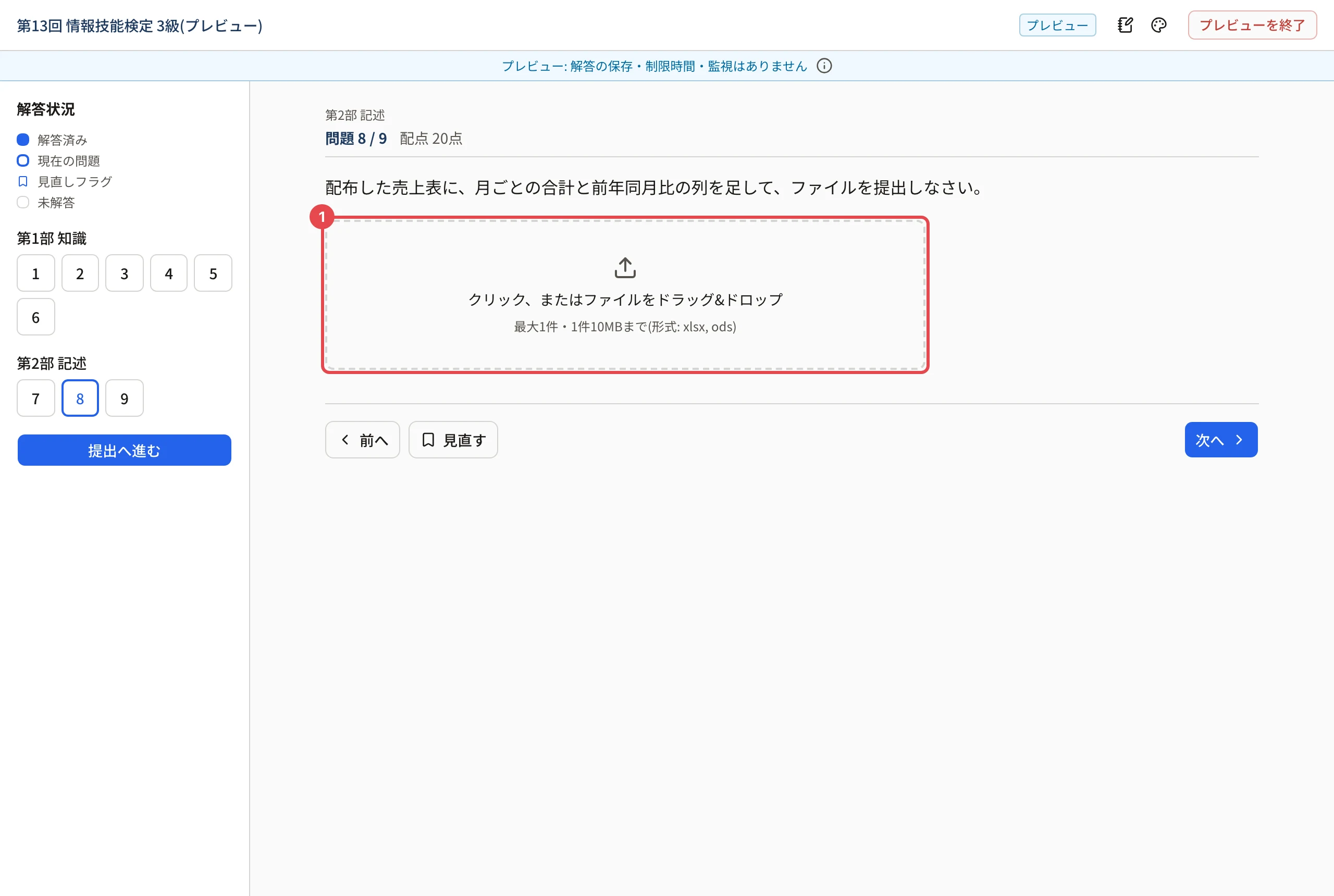
- 送り終わると、ファイルの名前が出ます。
差し替えるときは、ファイルの名前の横の削除のボタンを押し、確認の 「削除する」 の後にもう一度選びます。制限時間の中なら、何度でも提出し直せます。
録音して答える
- 「録音を開始」 を押します。ブラウザからマイクを使ってよいかを聞かれたら 「許可」 を押します。
- 話し終わったら 「録音を停止」 を押します。停止すると、録音が自動で提出されます。
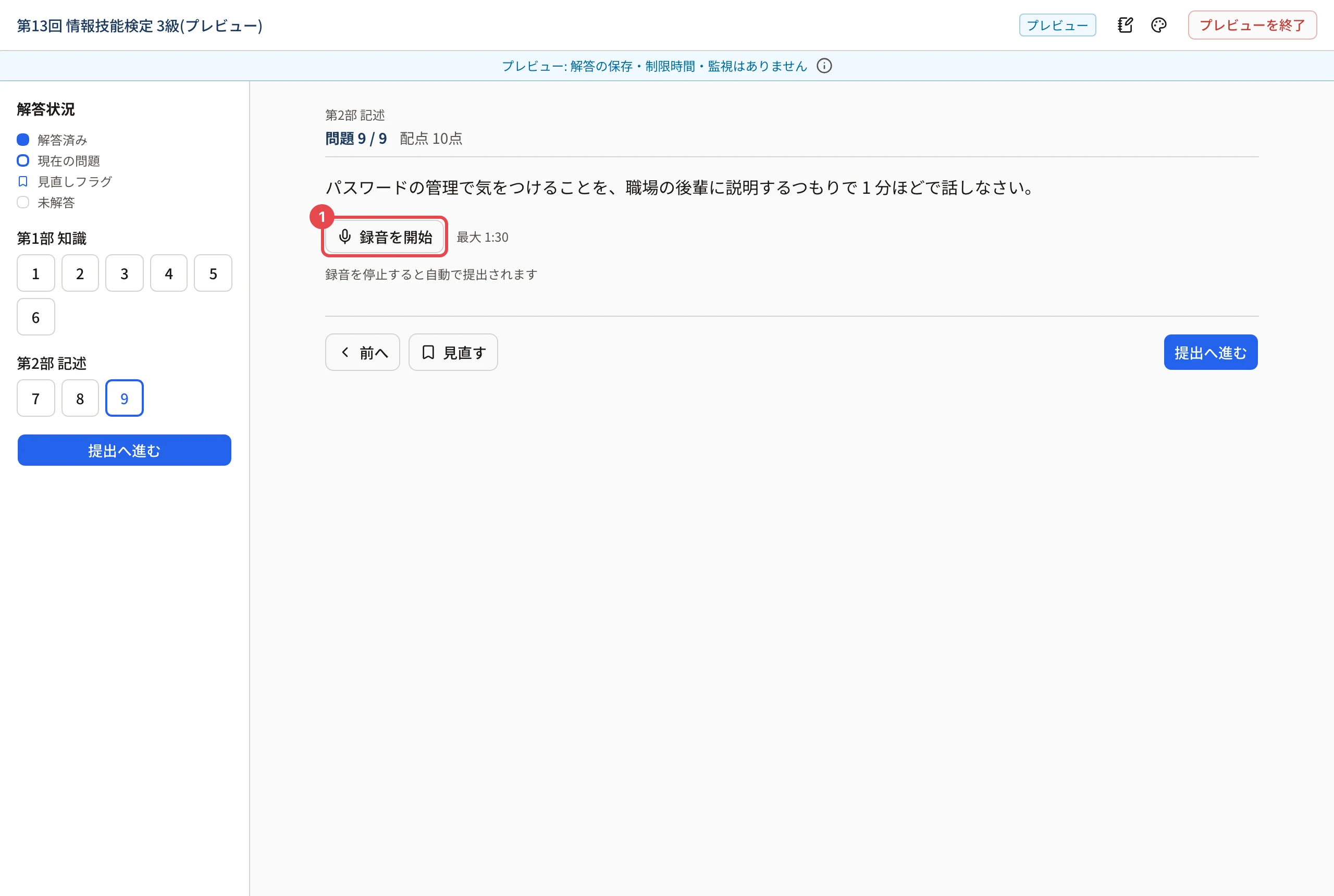
録り直すときは 「録音し直す」 を押します。新しい録音を停止すると、前の録音に置き換わり、前の録音には戻せません。
送れなかったとき
| 表示 | 対処 |
|---|---|
| 「「◯◯」を提出できませんでした」 | 「もう一度送信」 を押します |
| 「録音の送信に失敗しました(…)」 | 録音は端末に残っています。通信を確かめて 「再送信」 を押します |
| 「このファイル形式は提出できません(許可: …)」・「ファイルサイズの上限は◯MBです」・「提出できるファイルは最大◯件です」 | 決まりに合うファイルにします |
| 「マイクを利用できません。ブラウザの設定でマイクを許可してください」 | ブラウザでマイクを許可します |
| 「このブラウザは録音に対応していません」 | 推奨のブラウザ(最新の Chrome・Edge・Safari)を使います |
知っておくこと
- 写真は、主催者の受験画面のプレビューで撮ったものです。受験画面でも同じ欄が出ます。
- 受験の前に、動作環境チェックでマイクを確かめておくと安心です(動作環境をチェックする)。
関連する記事
最終更新: 2026-10-11