
解答状況を見る・見直しの印を付ける
受験画面で、後で見直したい問題に印を付け、解答状況の一覧と提出の前の確認で、未解答・見直しの問題に戻る方法です。
迷った問題には 見直しの印(フラグ) を付けておくと、後で一覧からすぐ戻れます。
見直しの印を付ける
- 見直したい問題で、問題の下の 「見直す」 を押します。
- 左の解答状況で、その問題の番号に見直しの印が付きます。
印を外すときは、同じ場所の 「見直し解除」 を押します。
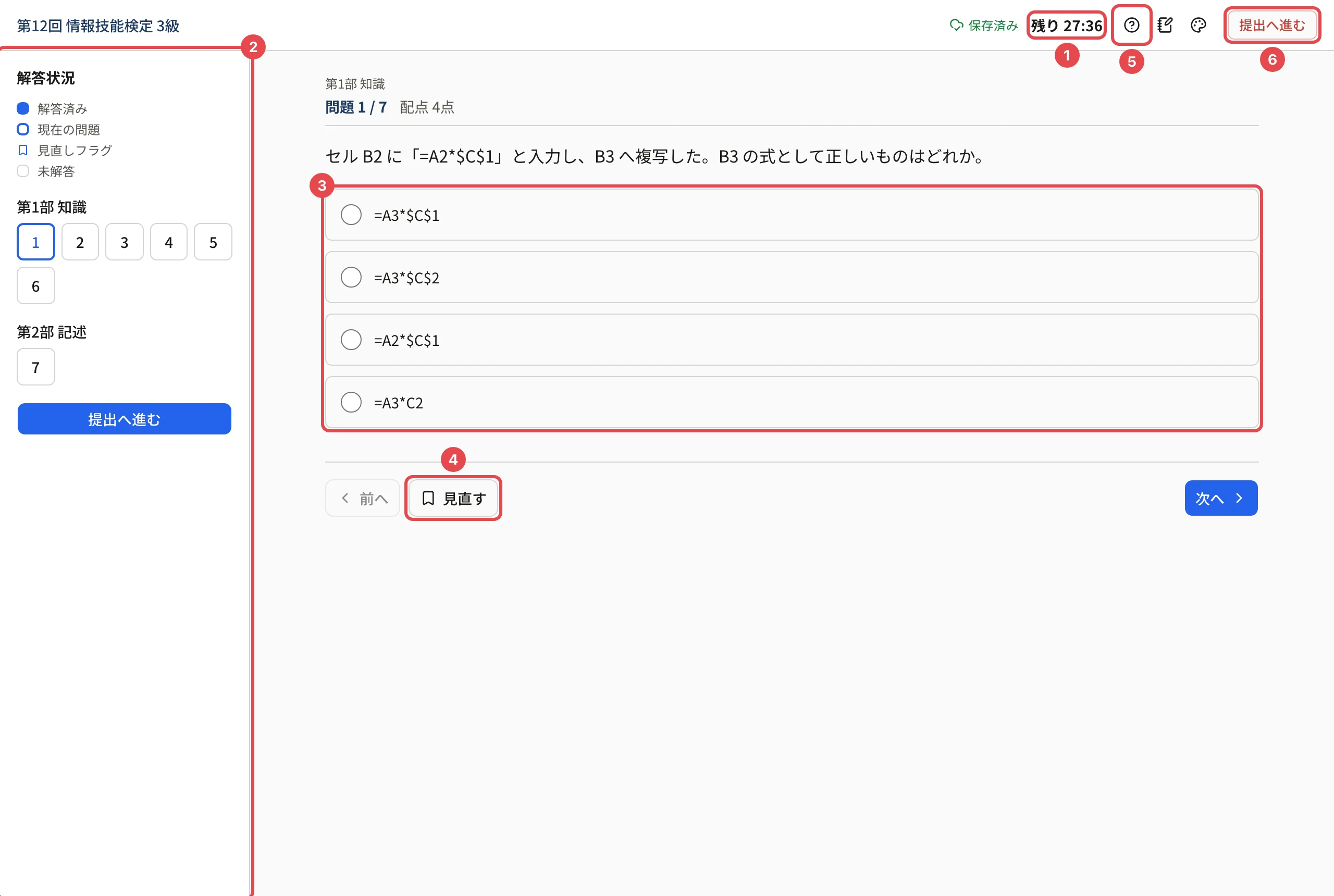
解答状況を見る
左の 解答状況 で、問題ごとに 解答済み(塗りつぶし)・現在の問題(枠)・見直しフラグ(しおりの印)・未解答 が分かります。番号を押すと、その問題に移ります。
提出の前にまとめて確かめる
- 「提出へ進む」 を押すと、「提出前の確認」 が開きます。解答済み・未解答・見直しフラグの数が出ます。
- 「未解答のみ」・「見直しのみ」 を押すと、その問題の番号だけに絞れます。
- 番号を押すと、その問題に戻って解答・見直しができます。確認が済んだら、もう一度 「提出へ進む」 から提出します。
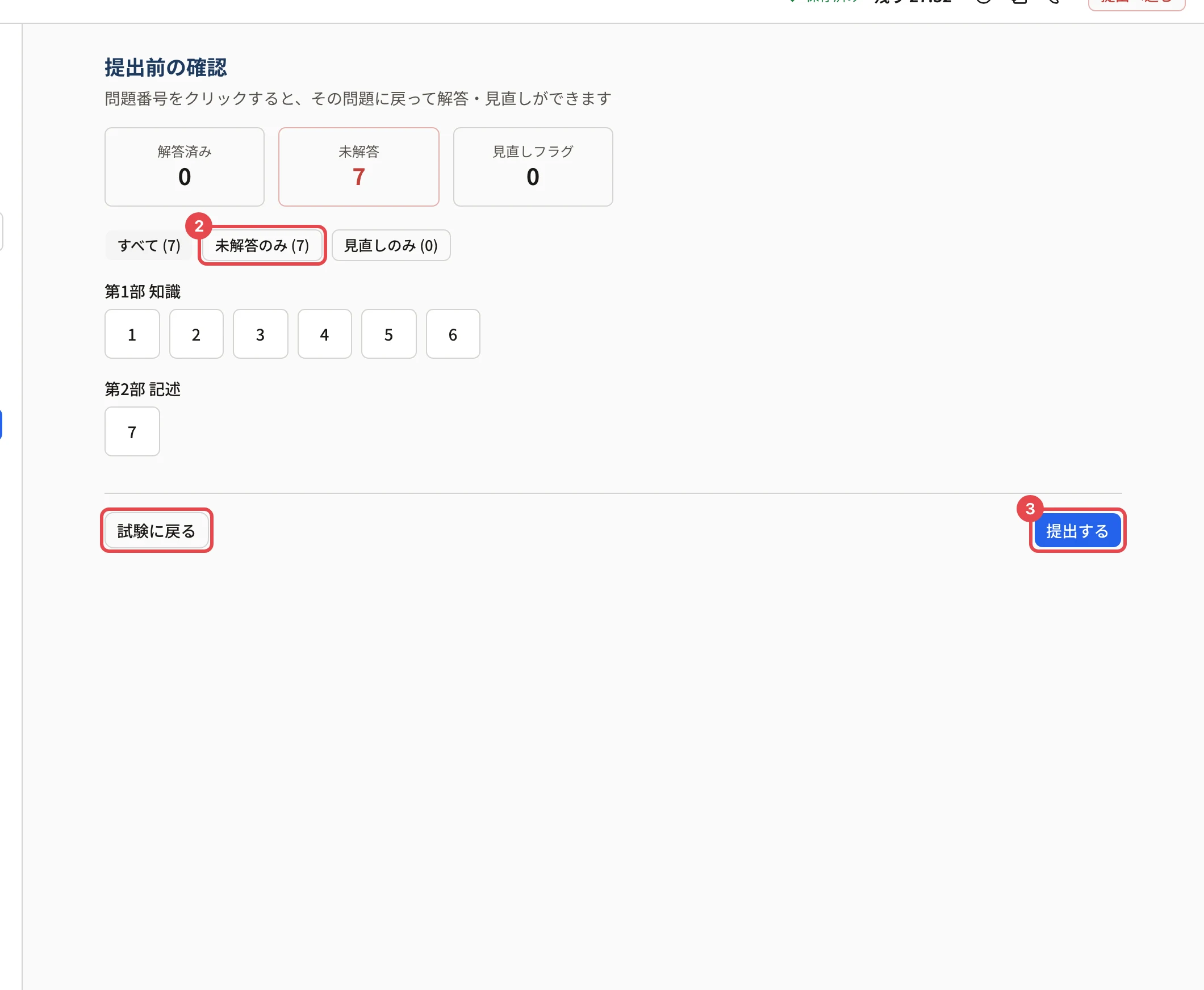
「試験に戻る」 で受験画面に戻ります。
知っておくこと
- 見直しの印は、採点には関係ありません。
- セクション区切りの試験では、いまのセクションの問題にだけ戻れます(セクションを終えて次へ進む)。
関連する記事
最終更新: 2026-10-11