
文字の大きさ・配色を変える
受験画面の表示設定で、問題の文字の大きさと画面の配色(標準・白黒反転・クリーム)を変える手順です。
受験画面の文字が小さい・まぶしいときは、表示設定で見やすくできます。受験中にいつでも変えられ、解答には影響しません。
変える
- 受験画面の右上の、パレットのアイコン(表示設定(文字サイズ・配色))を押します。
- 文字サイズ の 「文字を小さく」・「文字を大きく」 のボタンで大きさを変えます。横に「2 / 5」のように、いまの大きさが出ます。
- 配色 で 「標準」・「白黒反転」・「クリーム」 から選びます。
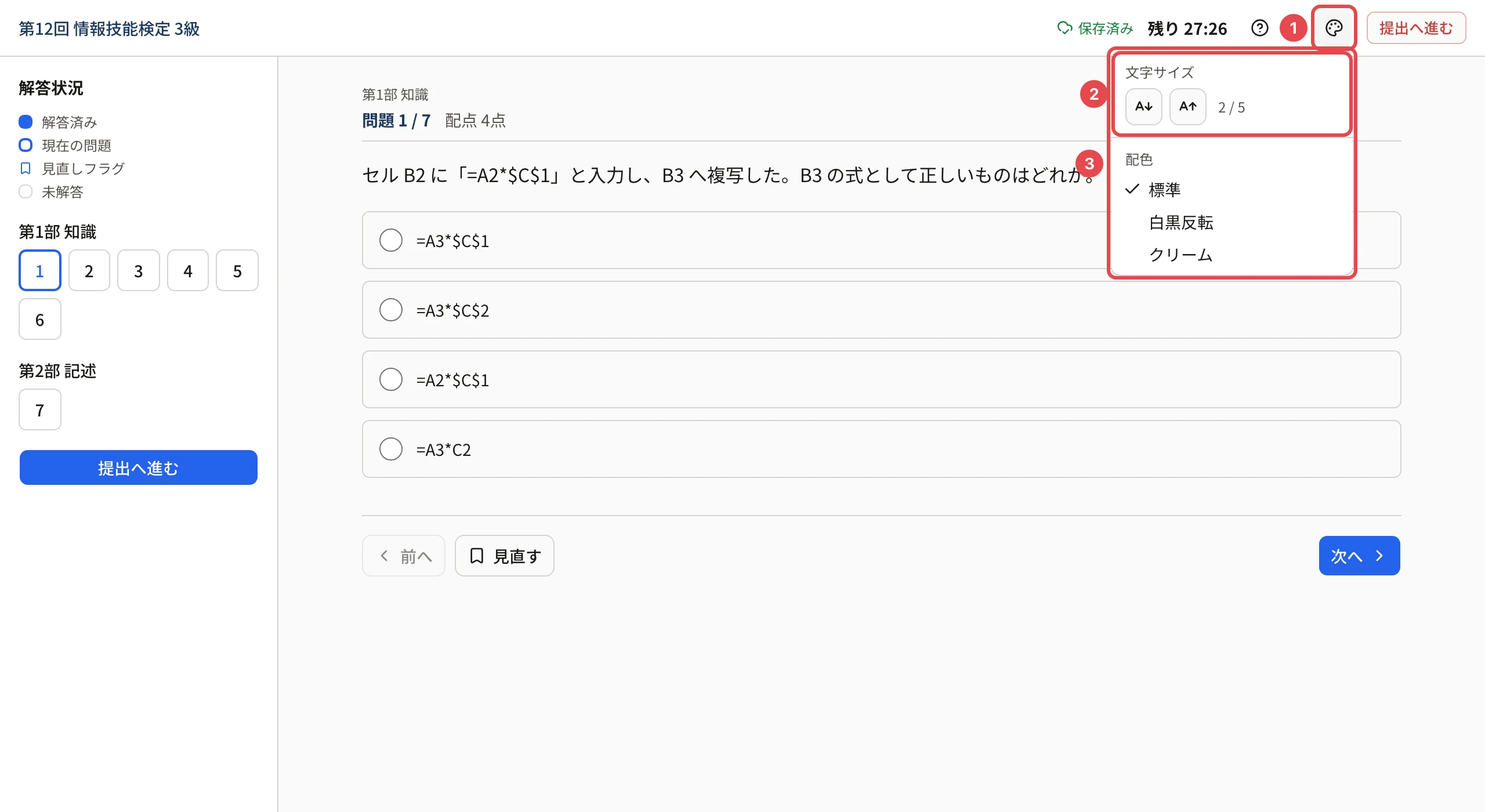
メニューの外を押すと閉じます。
知っておくこと
- 白黒反転は、暗い背景に明るい文字で表示します。クリームは、背景を淡い色にしてまぶしさを抑えます。
- 体験版でも同じように試せます(体験版で受験画面に慣れる)。
関連する記事
最終更新: 2026-10-11